


工作流运行是由触发器执行的工作流实例。通过工作流画布中的运行 标签页,您可以监控和管理工作流的执行日志。监控工作流运行有助于跟踪自动化任务、调试失败的执行,以及查看工作流版本的性能。
准备工作
在使用此功能之前,请确保 Gemini Enterprise 管理员已在应用的功能管理设置中启用 Workflow Builder 功能开关。如需了解详情,请参阅管理 Web 应用功能。
查看所有工作流的运行
如需查看 Web 应用的所有工作流运行,请执行以下操作:
应用
- 在浏览器中打开 Gemini Enterprise Web 应用。
- 在 Web 应用导航菜单中,点击
 代理。
代理。 - 系统会显示Agent Gallery 页面,其中显示了 Web 应用中的所有预构建可用代理和工作流。
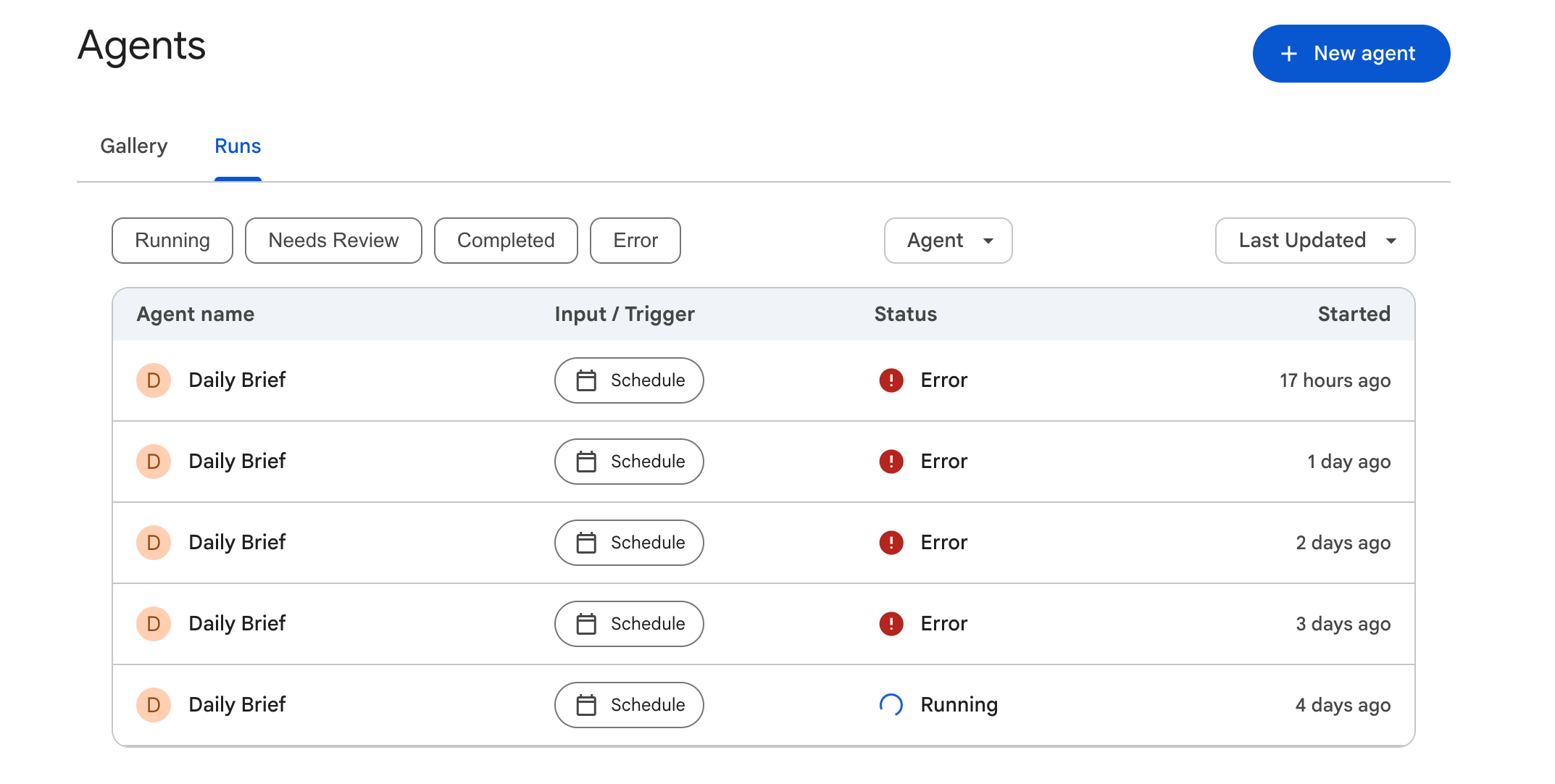
点击运行 ,查看 Web 应用的所有工作流运行。
**运行** 标签页会显示 Web 应用的所有工作流运行列表,如下图所示。
查看特定工作流的运行
如需查看工作流的执行日志,请执行以下操作:
应用
- 在浏览器中打开 Gemini Enterprise Web 应用。
- 在 Web 应用导航菜单中,点击 代理。
- 系统会显示Agent Gallery 页面,其中显示了 Web 应用中的所有预构建可用代理和工作流。
- 前往您的代理 部分,然后点击相应工作流以查看其执行日志。
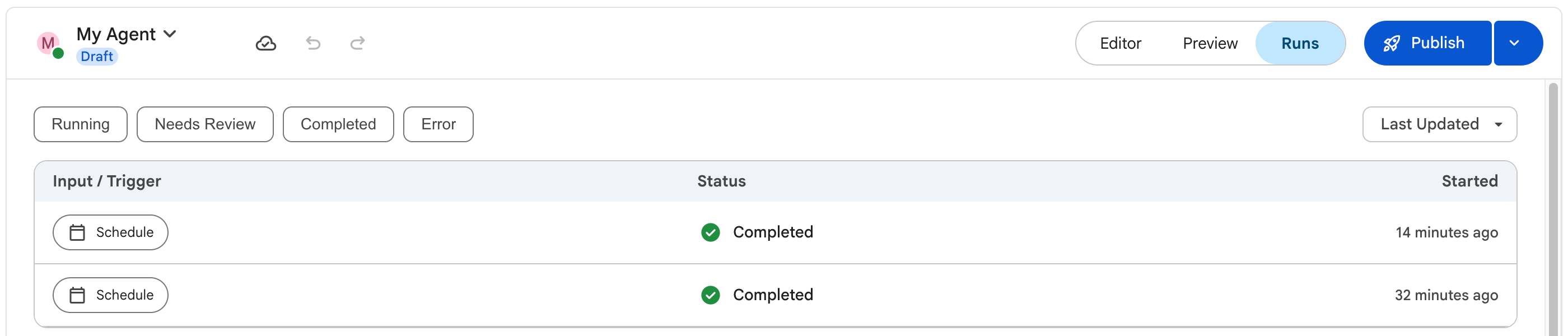
点击运行 标签页。
运行 标签页会显示所有执行的列表,包括在预览 标签页中执行的模拟以及由触发器启动的自动运行。从列表中选择单个运行,即可查看该特定执行的详细信息,包括工作流版本详细信息。
按状态过滤运行
应用
在运行 标签页中,使用运行列表顶部的过滤条件芯片按状态进行过滤。可用的过滤条件包括:
- 正在运行:正在进行的运行。
- 需要审核:在人工审核步骤中暂停等待审核的运行。
- 已完成:已成功完成的运行。
- 错误:遇到错误的运行。
- 日期:按日期范围过滤运行。
如需应用条状过滤标签,请点击条状过滤标签。如需移除过滤条件,请再次点击该芯片。
了解运行详情
下表列出了运行 标签页中显示的信息并对其进行了说明。
| 字段 | 说明 |
|---|---|
| 输入/触发器 | 启动运行的触发器。 |
| 状态 | 运行的当前状态,例如 Completed、Running 或 Error。 |
| 已开始 | 运行开始的日期和时间。 |