


Auf dieser Seite wird beschrieben, wie Sie eine Drittanbieterkonfiguration einrichten und konfigurieren, bevor Sie den ServiceNow-Datenspeicher erstellen.
Vorbereitung
Für diese Einrichtung benötigen Sie eine [ServiceNow-Website für die persönliche Entwicklerinstanz (PDI)]. Diese Instanz bietet eine dedizierte Umgebung zum Konfigurieren von OAuth und Berechtigungen.
- Instanz-URL: Sie benötigen eine spezifische URL für Ihre Umgebung. Beispiel:
https://your-instance.service-now.com. - Anmeldedaten: Sie benötigen Administratorzugriff auf die Instanz.
ServiceNow-Konto erstellen
Wenn Sie noch kein Konto oder keine PDI haben, gehen Sie so vor, um sie einzurichten:
So erstellen Sie ein ServiceNow-Konto auf der Entwicklerwebsite:
- Rufen Sie das ServiceNow-Entwicklerportal auf und klicken Sie auf Anmelden.
- Wählen Sie Neuer Nutzer? ServiceNow-ID abrufen.
- Geben Sie Ihre Informationen ein und klicken Sie auf Registrieren. Verwenden Sie Ihre E‑Mail-Adresse und bestätigen Sie Ihr Konto über den Bestätigungslink, der an Ihren Posteingang gesendet wurde.
So erstellen Sie eine Personal Developer Instance (PDI):
- Melden Sie sich mit Ihren Kontoanmeldedaten im ServiceNow-Entwicklerportal an.
- Folgen Sie nach der Anmeldung den Aufforderungen im Portal, um eine Instanz anzufordern. Nach der Bereitstellung wird ein Bestätigungsdialogfeld mit der Meldung „Ihre Instanz ist bereit!“ angezeigt.
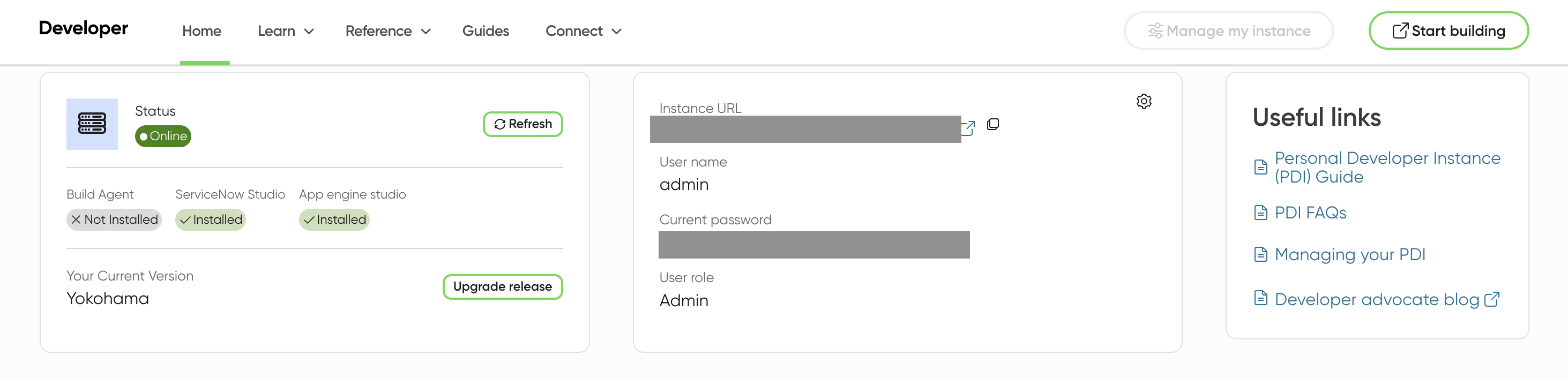
- Anmeldedaten speichern: Wenn die Instanz bereit ist, werden im Portal die Instanz-URL, der Administrator-Nutzername und das Administrator-Passwort angezeigt. Speichern Sie diese für die nächsten Konfigurationsschritte.
- Klicken Sie auf der Entwicklerwebsite im Header auf die Schaltfläche Start Building (Entwicklung starten), um auf Ihre neue Umgebung zuzugreifen. Dadurch wird die Instanz in einem neuen Tab geöffnet.
Konfiguration einrichten
Wenn Sie Gemini Enterprise mit ServiceNow verbinden möchten, müssen Sie in Ihrer ServiceNow-Instanz eine OAuth 2.0-Anwendung konfigurieren. Die Konfigurationsschritte hängen davon ab, ob Sie einen Ingestion-Connector oder einen Federated Connector verwenden. Weitere Informationen zu den Unterschieden finden Sie unter Connector-Typen.
Wählen Sie im folgenden Menü den gewünschten Connector aus, um die Konfigurationsschritte aufzurufen:
OAuth für föderierten Connector einrichten
Für die föderierte Suche und Aktionen müssen Sie nur den OAuth-Autorisierungscode-Grant-Flow einrichten. Dadurch wird der Clientschlüssel bereitgestellt, der für die Echtzeiterkennung und die Ausführung von Aufgaben erforderlich ist. Die erforderlichen Schritte hängen von Ihrer ServiceNow-Oberfläche ab.
Neue Benutzeroberfläche
In ServiceNow-Versionen (Vancouver, Washington DC und höher) verwenden Sie die neue Integration für eingehende Daten.
- Gehen Sie zu Alle > System OAuth > Anwendungsregistrierung.
- Klicken Sie auf Neu > Neue eingehende Integration > Neue Integration.
- Füllen Sie die Pflichtfelder aus:
- Name der Integration: Geben Sie einen eindeutigen Namen für die OAuth-Anmeldedaten ein, z. B. „Gemini Enterprise OAuth-Aktionen“.
- Aktiv: Setzen Sie ein Häkchen.
- Grant type (Genehmigungstyp): Wählen Sie OAuth authorization code (OAuth-Autorisierungscode) aus.
- Weiterleitungs-URL: Geben Sie
https://vertexaisearch.cloud.google.com/console/oauth/default_oauth.html,https://vertexaisearch.cloud.google.com/oauth-redirectein. - Bereichs- und API-Zugriffsrichtlinie: Das Kästchen Zugriff nur auf APIs im ausgewählten Bereich zulassen darf nicht angeklickt sein. Wählen Sie außerdem keinen Auth scope (Autorisierungsbereich) aus. Wenn Sie dieses Feld leer lassen, wird die Integration weit gefasst.
- Klicken Sie auf Senden, um die Anmeldedaten zu erstellen.
- Klicken Sie nach dem Einreichen auf den Namen des Datensatzes, um die Client-ID aufzurufen und die Maskierung des Clientschlüssels aufzuheben. Speichern Sie sie für später.
Ältere Benutzeroberfläche
Bei älteren ServiceNow-Instanzen oder wenn Sie die alte Benutzeroberfläche bevorzugen, gehen Sie so vor, um Anmeldedaten zu erhalten:
- Melden Sie sich mit den Administratoranmeldedaten in der PDI-ServiceNow-Instanz an.
- Gehen Sie zu Alle > System OAuth > Anwendungsregistrierung.
- Klicken Sie auf Neu und wählen Sie dann [Veraltete Benutzeroberfläche] OAuth-API-Endpunkt für externe Clients erstellen aus.
- Füllen Sie die folgenden Pflichtfelder aus:
- Name: Geben Sie einen eindeutigen Namen ein.
- Aktiv: Aktivieren Sie das Kästchen.
- Weiterleitungs-URL: Geben Sie
https://vertexaisearch.cloud.google.com/console/oauth/default_oauth.html,https://vertexaisearch.cloud.google.com/oauth-redirectein. - Zugriffssteuerung: Suchen Sie die Ein/Aus-Schaltfläche Bereichseinschränkung und ändern Sie die Standardeinstellung Sicherer Bereich in Breiter Bereich.
- Klicken Sie auf Senden, um die Anmeldedaten zu erstellen.
- Klicken Sie auf den Namen des Eintrags, um die Client-ID aufzurufen und die Maskierung des Clientschlüssels aufzuheben. Speichern Sie sie für später.
Anforderungen für den Zugriff auf die Table API
Damit das LLM Ergebnisse abrufen kann, müssen Endnutzer die Systemrolle (normalerweise snc_internal oder eine benutzerdefinierte REST-Rolle) haben, die ihnen den Zugriff auf die Table API-Endpunkte ermöglicht.
| Endpunkt | ServiceNow-Tabelle | Daten abgerufen |
|---|---|---|
/api/now/table/incident |
Vorfall | Tickets, Statusupdates und Details zur Lösung. |
/api/now/table/sc_catalog |
Katalog | Definitionen und Strukturen der verfügbaren Service Catalogs. |
/api/now/table/sc_cat_item |
Katalogelement | Einzelne Waren oder Dienstleistungen, die angefordert werden können. |
/api/now/table/sys_attachment |
Anhang | Metadaten für Dateien, die an Datensätze angehängt sind (Dateinamen, Größen). |
/api/now/table/kb_knowledge |
Wissen | Veröffentlichte Artikel, Verfahren und Anleitungen zur Fehlerbehebung. |
Sicherheit und Datenschutz: Endnutzerauthentifizierung
Der ServiceNow-Connector verwendet Endnutzer-Anmeldedaten, um Abfragen mit der Table API auszuführen. Durch die Verwendung von Endnutzer-Anmeldedaten wird sichergestellt, dass die Suchergebnisse genau den Sicherheitsstandards der ServiceNow-Benutzeroberfläche entsprechen.
Sicherheitsmodell
Wenn eine Anfrage an die ServiceNow Table API gesendet wird, führt der Connector sie im Sicherheitskontext des authentifizierten Nutzers aus:
- Identitätsparität: Da der Connector die Anmeldedaten des Nutzers verwendet, behandelt das System die API-Anfrage genauso wie eine Anfrage in der globalen Suchleiste von ServiceNow.
- Übernommene ACLs: ServiceNow wertet alle Access Control Lists (ACLs) auf Datenbankebene aus. Wenn ein Nutzer keine Leseberechtigung für einen Eintrag hat, gibt die Table API ein leeres Ergebnis oder einen 403-Fehler für diesen Eintrag zurück.
- Erzwingung von Nutzerkriterien: Für Knowledge (
kb_knowledge) und Katalogelemente (sc_cat_item) wendet ServiceNow Nutzerkriterien an. Die API filtert automatisch Elemente heraus, bei denen der Nutzer die Anforderungen für „Verfügbar für“ nicht erfüllt.
OAuth für Aufnahme-Connector einrichten
Wenn Sie Ihre Datensätze mit dem Ingestion-Connector synchronisieren und indexieren möchten, müssen Sie OAuth-Anmeldedaten erstellen und Rollen konfigurieren. Die erforderlichen Schritte für die Authentifizierung hängen von Ihrer ServiceNow-Schnittstelle ab.
Authentifizierungsdaten abrufen
Benutzeroberfläche für das neue Programm
In ServiceNow-Versionen (Vancouver, Washington DC und höher) verwenden Sie die neue Integration für eingehende Daten. Für einen Aufnahme-Connector, der die neue Benutzeroberfläche verwendet, müssen Sie zwei Sätze von Anmeldedaten erstellen:
- Anmeldedaten für die Aufnahme: Verwendet den OAuth-Genehmigungstyp „Anmeldedaten des Ressourceninhabers“.
- Anmeldedaten für Aktionen: Verwendet den OAuth-Autorisierungscode-Genehmigungstyp.
1. Anmeldedaten für die Aufnahme erstellen
- Melden Sie sich mit Ihren Administratoranmeldedaten in der PDI-ServiceNow-Instanz an.
- Gehen Sie zu Alle > System OAuth > Anwendungsregistrierung.
- Klicken Sie auf Neu.
- Klicken Sie auf Neue eingehende Integration > Neue Integration > OAuth-Ressourceninhaber-Passwort-Anmeldedaten-Genehmigungstyp.
- Füllen Sie die Pflichtfelder aus:
- Name: Geben Sie einen eindeutigen Namen ein.
- Anbietername: Geben Sie einen Anbieternamen ein.
- Aktiv: Setzen Sie ein Häkchen.
- Bereich und API-Sicherheit: Das Häkchen bei Zugriff nur auf APIs im ausgewählten Bereich zulassen darf nicht gesetzt sein.
- Klicken Sie auf Senden.
- Klicken Sie auf den Namen des Eintrags, um die Client-ID aufzurufen und die Maskierung des Clientschlüssels aufzuheben. Speichern Sie sie für später.
2. Anmeldedaten für Aktionen erstellen
- Gehen Sie zu Alle > System-OAuth > Anwendungsregistrierung und klicken Sie auf Neu.
- Klicken Sie auf New inbound integration experience (Neue eingehende Integration) > New integration (Neue Integration).
- Füllen Sie die Pflichtfelder aus:
- Name der Integration: Geben Sie einen eindeutigen Namen für die OAuth-Anmeldedaten ein, z. B. „Gemini Enterprise OAuth-Aktionen“.
- Aktiv: Setzen Sie ein Häkchen.
- Grant type (Genehmigungstyp): Wählen Sie OAuth authorization code (OAuth-Autorisierungscode) aus.
- Weiterleitungs-URL: Geben Sie
https://vertexaisearch.cloud.google.com/oauth-redirectein. - Bereichs- und API-Zugriffsrichtlinie: Das Kästchen darf nicht angeklickt sein. Wählen Sie keinen Auth-Bereich aus.
- Klicken Sie auf Senden, um die Anmeldedaten zu erstellen.
- Klicken Sie auf den Namen des Eintrags, um die Client-ID aufzurufen und die Maskierung des Clientschlüssels aufzuheben. Speichern Sie sie für später.
Ältere Benutzeroberfläche
Bei älteren ServiceNow-Instanzen oder wenn Sie die alte Benutzeroberfläche bevorzugen, gehen Sie so vor, um Anmeldedaten für die Aufnahme und für Aktionen zu erhalten:
- Melden Sie sich mit den Administratoranmeldedaten in der PDI-ServiceNow-Instanz an.
- Gehen Sie zu Alle > System OAuth > Anwendungsregistrierung.
- Klicken Sie auf Neu und wählen Sie dann \[Deprecated UI\] OAuth-API-Endpunkt für externe Clients erstellen aus.
- Geben Sie die folgenden Pflichtfelder ein:
- Name: Geben Sie einen eindeutigen Namen ein.
- Aktiv: Aktivieren Sie das Kästchen.
- Redirect URL (Weiterleitungs-URL): Geben Sie die folgenden Weiterleitungs-URLs durch Kommas getrennt ein:
https://vertexaisearch.cloud.google.com/console/oauth/default_oauth.htmlhttps://vertexaisearch.cloud.google.com/oauth-redirect
- Zugriffssteuerung: Suchen Sie nach dem Ein/Aus-Schalter Bereichseinschränkung und ändern Sie die Standardeinstellung Sicherer Bereich in Breiter Bereich.
- Klicken Sie auf Senden, um die Anmeldedaten zu erstellen.
- Klicken Sie auf den Namen des Eintrags, um die Client-ID aufzurufen und die Maskierung des Clientschlüssels aufzuheben. Speichern Sie sie für später.
Nutzerkonto einrichten und Administratorberechtigungen zuweisen
Sie können das Standardkonto des Systemadministrators verwenden oder einen neuen Nutzer erstellen und Ihrer Nutzer-ID die Administratorrolle zuweisen.
Administratorrolle zuweisen
So weisen Sie sich selbst die Rolle security_admin zu:
- Melden Sie sich als Nutzer mit der Rolle „Admin“ in Ihrer ServiceNow-Instanz an.
- Klicken Sie auf Ihr Profilsymbol und wählen Sie Rolle erhöhen aus.
- Wählen Sie security_admin aus und klicken Sie auf Aktualisieren.
So weisen Sie einem anderen Nutzer die Rolle security_admin zu:
- Wählen Sie Alle und dann unter Nutzerverwaltung die Option Nutzer aus.
- Suchen Sie den Nutzer, dessen Rolle Sie erhöhen möchten, und wählen Sie ihn aus.
- Klicken Sie auf dem Tab Rollen auf Bearbeiten.
- Wählen Sie unter Sammlung die Option security_admin aus und fügen Sie sie der Rollenliste hinzu.
Hinweis: Der Nutzer mit der Rolle security_admin muss dann auf sein Profilsymbol klicken und Rolle erhöhen auswählen, um sie zu verwenden.
Nutzerrollen und -berechtigungen einrichten
Wenn Sie einen ServiceNow-Datenspeicher in Gemini Enterprise erstellen möchten, müssen Sie Nutzern die entsprechenden Rollen und Berechtigungen gewähren.
Wählen Sie eine der folgenden Optionen aus, um Nutzerrollen und ‑berechtigungen für Ihre ServiceNow-Instanz festzulegen:
- Benutzerdefinierte Rolle mit ACL-Regeln erstellen (empfohlen)
- Benutzerdefinierte Rolle mit Entitätsadministratoren verwenden
- Administratorrolle verwenden
Weitere Informationen zur Sichtbarkeit und Zugriffssteuerung finden Sie unter Vorfälle: Sichtbarkeit und Zugriffssteuerung.
Benutzerdefinierte Rolle mit ACL-Regeln erstellen (empfohlen)
Erstellen Sie eine benutzerdefinierte Rolle mit den erforderlichen Mindestberechtigungen. Dieses Verfahren bietet den sichersten und restriktivsten Zugriff auf die Vorfallsentität. Nutzer können nur Vorfälle finden, zu denen sie eine direkte Verbindung haben.
- Klicken Sie auf All (Alle) > User administration (Nutzerverwaltung) > Roles (Rollen).
- Klicken Sie auf Neu, geben Sie einen Namen ein und klicken Sie auf Senden.
- Rufen Sie System security (Systemsicherheit) > Access control (ACL) (Zugriffssteuerung (ACL)) auf.
- Klicken Sie auf Neu, um eine neue ACL-Regel zu erstellen.
- Wiederholen Sie die folgenden Schritte, bis Sie Zugriff auf alle erforderlichen Tabellen gewährt haben:
sys_user_roleist ein Beispiel dafür, wie der Tabellenzugriff gewährt wird.- Klicken Sie auf Submit (Senden) und wählen Sie die Rolle aus.
Erforderlicher Tabellenzugriff
Der Connector benötigt Zugriff auf diese Tabellen, damit jede Entität ausgeführt werden kann.| Tabellenname | Beschreibung |
|---|---|
incident |
Vorfälle in den Suchergebnissen anzeigen |
sc_cat_item |
Katalogelemente in Suchergebnissen anzeigen |
sc_cat_item_user_criteria_mtom |
Nutzer anzeigen, die aufgrund von Nutzerkriterien auf Katalogelemente zugreifen können |
sc_cat_item_user_criteria_no_mtom |
Nutzer anzeigen, die aufgrund von Nutzerkriterien nicht auf Katalogelemente zugreifen können |
sc_cat_item_user_mtom |
Nutzer anzeigen, die auf Katalogelemente zugreifen können |
sc_cat_item_user_no_mtom |
Nutzer anzeigen, die nicht auf Katalogelemente zugreifen können |
kb_knowledge |
Die Liste der Wissensartikel, die in den Suchergebnissen angezeigt werden können |
kb_knowledge_base |
Die Liste der Wissensdatenbanken, die in den Suchergebnissen angezeigt werden können |
kb_uc_can_contribute_mtom |
Anzeigen, wer basierend auf Nutzerkriterien zu Wissensdatenbanken beitragen kann |
kb_uc_can_read_mtom |
Anzeigen, wer Wissensdatenbanken basierend auf Nutzerkriterien lesen kann |
kb_uc_cannot_read_mtom |
Anzeigen, wer Wissensdatenbanken basierend auf Nutzerkriterien nicht lesen kann |
sys_user_role |
Liste der Rollen, die Nutzern zugewiesen werden können |
sys_user_has_role |
Liste der Rollen, die den Nutzern zugeordnet sind |
sys_user_group |
Liste der Nutzergruppensegmente |
sys_user_grmember |
Liste der Gruppenmitglieder für Gruppen |
sys_user |
Liste aller Nutzer |
core_company |
Liste aller Unternehmensattribute |
cmn_location |
Liste aller Standortattribute |
cmn_department |
Liste aller Abteilungsattribute |
user_criteria |
Liste der Datensätze mit Nutzerkriterien |
sp_portal |
Link-Portal-URI in den Suchergebnissen |
m2m_sp_portal_knowledge_base |
Link-Portal-URI für Wissensartikel in den Suchergebnissen |
m2m_sp_portal_catalog |
Link-Portal-URI für Katalogelemente in Suchergebnissen |
ACL-Zugriff gewähren und überprüfen
Der Connector benötigt ACL-Zugriff auf die Katalogelementfelder der Tabelle sc_cat_item.
So gewähren und überprüfen Sie den Zugriff:
-
Erteilen Sie expliziten Zugriff, indem Sie eine neue ACL-Regel erstellen und
sc_cat_item.*manuell in das Feld Name des Formulars eingeben.
sc_cat_item.*eingeben - Überprüfen Sie, ob die ACLs aktualisiert wurden.
- Geben Sie in der Suchleiste
sys_security_acl_role_list.doein. - Setzen Sie Role (Rolle) auf die Rolle, die Sie überprüfen möchten.
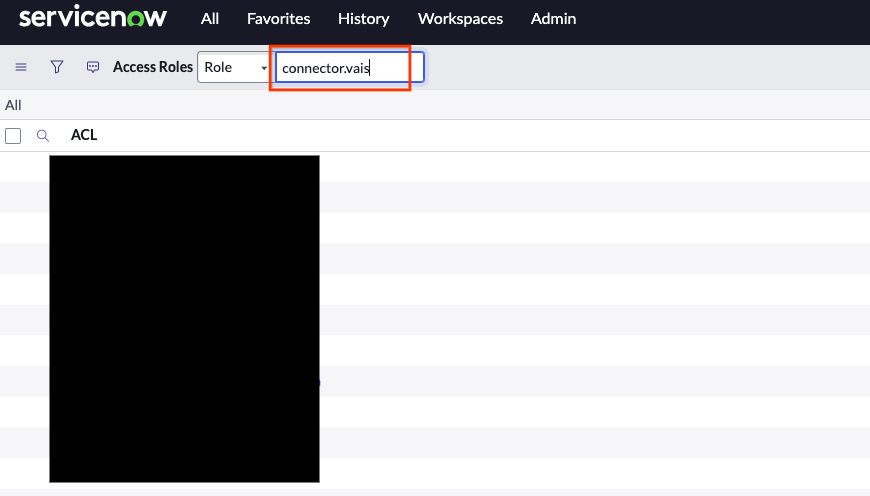
Zu bestätigende Rolle auswählen - Überprüfen Sie, ob der Rolle die erforderlichen ACLs zugewiesen sind.
Benutzerdefinierte Rolle mit Entitätsadministratoren verwenden
Die Administratorrolle ist möglicherweise nicht für Teams oder Organisationen geeignet, die vermeiden möchten, zu weitreichende Berechtigungen zuzuweisen. Diese Option bietet eine Rolle mit drei spezifischen Berechtigungen, die den erforderlichen Zugriff gewähren.
- Klicken Sie auf All (Alle) > System security (Systemsicherheit) > Users and groups (Nutzer und Gruppen) > Roles (Rollen).
- Wählen Sie Neu aus und geben Sie einen Namen ein.
- Klicken Sie auf Senden.
- Suchen Sie in der Liste nach der erstellten Rolle.
- Gehen Sie zu Contains roles (Enthält Rollen) > Edit (Bearbeiten).
-
Fügen Sie der neu erstellten Rolle die folgenden Rollen hinzu und klicken Sie auf Speichern:
catalog_adminknowledge_adminincident_manager
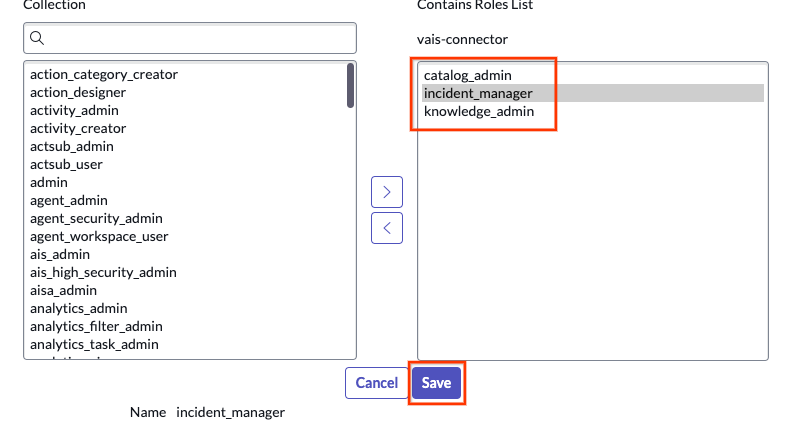
Rollen hinzufügen und auf den Button „Save“ (Speichern) klicken -
Bestätigen Sie die aktualisierten Rollen.
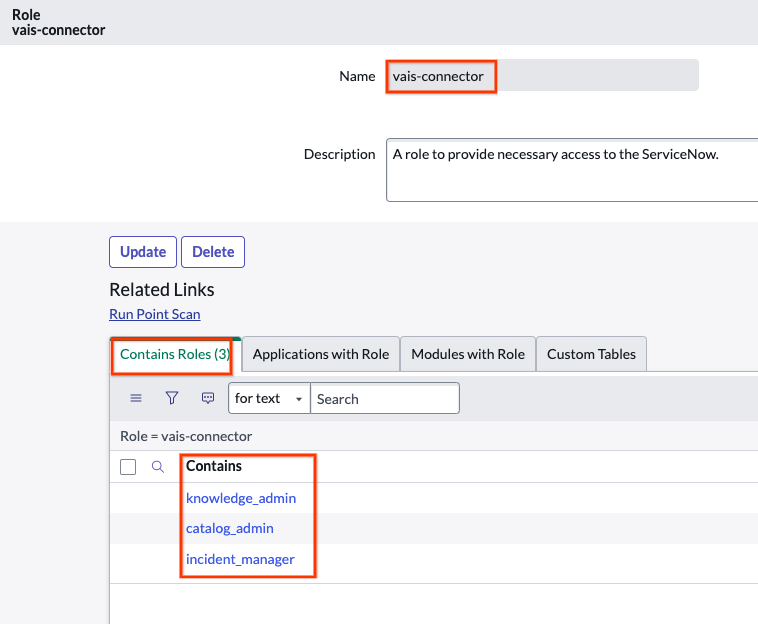
Rollen bestätigen
Administratorrolle verwenden
Sie können eine Administratorrolle verwenden, um Daten abzurufen. Verwenden Sie die mit der Instanz konfigurierte Standardadministratorrolle oder erstellen Sie einen neuen Nutzer mit einer Administratorrolle. Gehen Sie dazu so vor:
- Klicken Sie auf All (Alle) > User administration (Nutzerverwaltung) > Users (Nutzer).
- Erstellen Sie einen neuen Nutzer.
-
Aktivieren Sie Web service access only (Nur Webdienstzugriff). Wenn Sie Web service access only (Nur Webdienstzugriff) auswählen, erstellen Sie einen nicht interaktiven Nutzer.
- Interaktive Nutzer können sich mit Standardanmeldedaten oder SSO in der ServiceNow-Benutzeroberfläche und im Serviceportal anmelden und haben vollen Zugriff auf UI-Seiten und API-Endpunkte.
- Nicht interaktive Nutzer haben eingeschränkten Zugriff auf die Benutzeroberfläche und können nur programmatische API-Verbindungen für die Integration von Dienst zu Dienst autorisieren.
- Wählen Sie den Nutzer nach der Erstellung in der Nutzerliste aus.
- Klicken Sie auf Rollen > Bearbeiten.
- Administrator hinzufügen.
- Klicken Sie auf Save (Speichern), um dem Nutzer eine Rollenliste hinzuzufügen.
- Klicken Sie auf Set password (Passwort festlegen), lassen Sie es automatisch generieren und speichern Sie es.
Einem Nutzer eine Rolle zuweisen
- Klicken Sie auf All (Alle) > User administration (Nutzerverwaltung) > Users (Nutzer).
- Suchen Sie nach einem Nutzer oder erstellen Sie einen neuen. Wenn kein Nutzer verfügbar ist, gehen Sie zu Systemsicherheit > Nutzer und Gruppen > Nutzer.
- Klicken Sie auf Neu.
- Erstellen Sie ein neues Dienstkonto in der Nutzertabelle. Klicken Sie unbedingt auf Web service access only (Nur Webdienstzugriff).
- Scrollen Sie zu Rollen und klicken Sie auf Bearbeiten.
- Weisen Sie dem Nutzer die von Ihnen erstellte Rolle zu. Wählen Sie die Rolle aus, die Sie im vorherigen Schritt erstellt haben, und weisen Sie sie dem Nutzer zu. Klicken Sie auf Speichern.
- Sehen Sie sich die benutzerdefinierte Rolle mit ACL an.
- Rufen Sie den Nutzernamen und das Passwort für den Nutzer ab und klicken Sie auf Passwort festlegen.
- Lassen Sie das Passwort automatisch generieren und speichern Sie es für die spätere Verwendung.
Vorfälle: Sichtbarkeit und Zugriffssteuerung
Um die Sicherheit zu erhöhen und unbeabsichtigte Datenpannen zu verhindern, verwendet der ServiceNow-Connector eine restriktive Zugriffssteuerung für die Vorfallsentität. So wird dafür gesorgt, dass Endnutzer nur Vorfälle sehen können, zu denen sie eine direkte Verbindung haben.
Im Rahmen dieses restriktiven Ansatzes werden keine allgemeinen, rollenbasierten Berechtigungen für die Sichtbarkeit von Vorfällen berücksichtigt. Standardmäßige ServiceNow-Rollen wie itil und sn_incident_read, die einem Nutzer möglicherweise die Möglichkeit geben, alle Vorfälle in der ServiceNow-Benutzeroberfläche zu sehen, gewähren in Gemini Enterprise nicht dasselbe Zugriffsniveau.
Nutzer mit einer der folgenden Rollen haben globale Sichtbarkeit für Vorfälle und können sich alle Vorfälle ansehen:
adminincident_managerchange_manager
Alle anderen Nutzer können sich einen Vorfall nur ansehen, wenn sie ihn geöffnet, wieder geöffnet, behoben oder geschlossen haben. Außerdem können sie sich einen Vorfall ansehen, wenn sie:
- Teil der Zuweisungsgruppe für den Vorfall sind
- Als Aufrufer mit dem Vorfall in Verbindung stehen
- Eine zuständige Person sind
- In einer Beobachtungsliste stehen
- In einer Liste mit Arbeitsnotizen stehen
- In einer zusätzlichen Liste mit zuständigen Personen stehen
So wird verhindert, dass ein Nutzer von Gemini Enterprise einen Vorfall findet, auf den er keinen Zugriff hat. Aufgrund der zusätzlichen Einschränkungen im Vergleich zu den allgemeineren ServiceNow-Berechtigungen kann es gelegentlich vorkommen, dass ein Nutzer einen Vorfall, auf den er in ServiceNow Zugriff hat, in Gemini Enterprise nicht findet.