

本页面介绍了如何在创建 Microsoft Teams 数据存储区之前设置身份验证和权限。
设置身份验证和权限
您必须在 Microsoft 365 中设置身份验证和权限,这对于允许 Gemini Enterprise 访问 Microsoft Teams 数据至关重要。
Microsoft Teams 数据存储区的 Entra 应用注册
您必须先设置 Microsoft Entra 应用注册,以实现对 Microsoft Teams 的安全访问,然后才能创建 Gemini Enterprise 数据存储区。
如需在 Microsoft Entra 中将 Gemini Enterprise 注册为 OAuth 2.0 应用,请执行以下操作:
- 前往 Microsoft Entra 管理员中心。
- 在菜单中,展开 Entra ID 部分,然后选择应用注册。
- 在应用注册页面上,选择添加新注册。
- 在注册应用页面上,通过执行以下操作来创建应用注册:
- 在名称部分中,输入应用的显示名称。
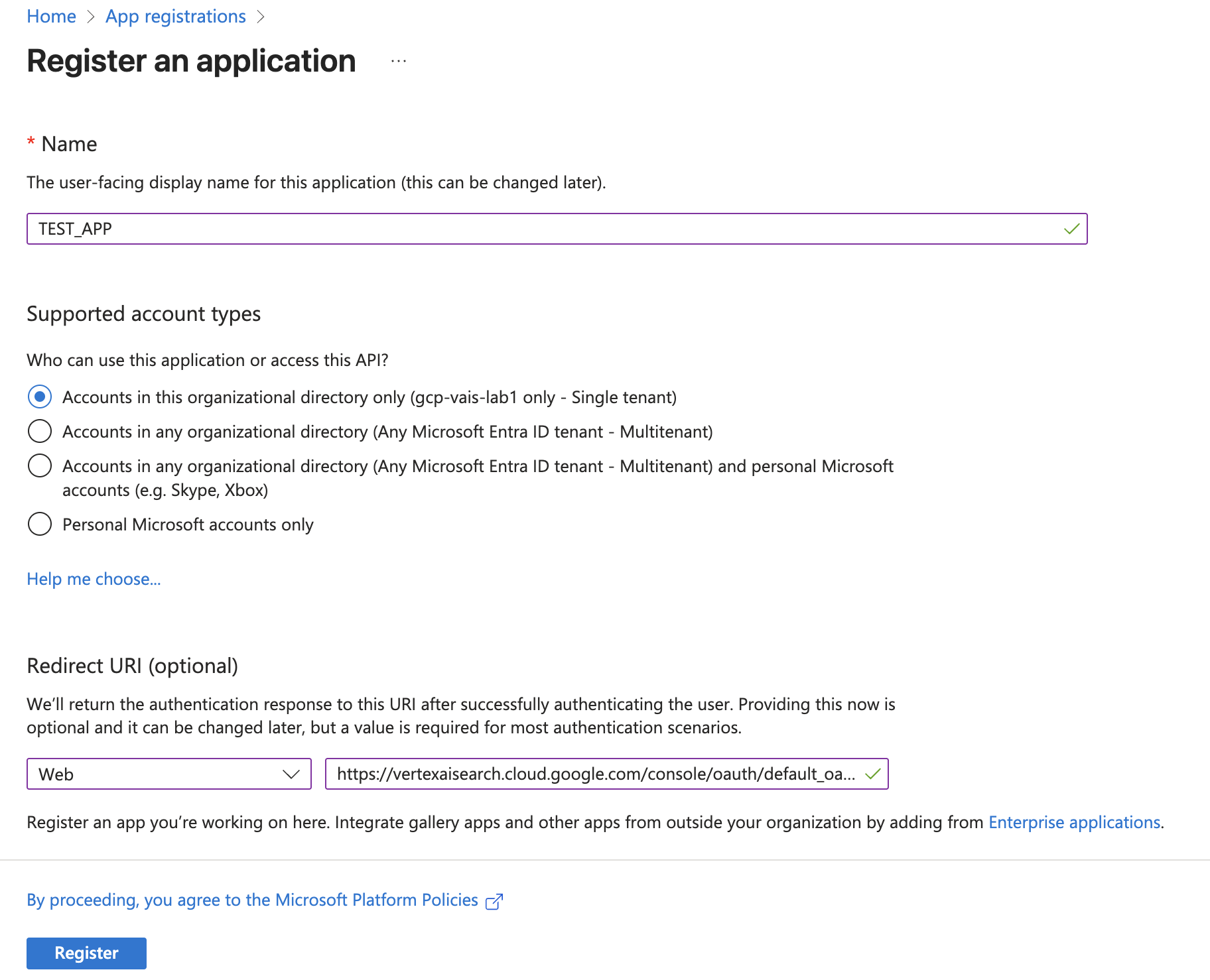
“注册应用”页面 - 在支持的账号类型部分,选择仅此组织目录中的账号。 此选项会将访问权限限制为贵组织 Microsoft Entra 租户中的用户,这适用于企业应用。
- 在重定向 URI 部分,选择 Web,然后输入以下网址作为 Web 回调网址(或重定向网址):
https://vertexaisearch.cloud.google.com/oauth-redirect
- 点击注册。 Microsoft Entra 会创建您的应用,并将其显示在所有应用页面上。
- 在名称部分中,输入应用的显示名称。
创建 OAuth 2.0 配置
如需使用 OAuth 2.0 身份验证方法创建连接,请按照以下步骤从 Microsoft Entra 应用注册页面获取客户端 ID、客户端密钥和租户 ID。
获取客户端 ID 和客户端密钥
如需获取应用的客户端 ID 和密钥,请执行以下操作:
- 前往 Microsoft Entra 管理员中心。
- 在菜单中,展开 Entra ID 部分,然后选择应用注册。
- 在应用注册页面上,选择所有应用。
- 打开您创建的应用。
- 在应用页面上,选择证书和密钥。
- 点击添加新建客户端密钥。
- 如需获取客户端密钥,请在添加客户端密钥对话框中执行以下操作:
- 输入相应密钥的说明。
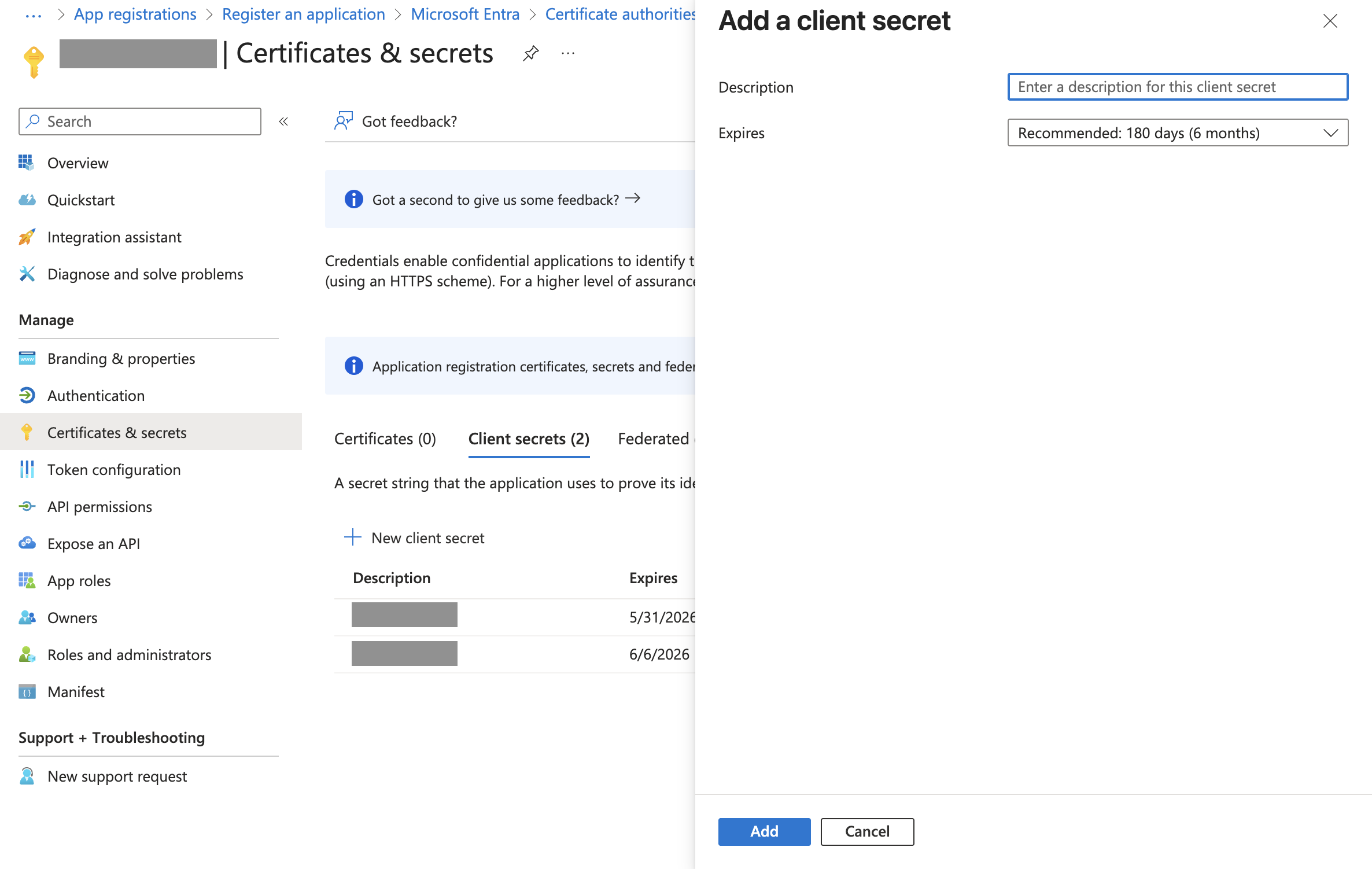
“添加客户端密钥”对话框 - 选择失效时长。建议您选择默认值。
- 点击 Add(添加)。
- 从值列中复制客户端密钥。
- 输入相应密钥的说明。
- 如需获取客户端 ID,请执行以下操作:
- 在应用页面上,选择概览。
- 复制 Application (client) ID(应用 [客户端] ID)。
获取租户 ID
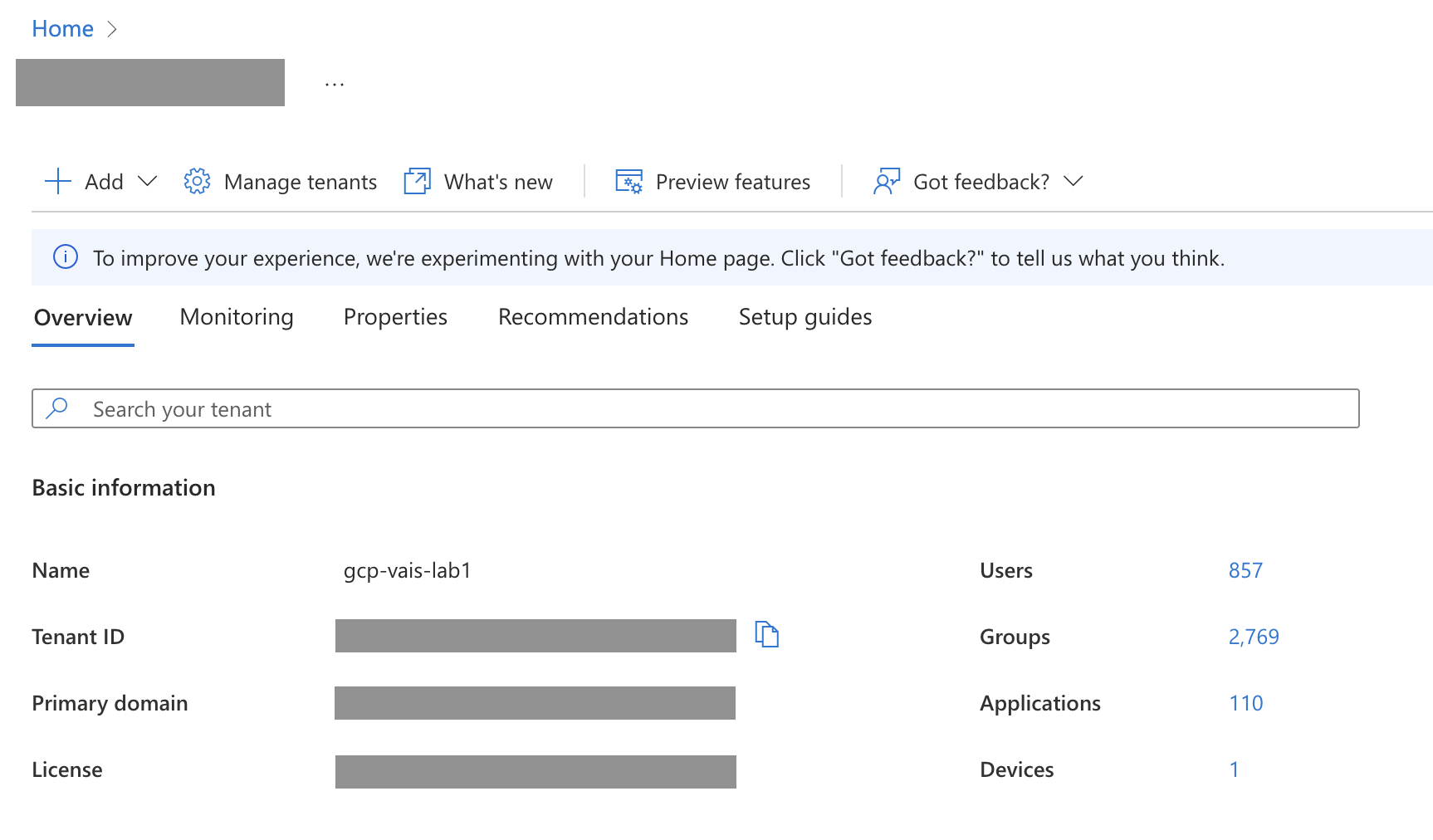
您可以在 Microsoft Entra 管理中心的概览页面上找到租户 ID 框。
配置 Microsoft Graph 权限
如需为应用配置所需的 Microsoft Graph 权限,请执行以下操作:
- 前往 Microsoft Entra 管理员中心。
- 在导航菜单中,展开 Entra ID 部分,然后选择应用注册。
- 在应用注册页面上,选择所有应用。
- 打开您创建的应用。
- 在应用页面上,选择 API 权限。
- 点击添加权限。
- 在请求 API 权限页面中,选择 Microsoft Graph,然后选择委托的权限。
根据您的连接模式,搜索并选择以下权限。确保管理员为下表中列出的所有委托权限授予同意书。获得同意后,状态列会显示“已授予”,并带有绿色对勾标记 (✓)。
连接模式 权限 权限类型 用途 联合搜索 Chat.Read委派 允许应用读取所有对话。 Chat.ReadBasic委派 允许应用读取对话的基本属性。 ChatMessage.Read委派 允许应用读取所有一对一对话和群组对话消息。 Channel.ReadBasic.All委派 允许应用读取频道的名称和说明。 ChannelMessage.Read.All委派 允许应用读取用户频道消息。 Team.ReadBasic.All委派 允许应用读取团队的名称和说明。 User.Read委派 允许应用登录并读取用户个人资料。 联合搜索和操作 Chat.Read委派 允许应用读取所有对话。 Chat.ReadBasic委派 允许应用读取对话的基本属性。 ChatMessage.Read委派 允许应用读取所有一对一对话和群组对话消息。 Channel.ReadBasic.All委派 允许应用读取频道的名称和说明。 ChannelMessage.Read.All委派 允许应用读取用户频道消息。 Team.ReadBasic.All委派 允许应用读取团队的名称和说明。 User.Read委派 允许应用登录并读取用户个人资料。 ChannelMessage.Send委派 允许应用在任何频道中发送消息。 ChatMessage.Send委派 允许应用发送聊天消息。 点击添加权限。
为权限授予管理员同意书
如需授予管理员对权限的同意情况,请执行以下操作:
- 以全局管理员或应用管理员身份登录 Microsoft Entra 管理中心。
- 在导航菜单中,展开 Entra ID 部分,然后选择应用注册。
- 在应用注册页面上,选择所有应用。
- 打开您创建的应用。
- 在应用页面上,选择 API 权限。
点击为...授予管理员同意书按钮。

授予管理员同意权限 在对话框中选择是,以确认同意操作。