


En esta página se describe cómo configurar una configuración de terceros antes de crear el almacén de datos de Jira Cloud.
Configurar la autenticación y los permisos
Debe configurar la autenticación y los permisos en el centro de cuentas de administrador de Atlassian. Esto es fundamental para que el conector pueda acceder a los datos y sincronizarlos. El conector de Jira Cloud admite varios métodos de autenticación, como las credenciales de cliente de OAuth o los tokens de API.
Crear una aplicación OAuth 2.0
Para crear una aplicación OAuth 2.0 para la autenticación, sigue estos pasos para configurar la aplicación en la consola de desarrollo de Atlassian y obtener el ID de cliente y el secreto de cliente necesarios.
Verificar el acceso de administrador de la organización de Jira
Para verificar el acceso de administrador de la organización de Jira, haz lo siguiente:
Inicia sesión en Atlassian con tus credenciales de usuario.
Selecciona la aplicación Jira.
Haz clic en Settings (Configuración).
Si ves la opción Sistema en Configuración de Jira, tienes acceso de administrador de la organización de Jira. De lo contrario, pide al administrador de tu organización de Jira que te proporcione acceso.
Crear una aplicación OAuth 2.0
Para crear una aplicación OAuth 2.0, sigue estos pasos:
Inicia sesión en la consola de desarrolladores de Atlassian.
Haz clic en el icono de perfil y selecciona Consola de Google Play.
En la página Console (Consola), haga clic en Create (Crear) y seleccione OAuth 2.0 Integration (Integración de OAuth 2.0).
En la página de creación de la aplicación, haz lo siguiente:
Introduce un nombre para la aplicación.
Marca la casilla para aceptar los términos para desarrolladores de Atlassian.
Haz clic en Crear.
En la página de la aplicación, haz lo siguiente:
En el menú de navegación, haga clic en Autorización.
En la tabla Tipo de autorización, selecciona Añadir en OAuth 2.0 (3LO).
En el campo URL de retrollamada, introduce
https://vertexaisearch.cloud.google.com/console/oauth/jira_oauth.html.Haz clic en Guardar cambios.
Obtener el ID y el secreto de cliente
Para obtener el ID de cliente y el secreto de cliente, sigue estos pasos:
- En la página de la aplicación, vaya al menú de navegación y haga clic en Distribución.
En la página Distribución, haz lo siguiente:
- En la sección Controles de distribución, selecciona Editar.
- En la sección Estado de distribución, selecciona Compartir para habilitar la edición de otros campos.
- Introduce la información en los siguientes campos obligatorios:
- En Proveedor, escribe
Google. - En Política de Privacidad, introduce
https://policies.google.com. - En ¿Almacena su aplicación datos personales?, seleccione Sí.
- Marca la casilla Confirmo que he implementado la API de informes de datos personales. Para obtener más información, consulta la API Personal Data Reporting.
- En Proveedor, escribe
- Haz clic en Guardar cambios.
En la página de la aplicación, haz lo siguiente:
- En el menú de navegación, haga clic en Configuración.
- En la página de configuración, copia el ID de cliente y el secreto de cliente.
Obtener un ID y una URL de instancia
Obtén el ID de instancia:
- Abre una pestaña nueva, copia la URL de la instancia y añade
/_edge/tenant_infoa la URL de la instancia. Por ejemplo,https://YOUR_INSTANCE.atlassian.net/_edge/tenant_info. - Ve al enlace para encontrar el valor de
cloudId. ElcloudIdes tu ID de instancia.
- Abre una pestaña nueva, copia la URL de la instancia y añade
Obtén la URL de la instancia:
- Ve a atlassian.net e inicia sesión con tu cuenta de administrador.
- Selecciona la aplicación que quieras sincronizar. Por ejemplo, sincroniza la primera aplicación.
- Busca la URL de la instancia (el subdominio de la barra de direcciones).
Asignar roles de administrador
Para conceder el rol Editor de Discovery Engine al administrador de Jira en la Google Cloud consola, sigue estos pasos:
- En la Google Cloud consola, ve a la página Gemini Enterprise.
Ve a Gestión de identidades y accesos.
Busca la cuenta de usuario que tenga acceso de administrador en Jira y haz clic en el icono Editar .
Asigna el rol Editor de Discovery Engine al administrador.
Para asignar a un usuario el rol de administrador en Atlassian, sigue estos pasos:
Inicia sesión en Atlassian con una cuenta de administrador de la organización.
Haz clic en el icono de menú y selecciona tu organización. También puedes ir a admin.atlassian.com.
En la página Administrar, haga clic en el producto y seleccione el botón Gestionar usuarios.

Gestionar usuarios En Gestión de usuarios, haz clic en Grupos.
En la página Grupos:
- Haz clic en Crear grupo.
- Da un nombre al grupo.
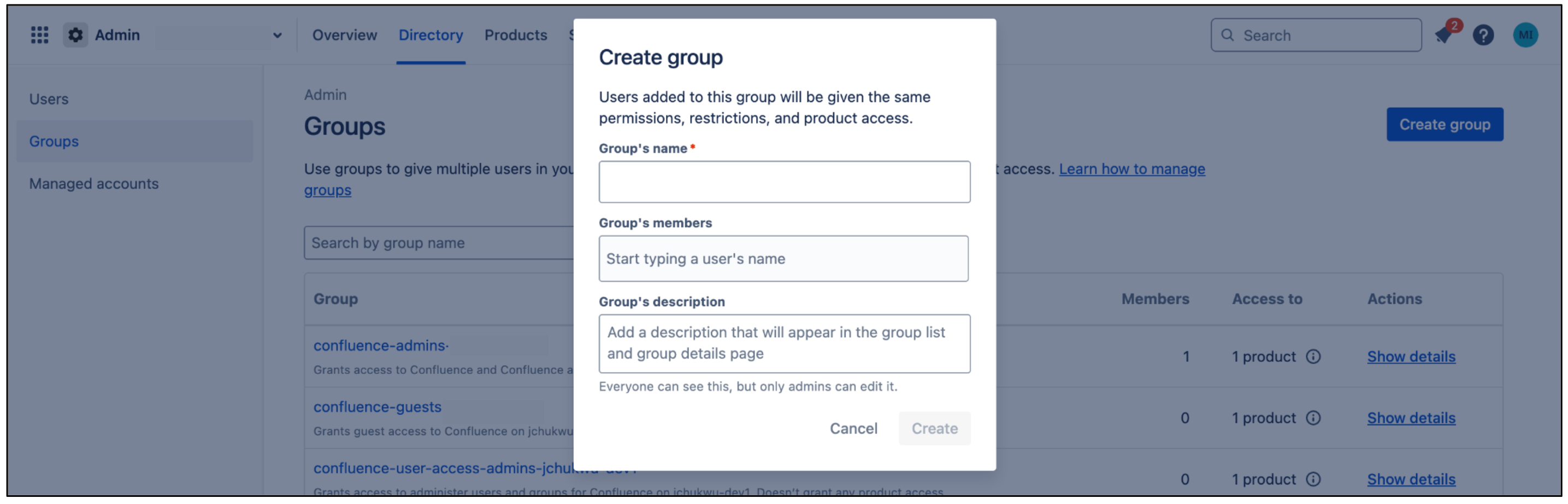
Crear grupo
Este grupo recibe los permisos que necesita el conector. Los usuarios que se añadan a este grupo heredarán estos permisos. El conector usa este grupo para autenticarse y obtener documentos.
En la página del grupo, haga clic en Añadir producto.
Selecciona Administrador de acceso de usuario como rol de Jira.
Selecciona Administrador de producto como rol de administración de Jira.
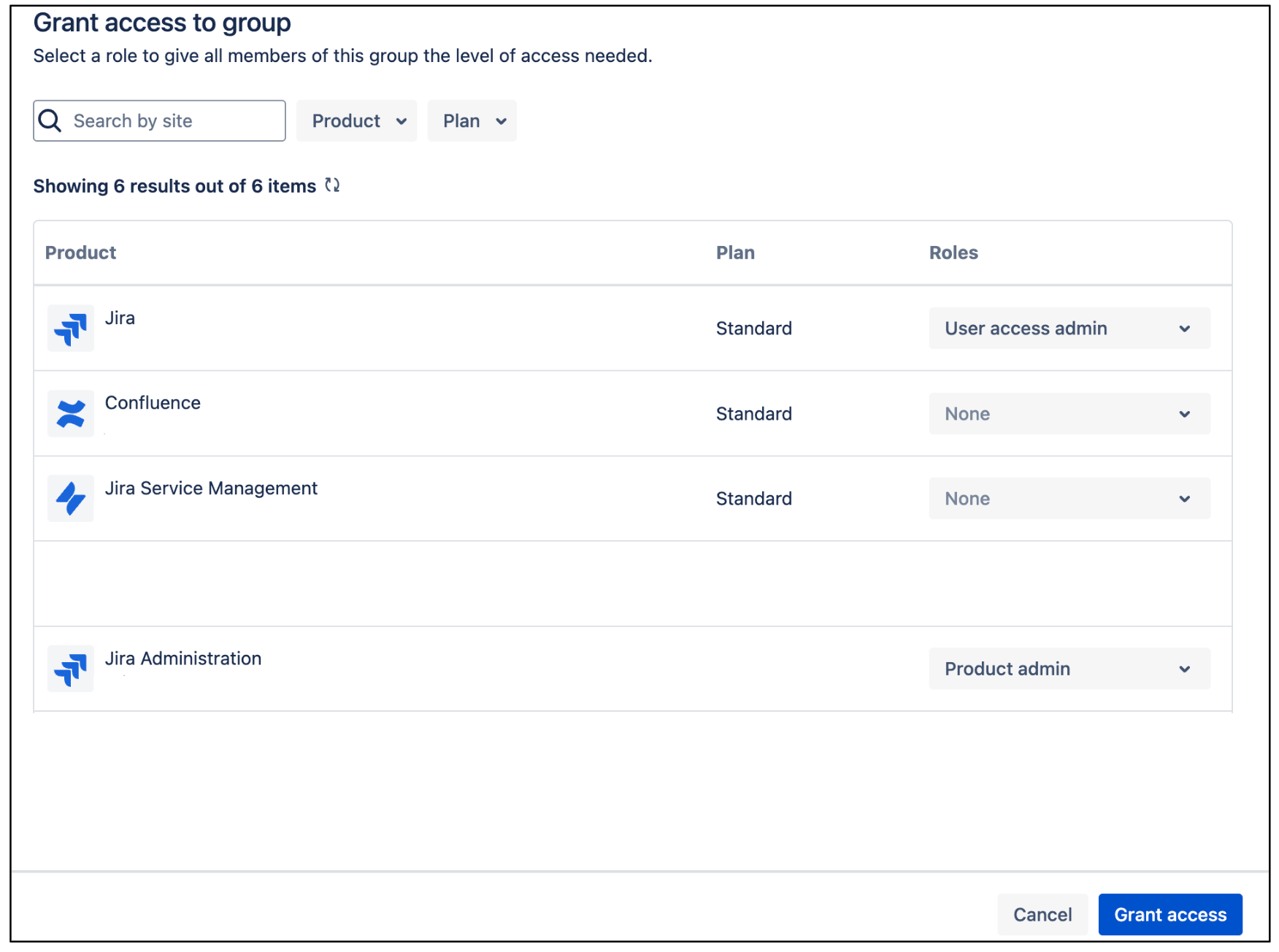
Administrador de acceso de usuarios de Jira Haz clic en Conceder acceso.
Haz clic en Añadir miembros del grupo para añadir una cuenta de usuario o miembros del grupo que el conector utilice para autenticarse y acceder a los recursos necesarios.
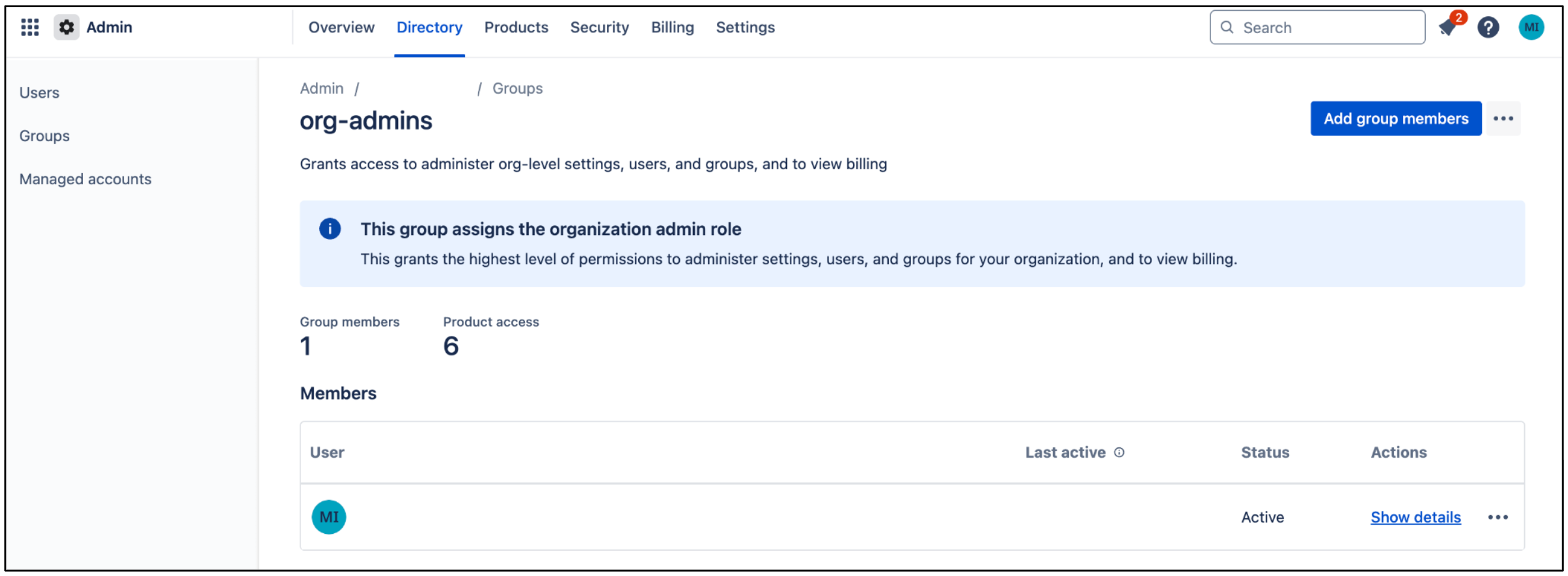
Añadir miembros a un grupo
Gestionar la visibilidad de los usuarios
Para que la dirección de correo del usuario sea visible para cualquier persona de la cuenta de Atlassian, haz lo siguiente:
Inicia sesión en la consola de desarrolladores de Atlassian.
Haz clic en el icono de perfil y selecciona Consola de Google Play.
Haz clic en el icono de perfil de usuario y selecciona Gestionar cuenta.

Gestionar cuenta Ve a Perfil y visibilidad.
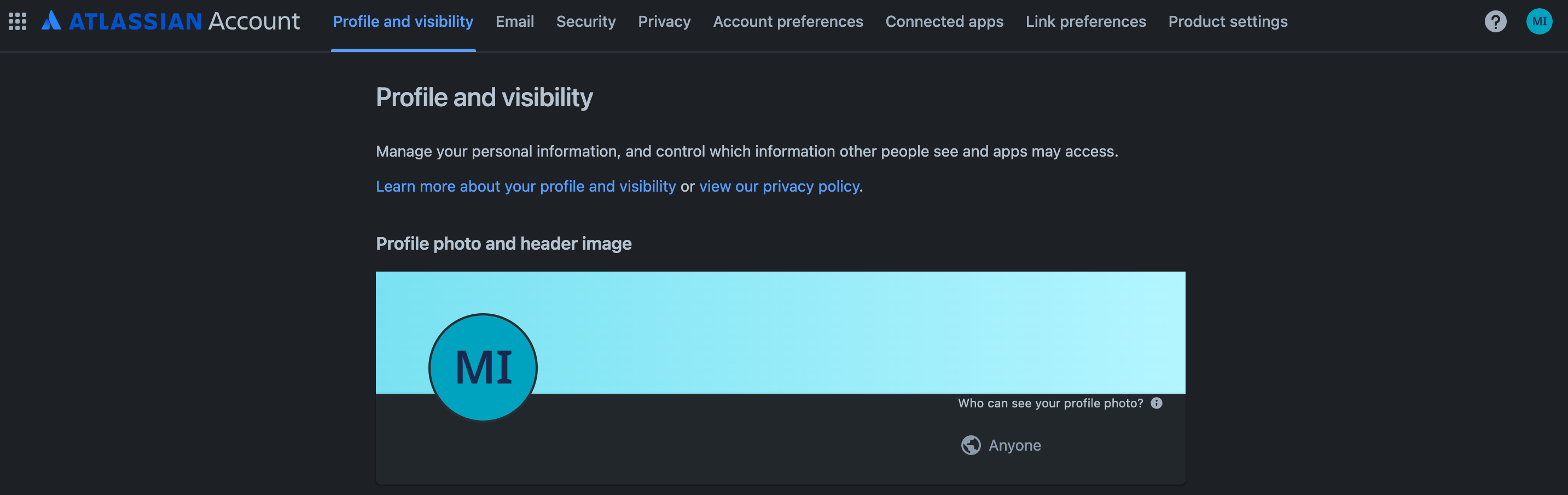
Perfil y visibilidad Ve a Contacto y selecciona Cualquier persona en Quién puede ver esto.

Contactar
Para que la dirección de correo del usuario sea visible para cualquier persona en Jira, haz lo siguiente:
Inicia sesión en Atlassian con tus credenciales de usuario.
Selecciona una aplicación de Jira.
Haz clic en Configuración > Sistema.
En el panel de la izquierda, selecciona Configuración general.
Haz clic en Edit Settings (Editar configuración).
En Visibilidad del correo electrónico del usuario, selecciona Público.

Seleccionar la visibilidad del correo electrónico Haz clic en Actualizar.
Configurar los permisos mínimos de la aplicación
Para llevar a cabo las acciones definidas, debe configurar los siguientes permisos para el conector de Jira Cloud en la plataforma Atlassian.
En la página de la aplicación, haz clic en Permisos.
Ve a API de Jira y haz clic en Añadir.
Haz clic en Configurar.
Ve a la pestaña Scopes clásicos.
Haga clic en Editar ámbitos y seleccione los ámbitos clásicos que necesite en la siguiente tabla:
| Modo de conexión | Permiso | Finalidad |
|---|---|---|
| Búsquedas y acciones federadas | read:jira-user, read:jira-work |
Se requiere para obtener y mostrar resultados de búsqueda y detalles de usuario en tiempo real. |
write:jira-work |
Permite al asistente modificar elementos de trabajo (por ejemplo, actualizar campos de incidencias) y gestionar comentarios o incidencias. | |
| Solo búsqueda federada | read:jira-user, read:jira-work |
Se requiere para buscar y ver incidencias, proyectos y perfiles de usuario. |
| Ingestión y acciones de datos | read:jira-work |
Obligatorio para rastrear e indexar datos de forma generalizada de elementos de trabajo. |
write:jira-work |
Necesaria para realizar acciones de escritura (creación, actualizaciones, comentarios) en elementos de trabajo del entorno ingerido. | |
| Ingestión de datos | read:jira-work |
Se necesita para rastrear e indexar contenido de Jira para que esté disponible en las búsquedas. |
Confirma que todos los ámbitos estén seleccionados y haz clic en Guardar.
Vaya a la pestaña Ámbitos granulares.
Haz clic en Editar ámbitos y selecciona los ámbitos granulares que necesites en la siguiente tabla:
| Modo de conexión | Permiso | Finalidad |
|---|---|---|
| Búsquedas y acciones federadas | write:comment:jira |
Permite que el asistente publique comentarios o respuestas directamente desde la interfaz de búsqueda. |
write:issue:jira |
Necesario para crear problemas o hacer cambios importantes en los que ya hay. | |
| Ingestión y acciones de datos | read:user:jira, read:group:jira, read:avatar:jira |
Se requiere para sincronizar metadatos de usuarios o grupos y mostrar perfiles de usuario. |
read:issue-security-level:jira, read:issue-security-scheme:jira |
Es fundamental para el control de acceso, ya que asegura que los datos insertados respeten los límites de seguridad de Jira. | |
read:audit-log:jira |
Se usa para monitorizar los cambios y realizar sincronizaciones incrementales para mantener actualizados los datos insertados. | |
write:comment:jira |
Se requiere para añadir comentarios a los problemas mediante el asistente. | |
write:issue:jira |
Permite crear o modificar incidencias. | |
| Ingestión de datos | read:user:jira, read:group:jira, read:avatar:jira |
Se requiere para rastrear e indexar el contenido de Jira y las relaciones de los usuarios. |
read:issue-security-level:jira, read:issue-security-scheme:jira |
Obligatoria para asignar permisos de forma que solo los usuarios autorizados puedan buscar los datos insertados. | |
read:audit-log:jira |
Es necesario para que el motor de sincronización identifique qué elementos se han actualizado o eliminado. |
- Confirma que todos los ámbitos estén seleccionados y haz clic en Guardar.
Instalar User Identity Accessor
Para instalar la aplicación User Identity Accessor for Jira Cloud en tu sitio de Jira Cloud, sigue estos pasos:
- Ve a Atlassian Developer Console.
Revisa los permisos Leer dirección de correo y Permiso de almacenamiento de aplicaciones y haz clic en Obtener aplicación.
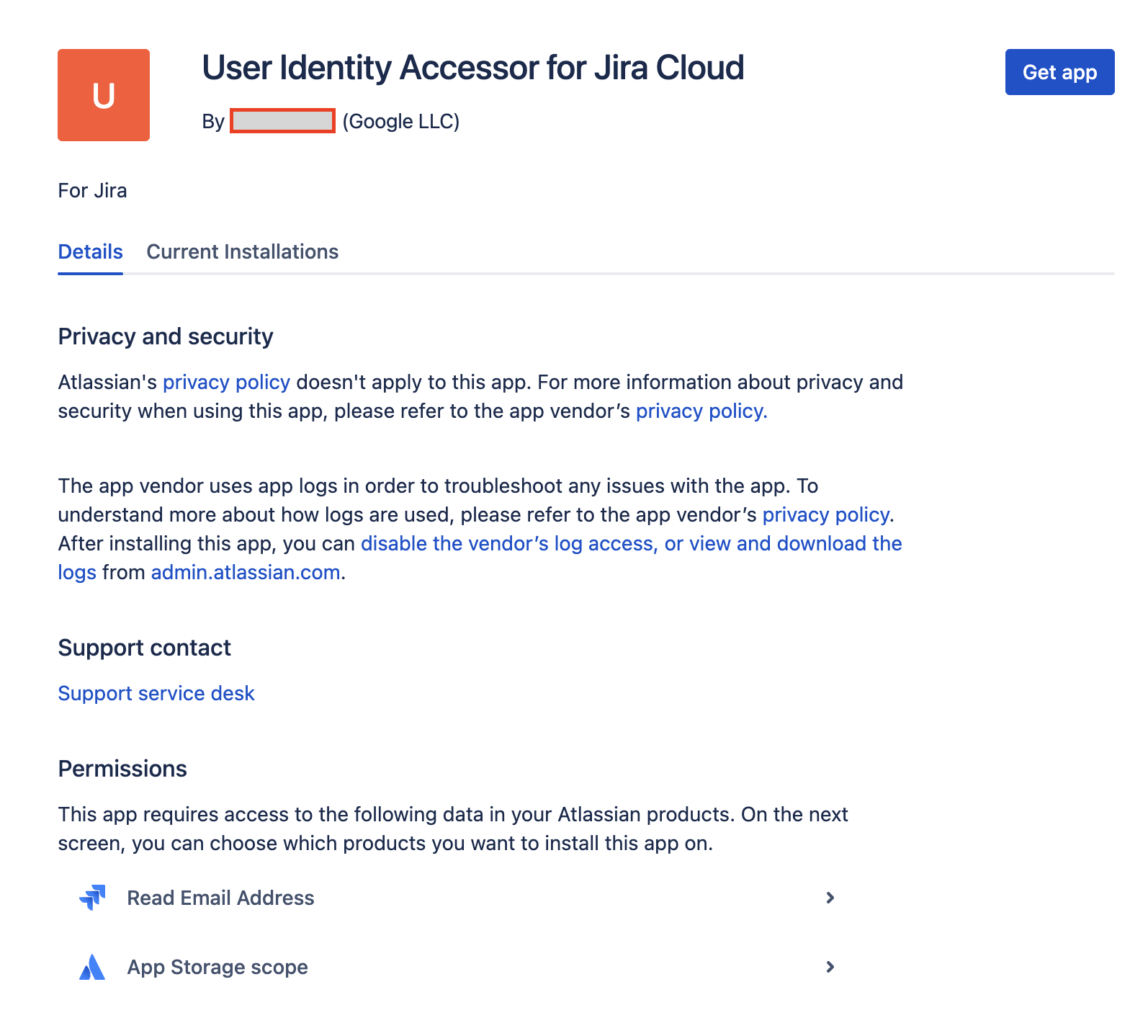
Revisar permisos y descargar la aplicación En la lista Selecciona un sitio en el que instalar esta aplicación, elige el sitio de Jira en el que quieras instalar la aplicación. En esta lista solo se muestran los sitios a los que tienes acceso de administrador.
Haz clic en Instalar para completar la instalación de la aplicación.
Configurar User Identity Accessor
Después de instalar la aplicación User Identity Accessor for Jira Cloud, configura una clave de API que tu sistema externo (por ejemplo, tu conector de Jira Cloud) utilice para llamar de forma segura al activador web de la aplicación y obtener correos.
Acceder a la página de configuración
Para acceder a la página de configuración de la aplicación User Identity Accessor for Jira Cloud, haz lo siguiente:
- En tu instancia de Jira Cloud, haz clic en el icono Configuración ⚙️ del menú de navegación.
- Selecciona Aplicaciones en el menú.
- En la página Administración de aplicaciones, busca tu aplicación User Identity Accessor for Jira Cloud en la lista Gestionar aplicaciones.
Haz clic en Configurar o en el enlace asociado a tu aplicación. Se abrirá la página de configuración específica de la aplicación en Jira Cloud.
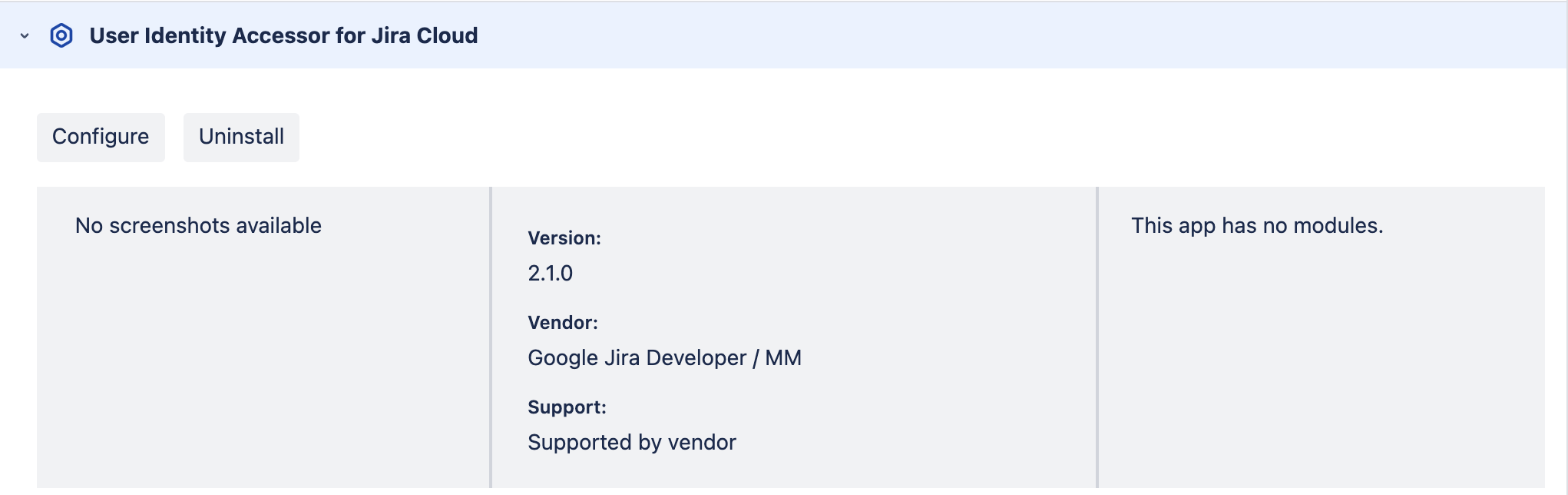
Configurar User Identity Accessor para la aplicación Jira Cloud
Configurar la clave de API
Para configurar la clave de API en la página de configuración, sigue estos pasos:
En la sección Configuración de la clave de API, especifica la clave secreta para autenticar las solicitudes al activador web de la aplicación. Puedes autenticar las solicitudes con cualquiera de los siguientes métodos:
Introduce tu propia clave: escribe o pega tu propia clave de API segura y única en el campo Clave de API. Usa una clave de al menos 20-30 caracteres que combine letras mayúsculas, minúsculas, números y símbolos.
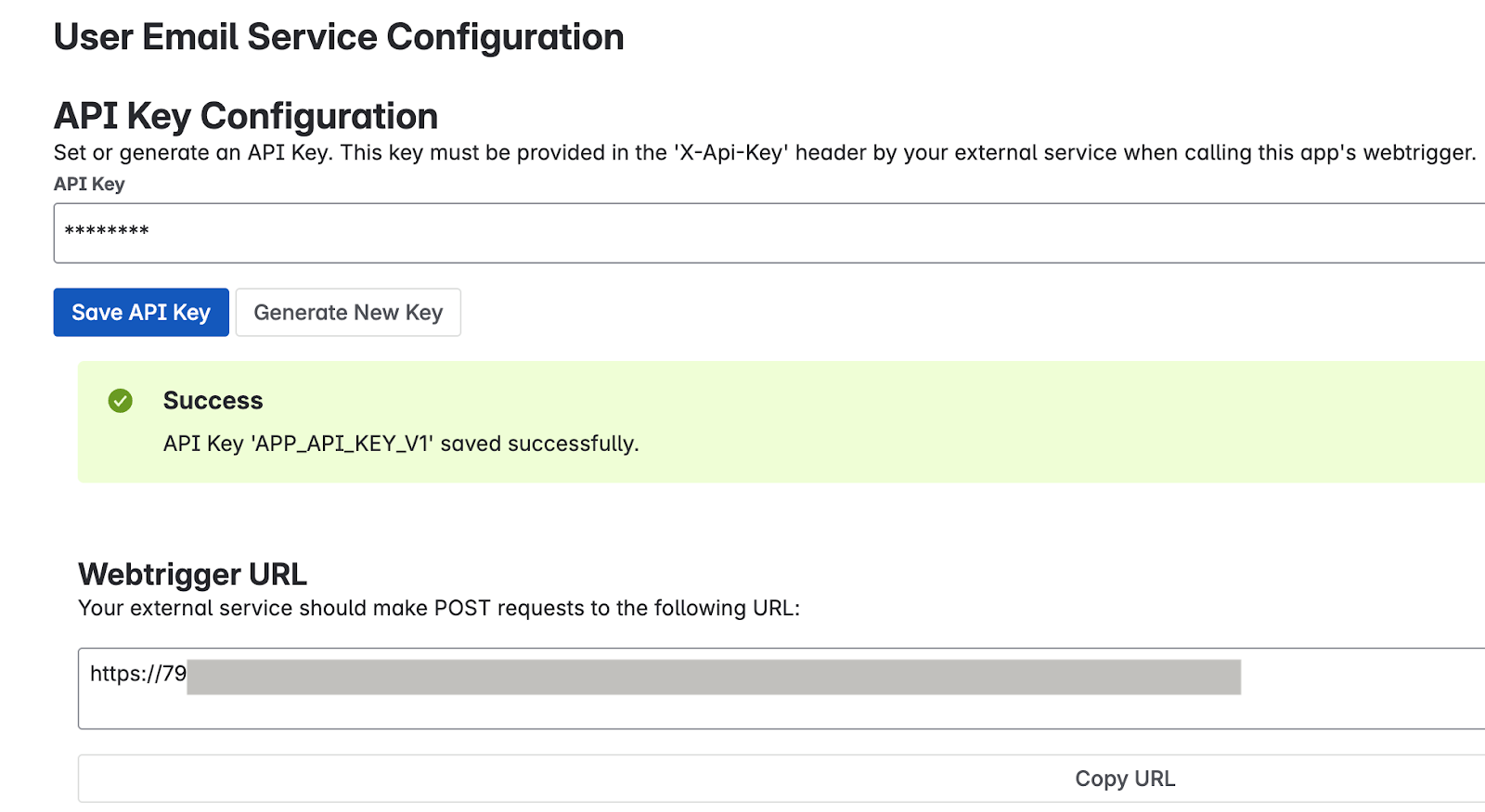
Introduce tu propia clave Generar una clave: haz clic en el botón Generar clave nueva. El sistema genera y muestra una clave aleatoria segura en el campo.
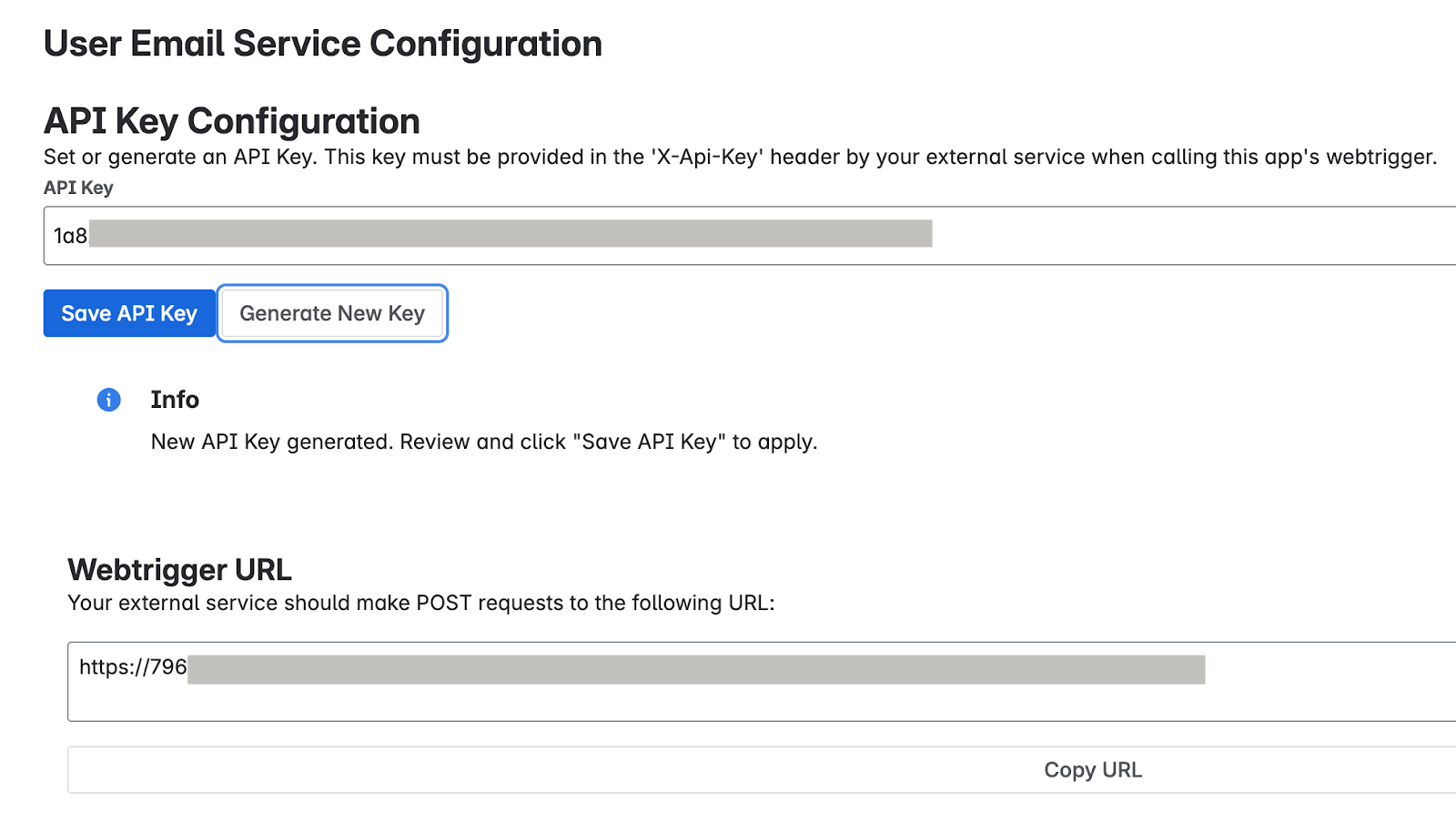
Generar una clave Importante: Copia inmediatamente la clave de API que se muestra en el campo. Por motivos de seguridad, es posible que no puedas volver a ver la clave completa después de guardarla o de salir de la página. Si la pierdes, tendrás que definir o generar una nueva.
Haz clic en Guardar clave de API. Aparecerá un mensaje de confirmación que indica que la clave se ha guardado de forma segura.
Probar la configuración de la aplicación
Verifica si la aplicación User Identity Accessor for Jira Cloud está configurada correctamente enviando una solicitud desde tu sistema externo y confirmando que las direcciones de correo electrónico de los usuarios se devuelven correctamente.
Obtener la URL del activador web
- En la página Administración de aplicaciones, busca la sección URL de Webtrigger, que muestra la URL única específica de tu sitio de Jira y de esta instalación de la aplicación:
- Tu sistema externo debe llamar a esta URL para solicitar correos de usuarios.
- Ejemplo de URL:
https://YOUR_INSTANCE_ID.hello.atlassian-dev.net/x1/WEBTRIGGER_ID, dondeYOUR_INSTANCE_IDes el identificador de tu instancia de Jira Cloud yWEBTRIGGER_IDes el identificador único del endpoint del activador web generado para tu aplicación.
- Haz clic en el botón Copiar URL o copia la URL completa.
Configurar el sistema externo
Configura el sistema externo que necesite obtener correos de usuarios de Jira con la clave de API y la URL del activador web que has obtenido en los pasos anteriores.
URL de endpoint: la URL de activación web que has copiado.
Método HTTP:
POSTEncabezados obligatorios:
- Content-Type:
application/json X-Api-Key:
YOUR_API_KEYSustituye
YOUR_API_KEYpor la clave de API que hayas configurado o generado en la sección Configurar la clave de API.
- Content-Type:
Comando curl de ejemplo
En este ejemplo se muestra cómo llamar al activador web User Identity Accessor for Jira Cloud, que acepta una matriz de IDs de cuenta y devuelve las direcciones de correo electrónico.
curl --location --request POST 'https://YOUR_INSTANCE_ID.hello.atlassian-dev.net/x1/ENDPOINT_PATH' \
--header 'X-Api-Key: YOUR-API-KEY' \
--header 'Content-Type: application/json' \
--data-raw '{
   "accountIds": [
       "ACCOUNT_ID_1",
       "ACCOUNT_ID_2"
   ]
}'
Sustituye:
YOUR_INSTANCE_IDcon el ID de tu instancia de Jira CloudENDPOINT_PATHcon la ruta del endpoint de la APIYOUR_API_KEYcon la clave de API que hayas configurado o generado en la sección Configurar la clave de APIACCOUNT_IDcon los IDs de cuenta de Atlassian a los que quieras orientar la publicidad
Respuesta esperada
[{"accountId":"ACCOUNT_ID_1","emailAddress":"EMAIL_ADDRESS_1"},
 {"accountId":"ACCOUNT_ID_2","emailAddress":"EMAIL_ADDRESS_2"}]
Sustituye:
ACCOUNT_ID_Xcon IDs de cuenta de Atlassian realesUSER_EMAIL_Xcon direcciones de correo de usuario devueltas por tu llamada a la API
Implementar prácticas recomendadas de seguridad
Para confirmar la seguridad de tu clave de API, sigue estas recomendaciones:
- Almacena la clave de API de forma segura en la configuración de tu conector Jira Cloud.
- Verifica que todas las comunicaciones con la URL del webhook se realicen a través de HTTPS. Este es el valor predeterminado de los activadores web de User Identity Accessor for Jira Cloud.
Compatibilidad con User Identity Accessor para Jira Cloud
Google ofrece asistencia para la aplicación User Identity Accessor for Jira Cloud, que puede incluir mantenimiento y actualizaciones periódicas para que la aplicación esté al día. Si tienes algún problema o alguna pregunta específica sobre la funcionalidad de la aplicación, ponte en contacto con el Google Cloud equipo de Asistencia. Para obtener más información, consulta el artículo Recibir asistencia de Cloud Customer Care.