


En esta página, se describe cómo configurar la autenticación y los permisos antes de crear un almacén de datos de Dropbox para usarlo con Gemini Enterprise.
Configura la autenticación y los permisos
Para conectar Dropbox a Gemini Enterprise, debes crear una app en la plataforma DBX de Dropbox.
Crea y configura una app de Dropbox
Navega a la consola de apps de Dropbox.
Haz clic en Crear app. Completa los siguientes campos:
En Elige una API, selecciona Acceso con alcance.
En Elige el tipo de acceso que necesitas, selecciona Dropbox completo.
En el campo Nombra tu app, ingresa un nombre para tu app de Dropbox.
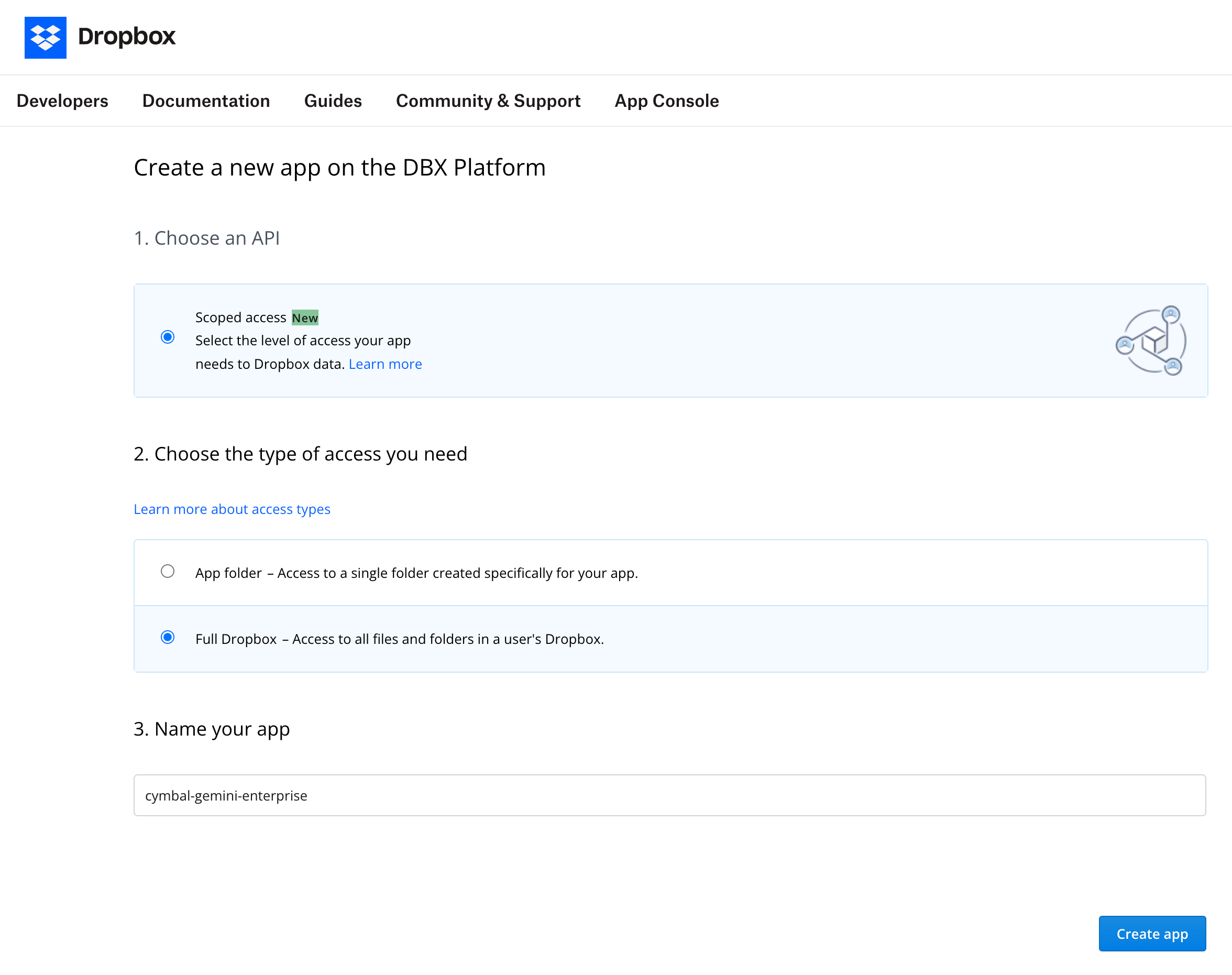
Selecciona la casilla de verificación Acepto los Términos y Condiciones de la API de Dropbox.
Haz clic en Crear app.
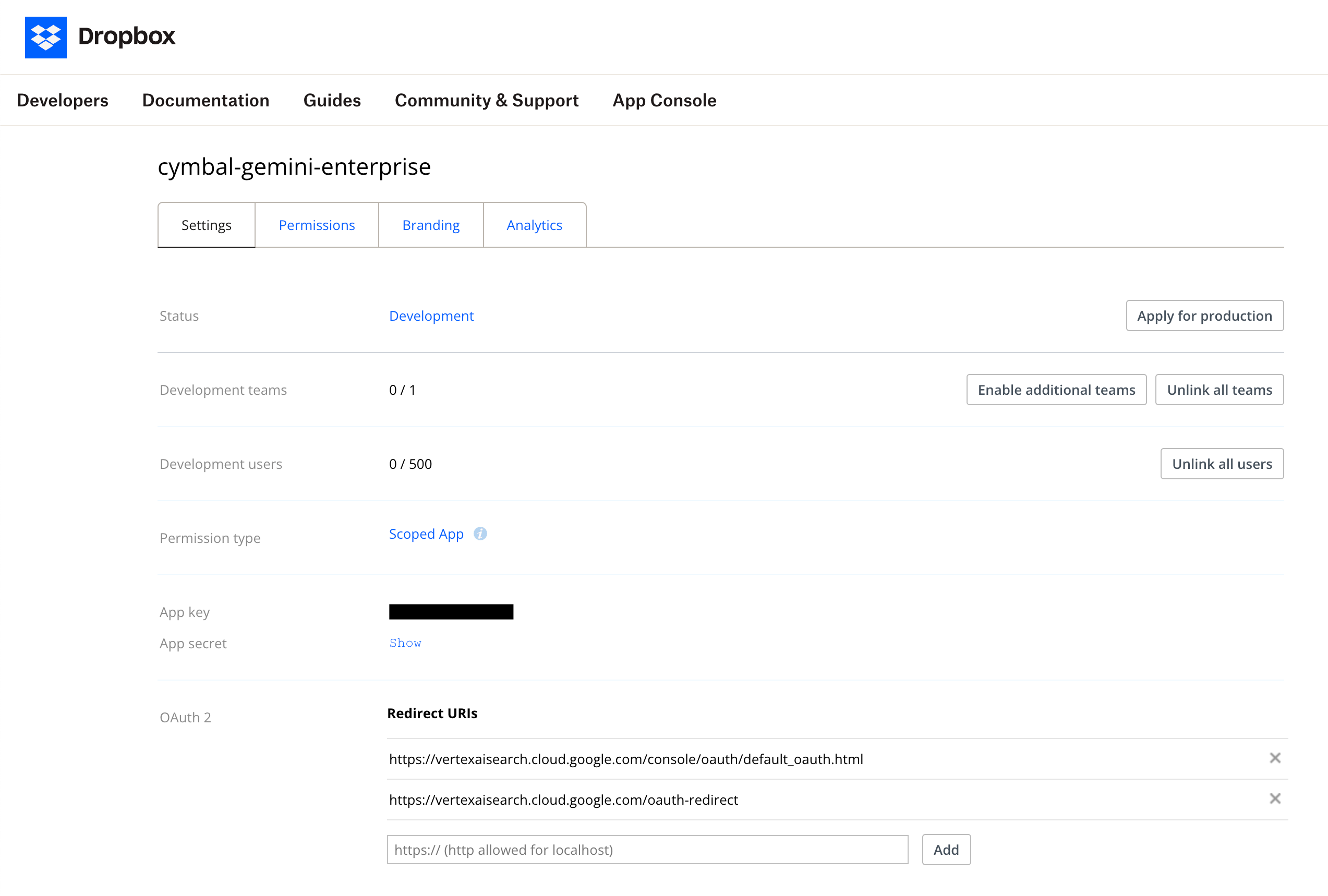
En la página de detalles de tu app nueva, haz clic en la pestaña Configuración. Establece la siguiente configuración:
En el estado Usuarios de desarrollo, haz clic en Habilitar usuarios adicionales. Se abrirá un diálogo Límite aumentado a 500 usuarios y se mostrará un mensaje que indica que tu app se puede vincular a hasta 500 usuarios.
Haz clic en Aceptar.
Copia la clave de la app y el secreto de la app.
En el campo OAuth 2, agrega
https://vertexaisearch.cloud.google.com/console/oauth/default_oauth.htmlen el campo URIs de redireccionamiento.Haz clic en Agregar.
Ingresa
https://vertexaisearch.cloud.google.com/oauth-redirecten el campo URIs de redireccionamiento.Haz clic en Agregar.
https://vertexaisearch.cloud.google.com/console/oauth/default_oauth.htmlhttps://vertexaisearch.cloud.google.com/oauth-redirect
Haz clic en la pestaña Permisos. En la sección Permisos individuales, selecciona los siguientes permisos:
En la sección Información de la cuenta, selecciona la casilla de verificación account_info.read.
En la sección Archivos y carpetas, selecciona la casilla de verificación files.metadata.read y la casilla de verificación files.content.read.
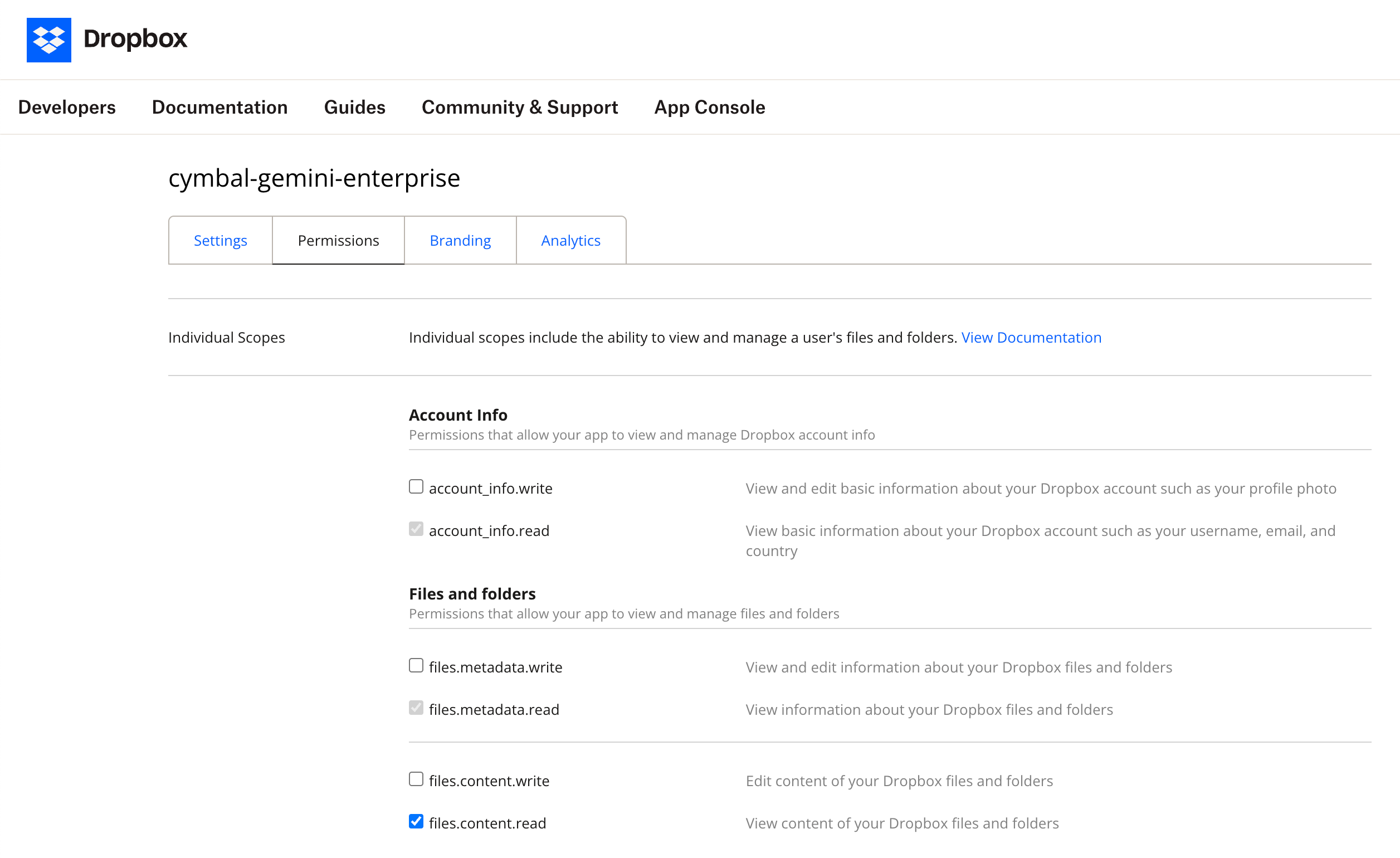
Haz clic en Enviar.