Configuração do LumApps
Mantenha tudo organizado com as coleções
Salve e categorize o conteúdo com base nas suas preferências.
Nesta página, descrevemos como configurar um aplicativo de terceiros antes
de criar o repositório de dados do LumApps.
Pré-requisitos
Antes de configurar o aplicativo OAuth ou criar um repositório de dados, é necessário
solicitar a ativação do recurso ao LumApps.
Entre em contato com o suporte da LumApps em support@lumapps.com e peça a ativação da
flag de recurso do MCP na plataforma da LumApps. Se a flag de recurso do MCP
não estiver ativada, as tentativas de conexão vão falhar com o seguinte erro:
MCP Server is not activated for your organization. Please contact your administrator.
Criar app OAuth
Para gerar credenciais para o cliente OAuth, siga estas etapas:
Faça login na plataforma de back-office do LumApps.
Acesse Configurações do provedor > Aplicativos do LumApps.
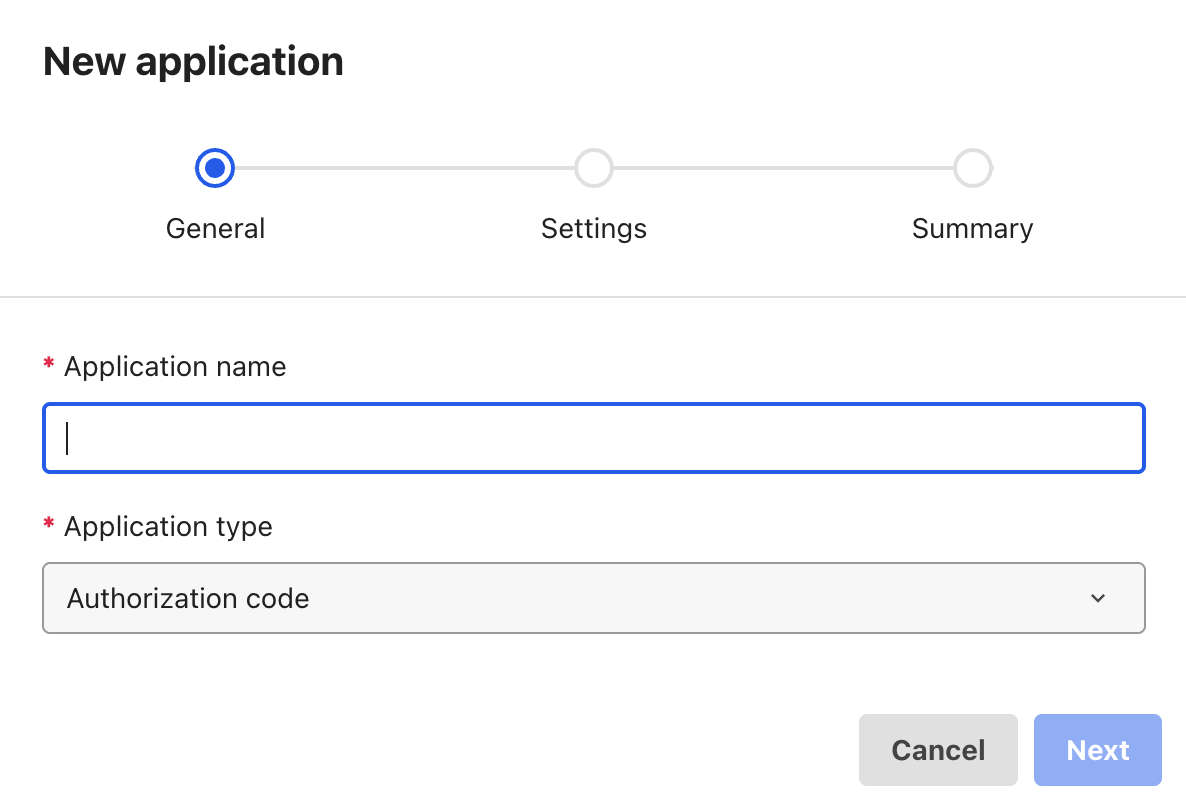
Crie um novo aplicativo usando o Código de autorização como o tipo de aplicativo.
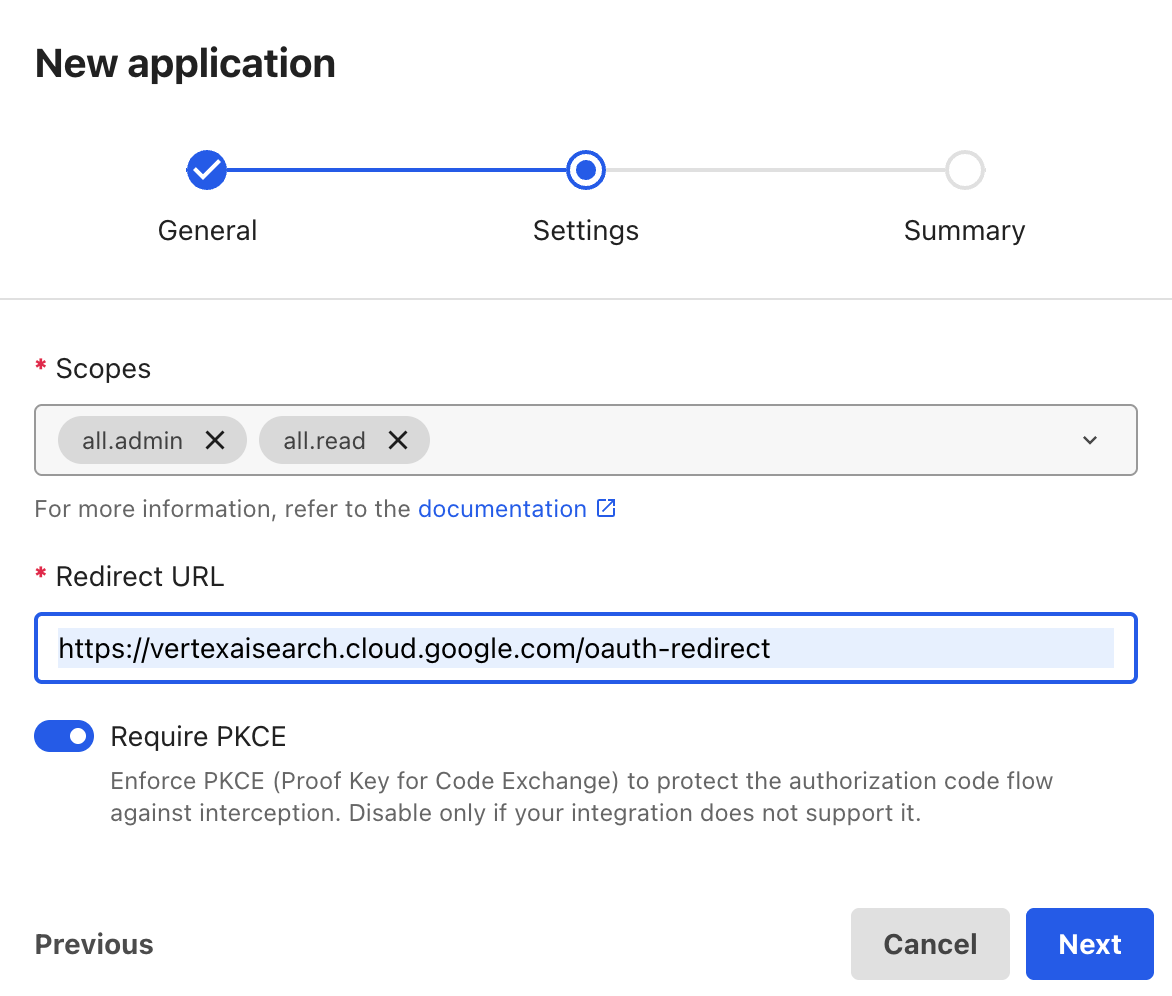
Quando os escopos forem solicitados, selecione all.admin para permitir o acesso de leitura e gravação.
No campo URL de redirecionamento, insira https://vertexaisearch.cloud.google.com/oauth-redirect.
Clique em Salvar.
Copie o ID do cliente e a chave secreta do cliente gerados e armazene-os
com segurança para uso posterior.
[[["Fácil de entender","easyToUnderstand","thumb-up"],["Meu problema foi resolvido","solvedMyProblem","thumb-up"],["Outro","otherUp","thumb-up"]],[["Difícil de entender","hardToUnderstand","thumb-down"],["Informações incorretas ou exemplo de código","incorrectInformationOrSampleCode","thumb-down"],["Não contém as informações/amostras de que eu preciso","missingTheInformationSamplesINeed","thumb-down"],["Problema na tradução","translationIssue","thumb-down"],["Outro","otherDown","thumb-down"]],["Última atualização 2026-10-29 UTC."],[],[]]