


En esta página, se describe cómo configurar una aplicación de terceros antes de crear el almacén de datos de LumApps.
Requisitos previos
Antes de configurar la aplicación de OAuth o crear un almacén de datos, debes solicitar la activación de la función a LumApps.
Comunícate con el equipo de asistencia de LumApps en support@lumapps.com y solicita la activación de
la marca de función de MCP en tu plataforma de LumApps. Si el parámetro de configuración de funciones de MCP
no está activado, los intentos de conexión fallan con el siguiente error:
MCP Server is not activated for your organization. Please contact your administrator.
Crea una app de OAuth
Para generar credenciales para el cliente de OAuth, sigue estos pasos:
Accede a la plataforma de administración de LumApps.
Ve a Configuración del proveedor > Aplicaciones de LumApps.
Crea una aplicación nueva con el Código de autorización como el tipo de aplicación.
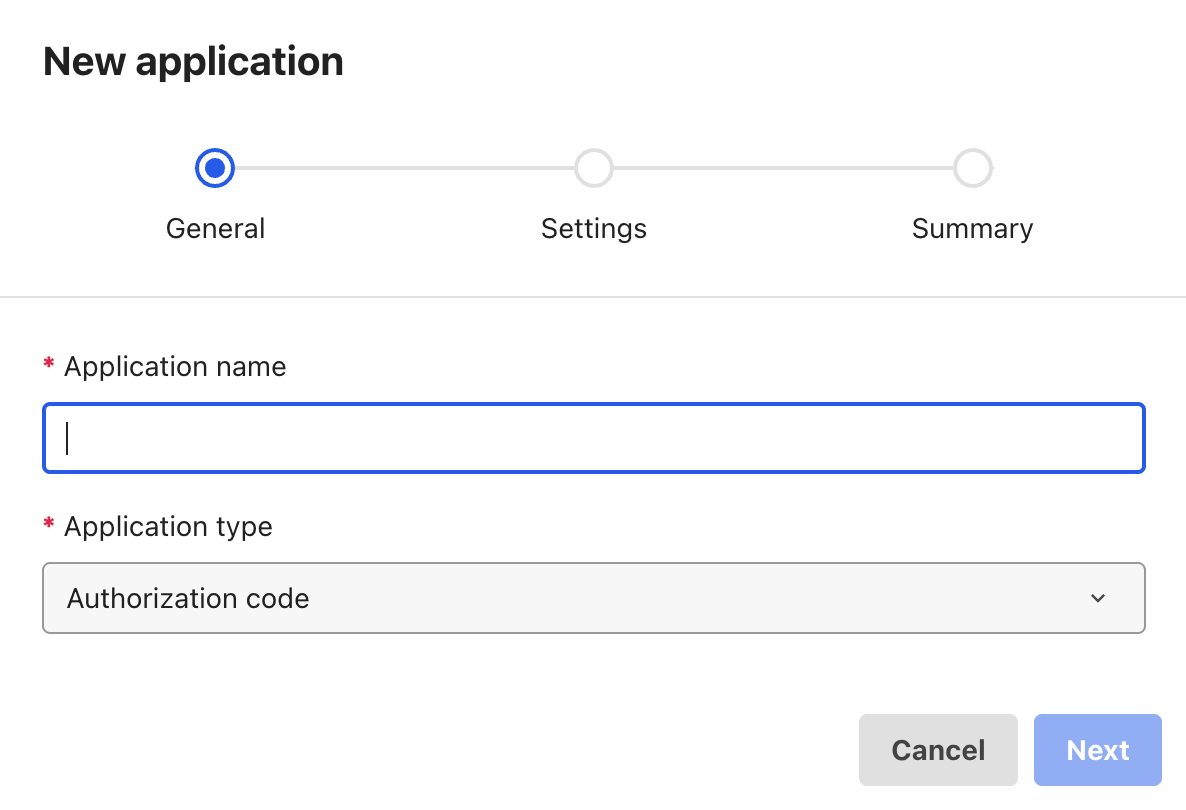
Cuando se te soliciten los permisos, selecciona
all.adminpara permitir el acceso de lectura y escritura.En el campo URL de redireccionamiento, ingresa
https://vertexaisearch.cloud.google.com/oauth-redirect.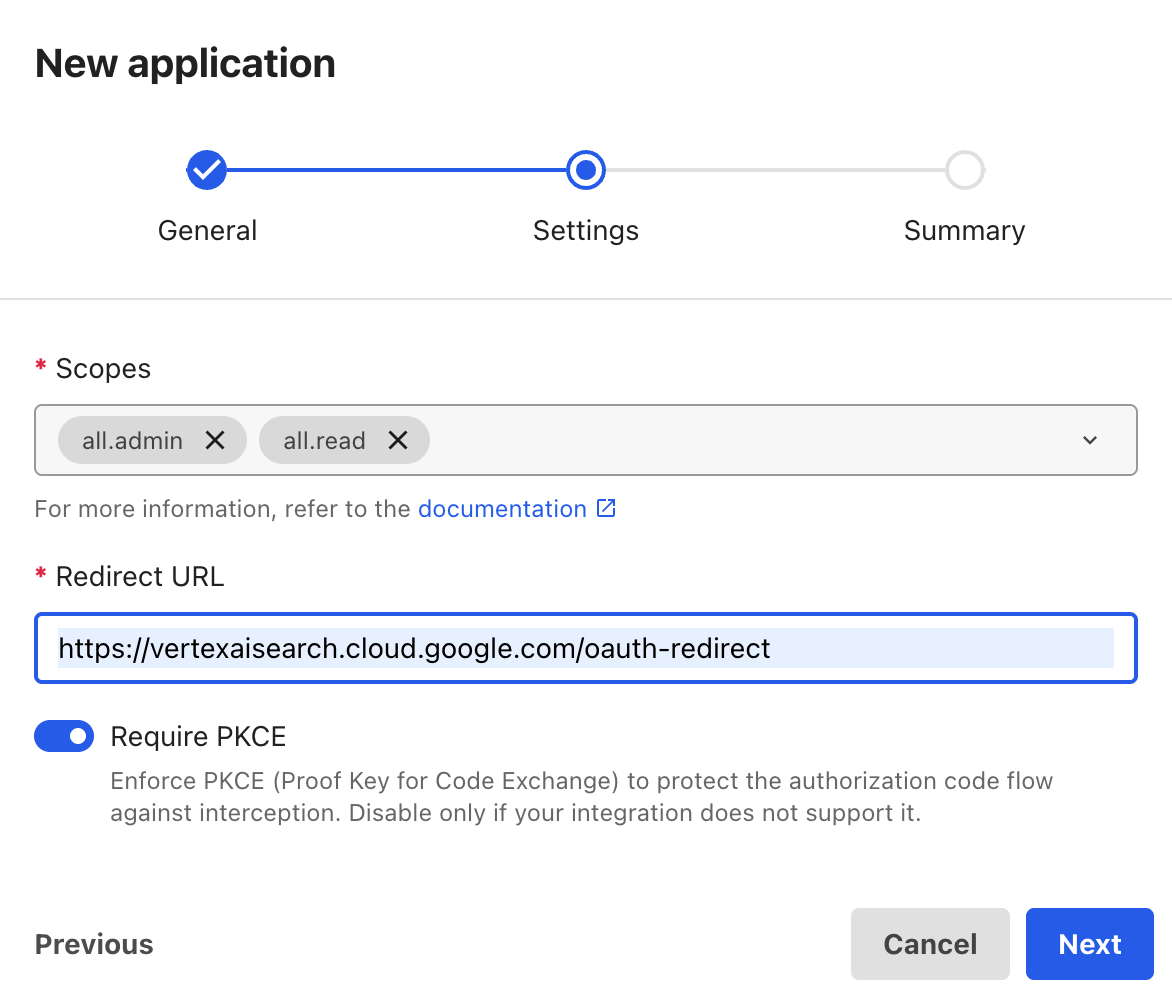
Haz clic en Guardar.
Copia el ID de cliente y el Secreto del cliente generados y almacénalos de forma segura para usarlos más adelante.