


En esta página, se describe cómo establecer y definir una configuración de terceros antes de crear el almacén de datos de Box.
Crea una app de Box
- Accede a la Consola para desarrolladores de Box con tu cuenta de administrador.
- Haz clic en Crear app de plataforma.
- Selecciona Tipo de app como App personalizada.
- Ingresa el Nombre de la app.
Establezca las siguientes propiedades:
- Propósito: Integración.
- Categorías: IA.
- Sistema externo: Google Cloud Gemini Enterprise.
Selecciona Método de autenticación como Autenticación del servidor: JWT.
Haz clic en Crear app.
Configura la app de Box
En la consola para desarrolladores de Box, selecciona la app de plataforma en la página My Platform Apps.
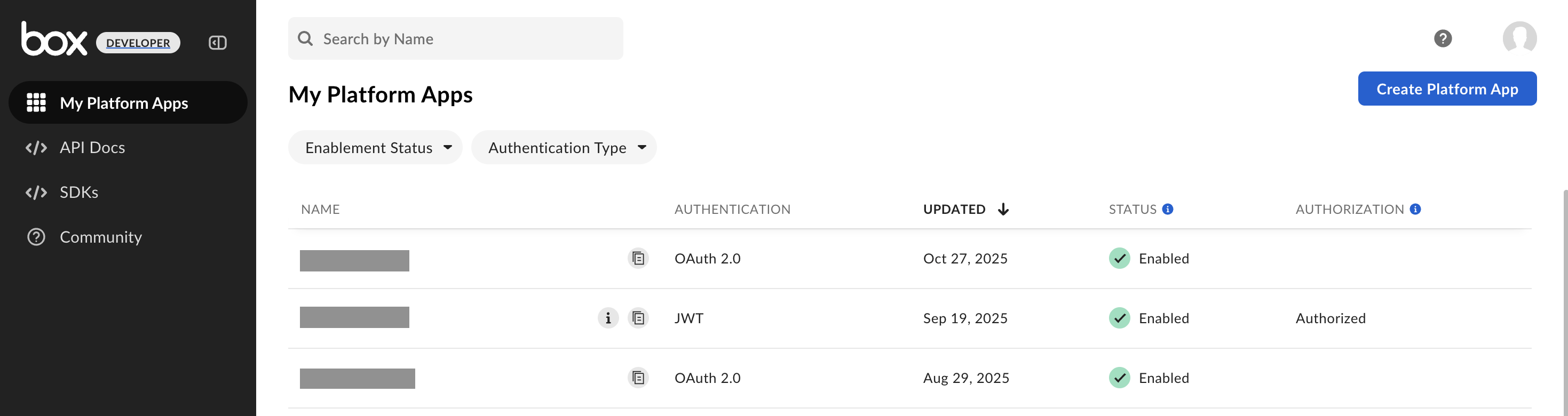
Página My Platform Apps en Box Developer Console. En la pestaña Configuration, realice lo siguiente:
En la sección Nivel de acceso de la app, selecciona Acceso de la app y empresarial.
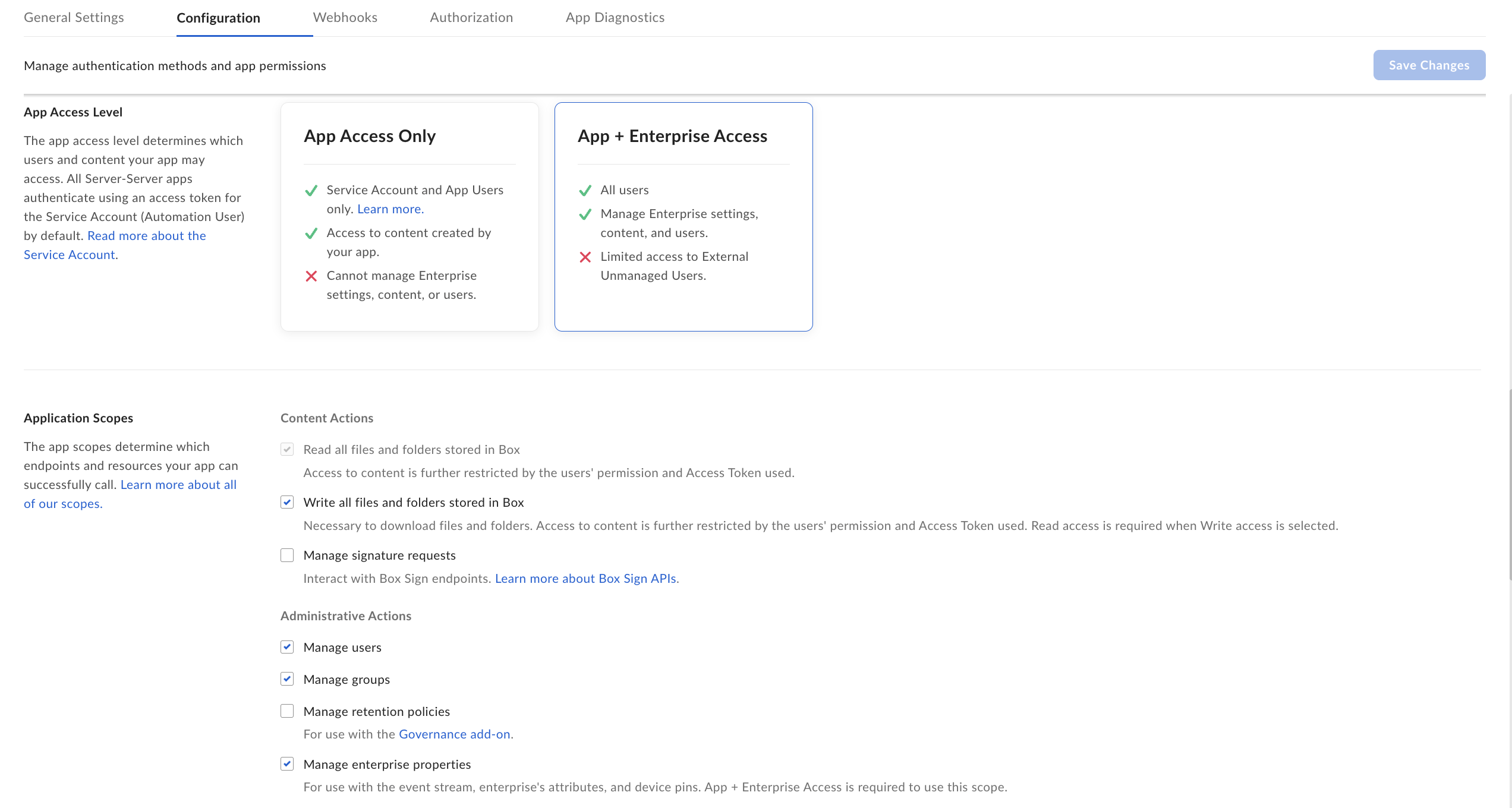
Configura la app de Box. En la sección Permisos de la aplicación, selecciona los permisos según el modo de conexión de la siguiente tabla:
Modo de conexión Permiso Purpose Búsqueda federada Read all files and folders stored in BoxEs obligatorio para recuperar comentarios y tareas, y obtener una vista previa de los archivos para la búsqueda. Búsqueda y acciones federadas Write all files and folders stored in BoxSe requiere para copiar, subir y descargar archivos, recuperar comentarios y tareas, y obtener una vista previa de los archivos para la búsqueda. Ingesta de datos Read all files and folders stored in BoxEs obligatorio para la transferencia de datos. Manage usersEs necesario para recuperar la lista de usuarios, lo que permite recuperar archivos, comentarios y tareas de cuentas de usuario individuales para su transferencia. La cuenta de servicio de administrador no tiene acceso de forma inherente a todos los archivos que pertenecen a los usuarios. El encabezado as-user permite que el sistema realice solicitudes a la API como el usuario específico para acceder a sus datos. Manage enterprise propertiesEs necesario para la funcionalidad de sincronización incremental, ya que facilita el uso del flujo de eventos de Enterprise para hacer un seguimiento de los cambios para la transferencia. Manage groupsEs obligatorio para recuperar la lista de grupos y sus miembros. Esto es fundamental para el control de acceso durante la transferencia.
En la sección Agrega y administra claves públicas, haz clic en Generar un par de claves pública y privada.
- La clave pública se sube automáticamente a la consola con un ID, que se usa cuando se crea una conexión.
- Puedes descargar un archivo de configuración con la clave privada y la frase de contraseña. Asegúrate de guardar este archivo para usarlo más adelante.
- De manera opcional, para generar tu propia clave, consulta la guía de configuración de pares de claves de Box.
Haz clic en Guardar cambios.
Autoriza la app de Box
Para autorizar la app de Box desde la consola para desarrolladores, haz lo siguiente:
- En la consola para desarrolladores de Box, selecciona la app de Platform y, luego, ve a la pestaña Authorization.
- Haz clic en Revisar y enviar.
En el diálogo Revisa el envío de la autorización de la app, haz clic en Enviar.
Si la solicitud de autorización se envía correctamente, se muestra el siguiente mensaje de confirmación:
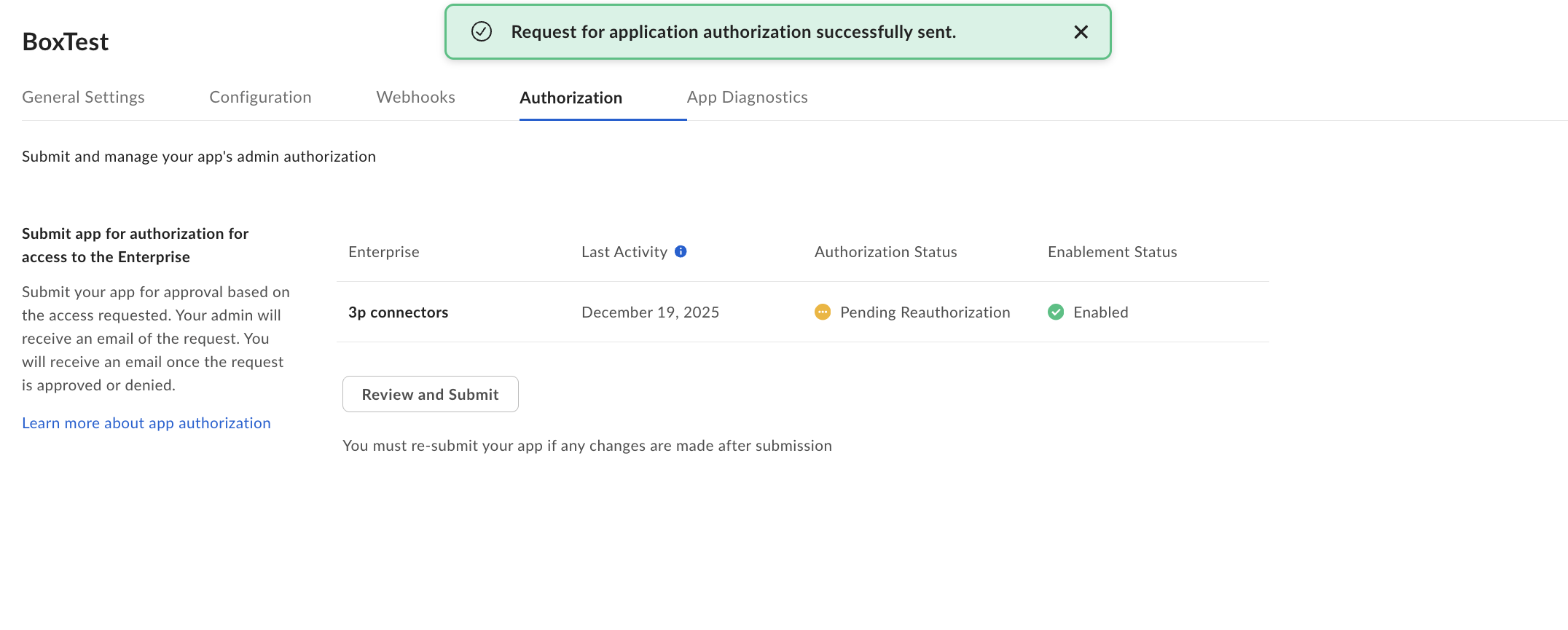
Se envió correctamente la solicitud de autorización.
Para autorizar la app de Box desde el administrador de apps de la plataforma de administración de Box, haz lo siguiente:
- Accede al administrador de apps de la plataforma de administración de Box con tu cuenta de administrador.
- Elige la app de la plataforma que configuraste.
- Haz clic en los tres puntos (…) de la fila correspondiente.
- Selecciona Autorizar app en la lista desplegable.
- En el diálogo Autorizar app, haz clic en Autorizar para completar el proceso de autorización.
Obtén información de autenticación de Box
Para obtener la información de autenticación de Box, haz lo siguiente:
- En la consola para desarrolladores de Box, selecciona la app de plataforma en la página My Platform Apps.
ID de la empresa: Obténlo en la pestaña Configuración general.
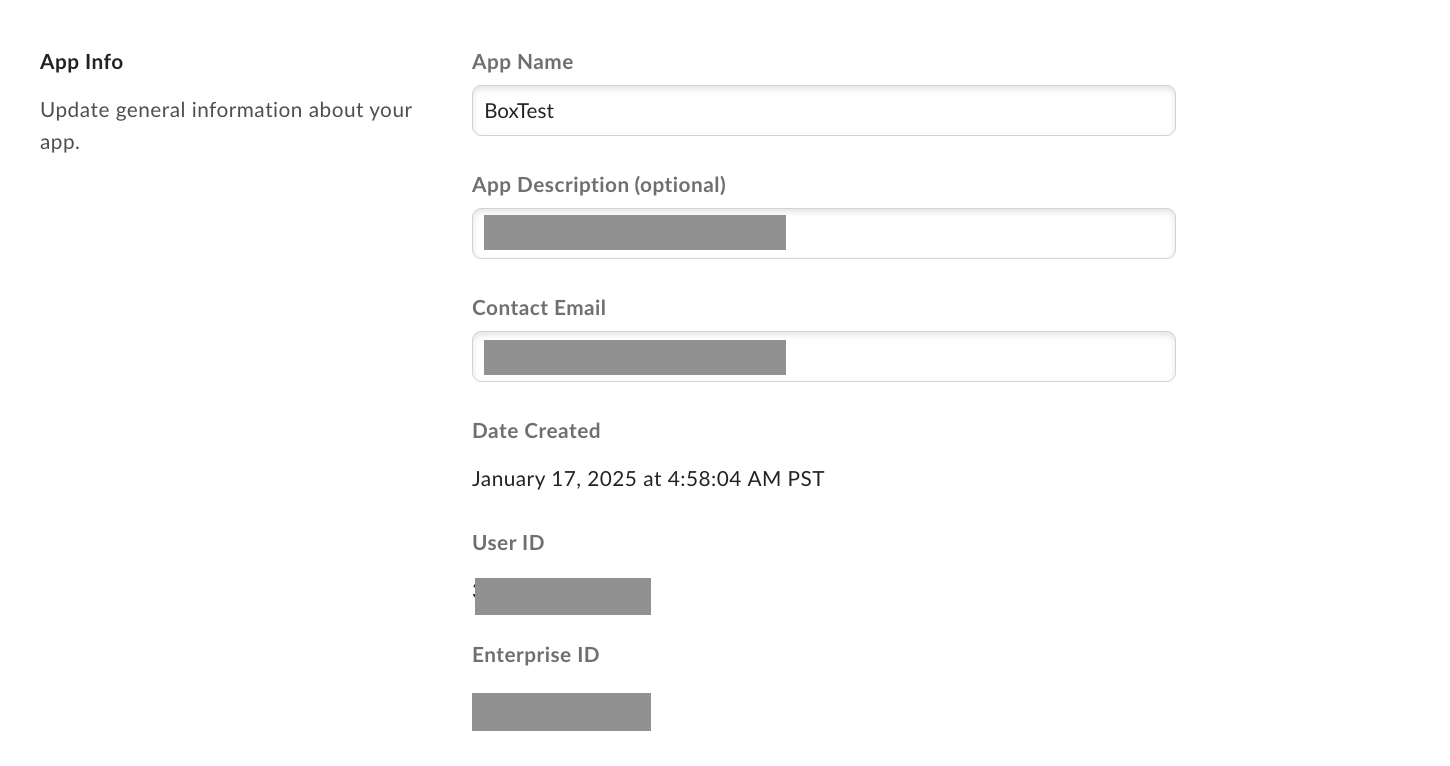
Obtén el ID de la empresa. ID de cliente y Secreto del cliente: Obténlos de la pestaña Configuración en Credenciales de OAuth 2.0.
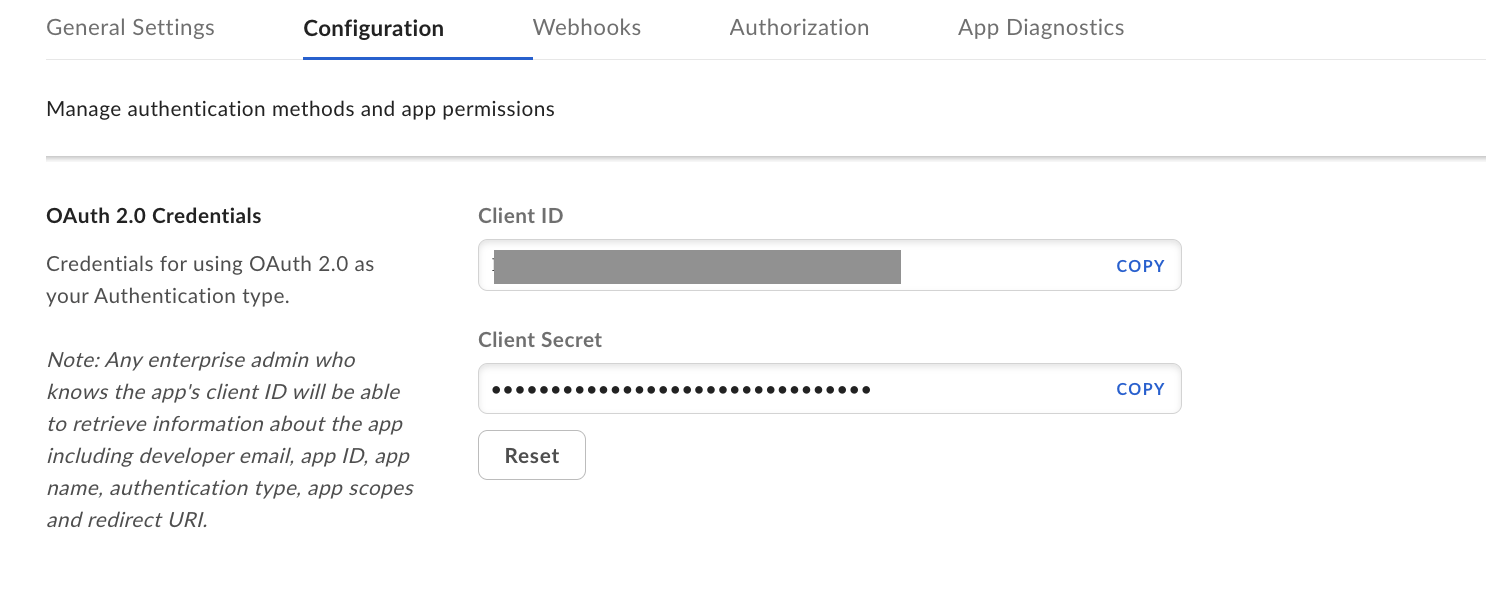
Obtener la configuración del cliente Clave privada, ID de clave y Frase de contraseña: Estos parámetros se generaron y descargaron en un archivo local desde la pestaña Configuración en Agrega y administra claves públicas mientras se configuraba la app.
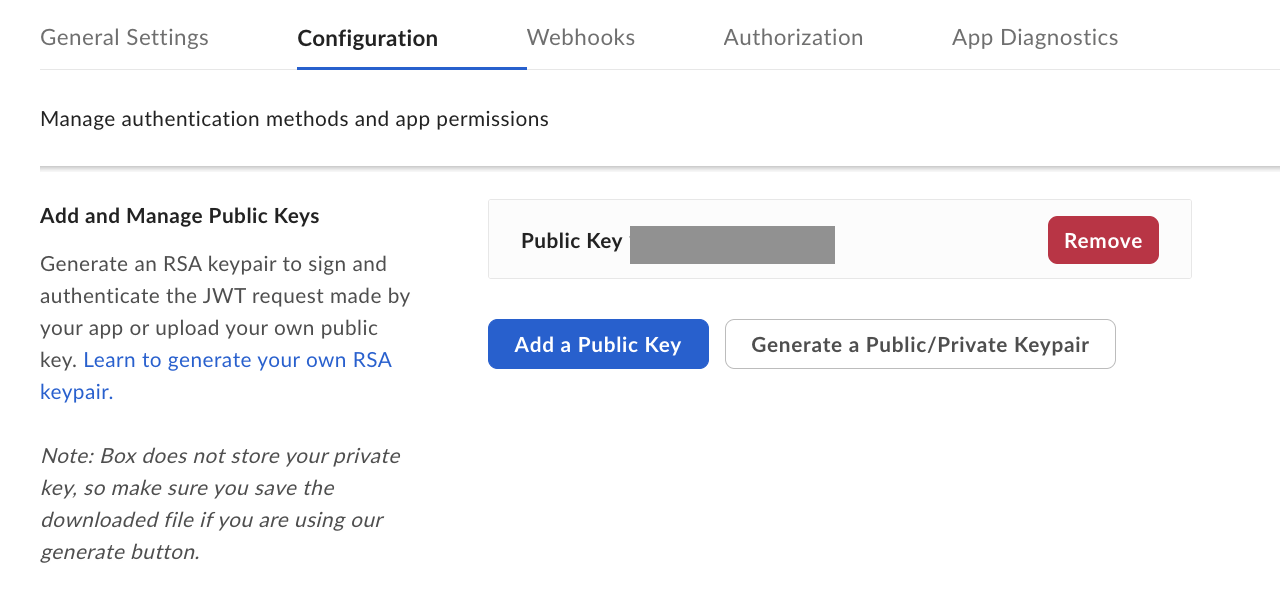
Agrega y administra claves públicas.