


本頁說明如何使用資料擷取功能,將 Microsoft Outlook 連結至 Gemini Enterprise。
按照下列程序將 Microsoft Outlook 中的資料同步至 Gemini Enterprise。設定資料來源並首次匯入資料後,資料儲存庫會按照您在設定期間選取的頻率,從該來源同步資料。
事前準備
設定連線前,請先完成下列步驟:
設定資料來源的存取控管機制。如要瞭解設定方式,請參閱「使用資料來源存取控管機制」。
為整合 Gemini Enterprise,Microsoft Outlook 管理員必須產生或取得下列資訊:
- 用戶端 ID
- 用戶端密鑰
- 用戶群 ID
設定下列 Microsoft Graph 權限:
權限 類型 說明 需要管理員同意 狀態 Calendars.Read 應用程式 讀取所有信箱中的日曆 是 已授予 Google Calendars.ReadBasic.All 應用程式 讀取所有信箱中日曆的基本詳細資料 是 已授予 Google Contacts.Read 應用程式 讀取所有信箱中的聯絡人 是 已授予 Google Mail.Read 應用程式 讀取所有信箱中的郵件 是 已授予 Google Mail.ReadBasic 應用程式 讀取所有信箱中的基本郵件 是 已授予 Google Mail.ReadBasic.All 應用程式 讀取所有信箱中的基本郵件 是 已授予 Google User.Read 委派型 登入及讀取使用者個人資料 否 已授予 Google User.Read.All 應用程式 讀取所有使用者的完整個人資料 是 已授予 Google User.ReadBasic.All 應用程式 讀取所有使用者的基本個人資料 是 已授予 Google
建立 Microsoft Outlook 連接器
主控台
請按照下列步驟操作,透過 Google Cloud 控制台將 Microsoft Outlook 資料同步處理至 Gemini Enterprise:
前往 Google Cloud 控制台的「Gemini Enterprise」頁面。
點按導覽選單中的「Data Stores」(資料儲存庫)。
點按「 Create Data Store」(建立資料儲存庫)。
在「Select a data source」(選取資料來源) 頁面中,捲動或搜尋「Microsoft Outlook」以連線至第三方來源。
輸入 Microsoft Outlook 驗證資訊,然後點按「Continue」(繼續)。
選取要同步處理的實體:
郵件
日曆
聯絡人
郵件附件
如要從索引中篩除實體,或確保實體已納入索引,請按一下「Filter」(篩選)。
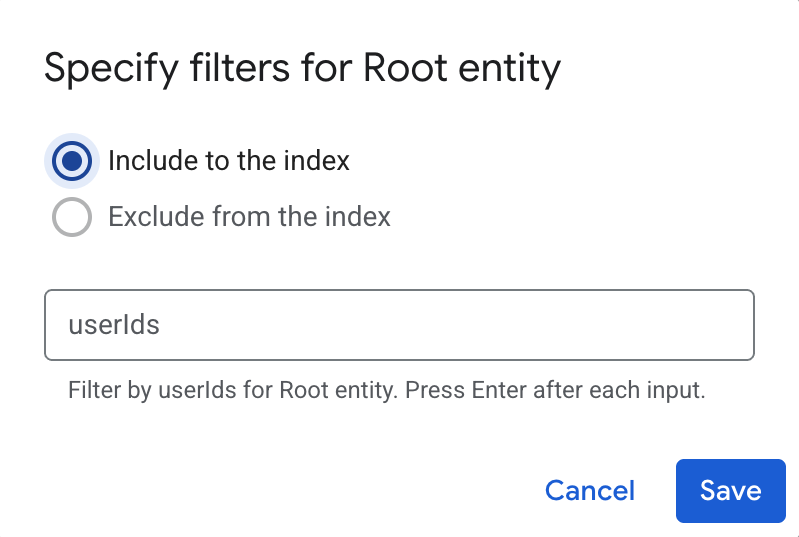
指定要納入或排除實體的篩選器。 按一下 [儲存]。
點選「Continue」(繼續)。
選取「Full sync」(完整同步) 的「Sync frequency」(同步頻率),以及「Incremental data sync」(增量資料同步) 的「Incremental sync frequency」(增量同步頻率)。詳情請參閱同步時間表的相關說明。
如要分別排定實體和身分資料的完整同步作業,請展開「Full sync」(完整同步) 下方的選單,然後選取「Custom options」(自訂選項)。
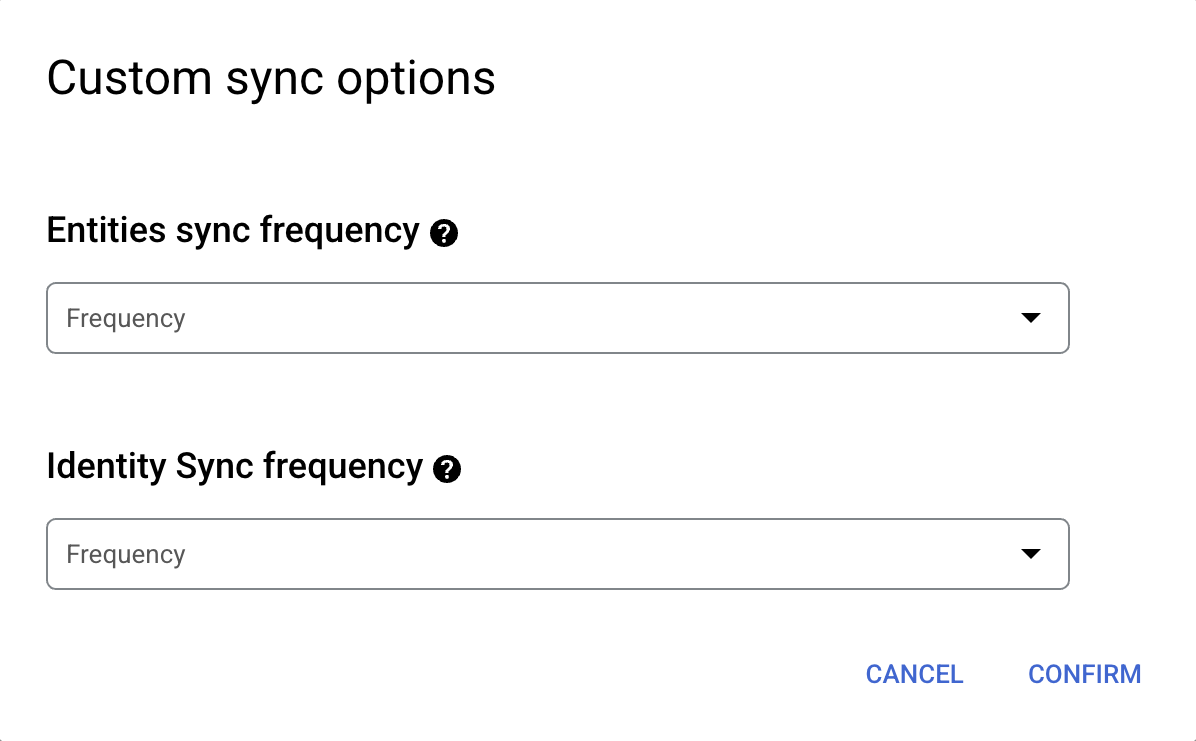
為完整實體同步和完整身分同步個別排程。 選取資料儲存庫的區域。
輸入資料連接器的名稱。
點按「Create」(建立)。Gemini Enterprise 會隨即建立資料儲存庫,並在「Data stores」(資料儲存庫) 頁面上顯示。
接著需要檢查擷取狀態,請前往「Data Stores」(資料儲存庫) 頁面,點選連接器名稱,即可在相應的「Data」(資料) 頁面查看該連接器的詳細資料。開始同步處理資料時,「Connector state」(連接器狀態) 會從「Creating」(建立中) 轉為「Running」(執行中)。擷取完成後,狀態會變更為「Active」(運作中),表示資料來源連線設定完成,正在等待執行下個排定的同步作業。
視資料大小而定,擷取作業可能需要數分鐘至數小時才能完成。
啟用即時同步處理
即時同步功能只會同步處理文件實體,不會同步處理與身分實體相關的資料。下表列出即時同步處理功能支援的文件事件。
| Outlook 實體 | 建立 | 更新 | 刪除 | 權限變更 |
|---|---|---|---|---|
| 電子郵件 | ||||
| 電子郵件附件 | ||||
| 日曆 | ||||
| 聯絡人 |
按照下列步驟操作,為資料儲存庫啟用即時同步處理功能。
前往 Google Cloud 控制台的「Gemini Enterprise」頁面。
點按導覽選單中的「Data Stores」(資料儲存庫)。
點按要啟用即時同步功能的 Microsoft Outlook 資料儲存庫名稱。
在資料儲存庫的「Data」(資料) 頁面中,等待「Connector state」(連接器狀態) 轉變為「Active」(運作中)。
在「Real-time sync」(即時同步處理) 欄位中,點按「View/edit」(查看/編輯)。
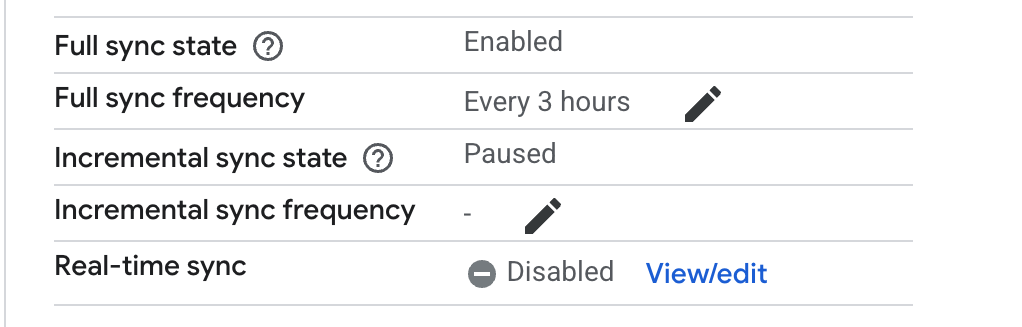
查看及編輯即時同步處理設定。 將「Enable real-time sync」(啟用即時同步處理) 切換鈕設為開啟。
在「Client secret」(用戶端密鑰) 提供值。這個值將用來驗證 Microsoft Outlook Webhook 事件。建議使用長度為 20 個字元的字串。
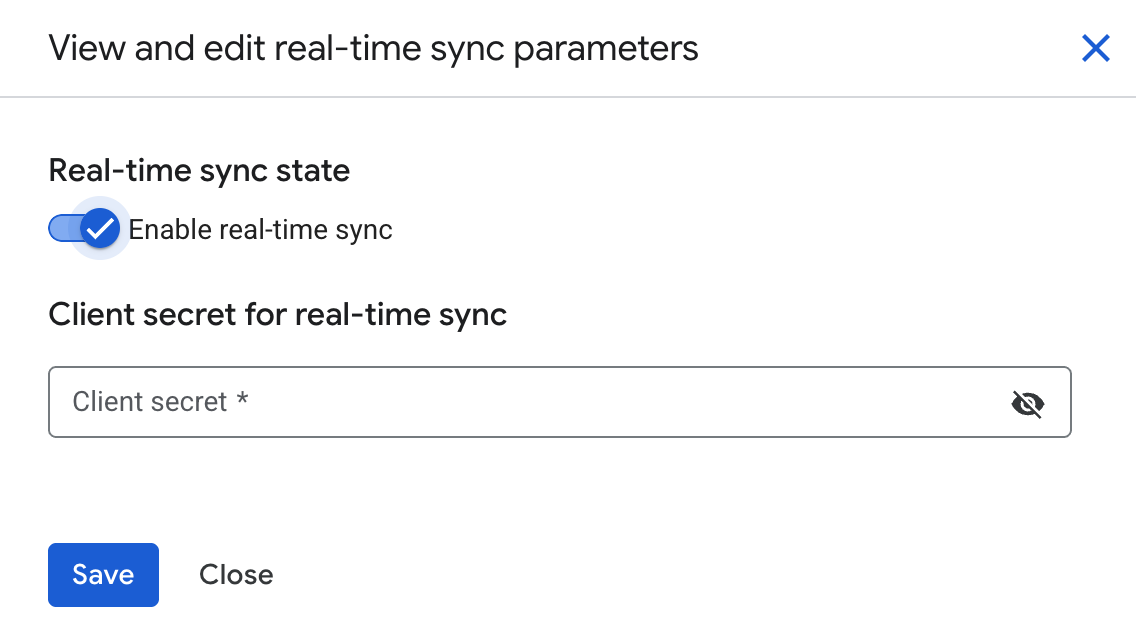
啟用即時同步處理功能並提供用戶端密鑰。 按一下 [儲存]。
等待「Real-time sync」(即時同步處理) 欄位變更為「Running」(執行中)。
後續步驟
如要將連接器連結至應用程式,請按照「建立搜尋應用程式」中的步驟,建立應用程式並選取連接器。
如要在設定應用程式後預覽搜尋結果的顯示方式,請參閱「取得搜尋結果」。
如要為資料儲存庫啟用警告,請參閱「為第三方資料儲存庫設定警告」。