


En esta página se describe cómo conectar Microsoft Outlook a Gemini Enterprise mediante la ingestión de datos.
Sigue este procedimiento para sincronizar datos de Microsoft Outlook con Gemini Enterprise.Después de configurar la fuente de datos e importar datos por primera vez, el almacén de datos sincroniza los datos de esa fuente con la frecuencia que selecciones durante la configuración.
Antes de empezar
Antes de configurar la conexión, haz lo siguiente:
Configura el control de acceso de tu fuente de datos. Para obtener información sobre cómo configurar el control de acceso, consulta Usar el control de acceso a fuentes de datos.
Un administrador de Microsoft Outlook debe generar u obtener lo siguiente para integrar Gemini Enterprise:
- ID de cliente
- Secreto de cliente
- ID de cliente
Configura los siguientes permisos de Microsoft Graph:
Permiso Tipo Descripción Se necesita el consentimiento del administrador Estado Calendars.Read Aplicación Leer calendarios en todos los buzones Sí Concedido para Google Calendars.ReadBasic.All Aplicación Leer los detalles básicos de los calendarios de todos los buzones Sí Concedido para Google Contacts.Read Aplicación Leer contactos en todos los buzones Sí Concedido para Google Mail.Read Aplicación Leer el correo de todos los buzones Sí Concedido para Google Mail.ReadBasic Aplicación Leer el correo básico en todos los buzones Sí Concedido para Google Mail.ReadBasic.All Aplicación Leer el correo básico en todos los buzones Sí Concedido para Google User.Read Delegado Iniciar sesión y leer el perfil de usuario No Concedido para Google User.Read.All Aplicación Leer los perfiles completos de todos los usuarios Sí Concedido para Google User.ReadBasic.All Aplicación Leer los perfiles básicos de todos los usuarios Sí Concedido para Google
Crear un conector de Microsoft Outlook
Consola
Para usar la consola y sincronizar datos de Microsoft Outlook con Gemini Enterprise, sigue estos pasos: Google Cloud
En la Google Cloud consola, ve a la página Gemini Enterprise.
En el menú de navegación, haga clic en Almacenes de datos.
Haz clic en Crear almacén de datos.
En la página Seleccionar una fuente de datos, desplázate o busca Microsoft Outlook para conectar tu fuente de terceros.
Introduce tu información de autenticación de Microsoft Outlook y haz clic en Continuar.
Selecciona las entidades que quieras sincronizar:
Correo
Calendar
Contacto
Mail Attachment
Para filtrar entidades del índice o asegurarte de que se incluyan en él, haz clic en Filtrar.
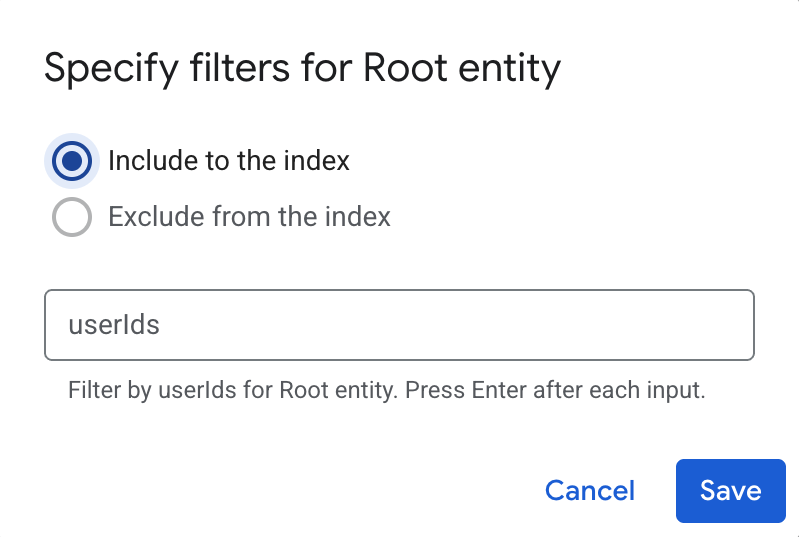
Especifica filtros para incluir o excluir entidades. Haz clic en Guardar.
Haz clic en Continuar.
Selecciona la Frecuencia de sincronización de Sincronización completa y la Frecuencia de sincronización incremental de Sincronización de datos incremental. Para obtener más información, consulta Programaciones de sincronización.
Si quieres programar sincronizaciones completas independientes de los datos de entidad y de identidad, despliega el menú de Sincronización completa y selecciona Opciones personalizadas.
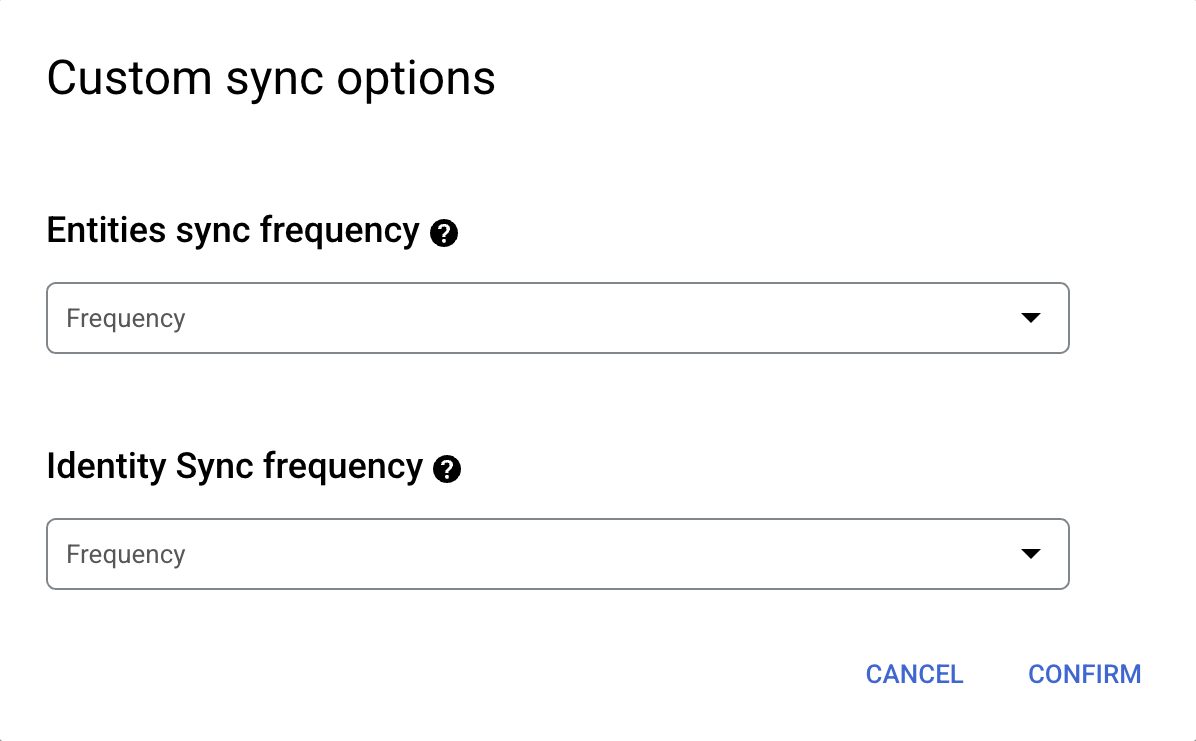
Configurar programaciones independientes para la sincronización completa de entidades y la sincronización completa de identidades. Selecciona una región para tu almacén de datos.
Escriba el nombre del conector de datos.
Haz clic en Crear. Gemini Enterprise crea tu almacén de datos y lo muestra en la página Almacenes de datos.
Para comprobar el estado de la ingesta, vaya a la página Almacenes de datos y haga clic en el nombre del conector para ver los detalles en su página Datos. El estado del conector cambia de Creando a En ejecución cuando empieza a sincronizar datos. Cuando se completa la ingestión, el estado cambia a Activo para indicar que la conexión a la fuente de datos se ha configurado y que está esperando la siguiente sincronización programada.
En función del tamaño de tus datos, la ingestión puede tardar varios minutos o varias horas.
Habilitar la sincronización en tiempo real
La sincronización en tiempo real solo sincroniza las entidades de documentos y no los datos relacionados con las entidades de identidad. En la siguiente tabla se muestran los eventos de documento que se admiten con la sincronización en tiempo real.
| Entidades de Outlook | Crear | Actualizar | Eliminar | Cambio de permisos |
|---|---|---|---|---|
| Correo electrónico | ||||
| Archivos adjuntos de correo | ||||
| Calendar | ||||
| Contactos |
Para habilitar la sincronización en tiempo real de tu almacén de datos, sigue estos pasos.
En la Google Cloud consola, ve a la página Gemini Enterprise.
En el menú de navegación, haga clic en Almacenes de datos.
Haga clic en el nombre del almacén de datos de Microsoft Outlook para el que quiera habilitar la sincronización en tiempo real.
En la página Datos del almacén de datos, espera hasta que el Estado del conector cambie a Activo.
En el campo Sincronización en tiempo real, haz clic en Ver o editar.
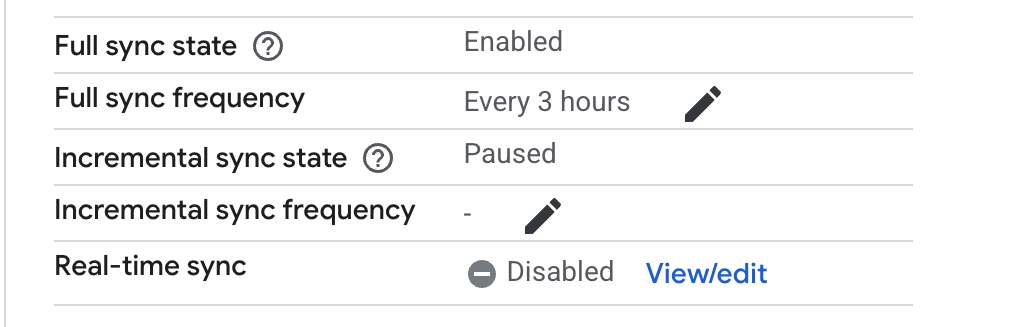
Consulta y edita los ajustes de sincronización en tiempo real. Haz clic en el interruptor Habilitar sincronización en tiempo real para activarlo.
Proporciona un valor para Client secret (Secreto de cliente). Este valor se usa para verificar los eventos de webhook de Microsoft Outlook. Te recomendamos que uses una cadena de 20 caracteres.
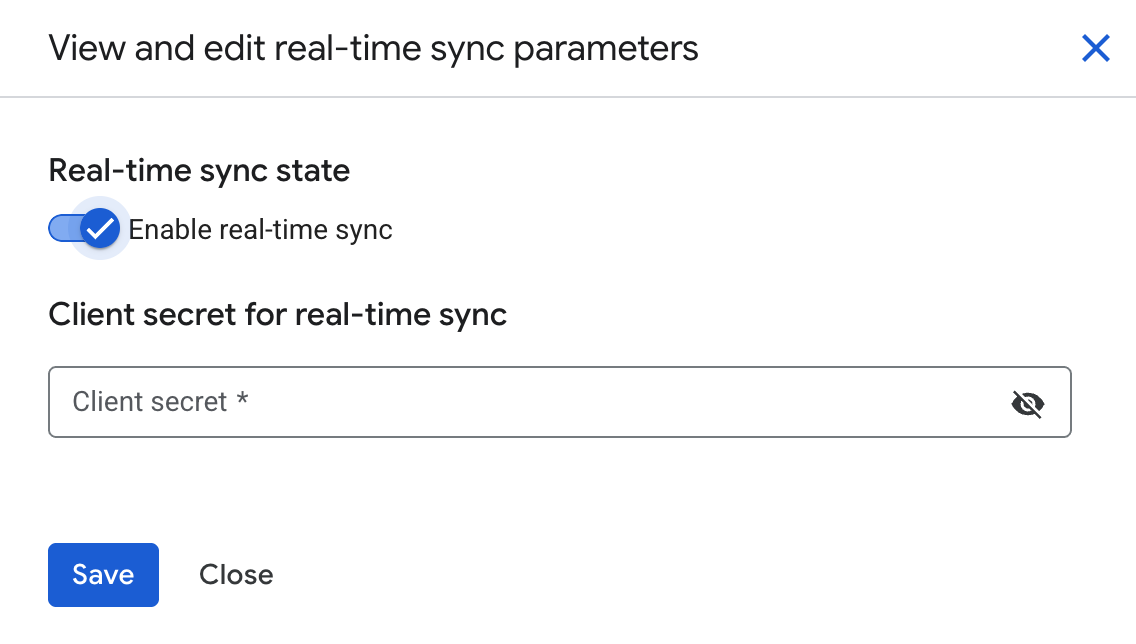
Habilita la sincronización en tiempo real y proporciona un secreto de cliente. Haz clic en Guardar.
Espere a que el campo Sincronización en tiempo real cambie a En ejecución.
Pasos siguientes
Para adjuntar el conector a una aplicación, crea una aplicación y selecciona el conector siguiendo los pasos que se indican en Crear una aplicación de búsqueda.
Para ver cómo aparecen los resultados de búsqueda después de configurar tu aplicación, consulta Obtener resultados de búsqueda.
Para habilitar las alertas del almacén de datos, consulta Configurar alertas para almacenes de datos de terceros.