将数据存储区连接到应用并授权 Gemini Enterprise
使用集合让一切井井有条
根据您的偏好保存内容并对其进行分类。
本页面介绍了如何将数据存储区连接到应用,以及如何为现有数据存储区授权 Gemini Enterprise。
将数据存储区连接到应用
控制台
如需将现有数据存储区关联到您的应用,请按以下步骤操作:
- 在 Google Cloud 控制台中,前往 Gemini Enterprise 页面。
- 在导航菜单中,点击应用。
- 选择要关联数据存储区的 Gemini Enterprise 应用。
- 在应用的导航菜单中,点击关联的数据源。
- 点击添加现有数据存储区,然后选择您的数据存储区。
- 点击连接。
用户授权
如需成功将数据存储区与 Gemini Enterprise 应用连接并搭配使用,请确保您已授权 Gemini Enterprise 访问数据存储区中的数据。
控制台
- 在 Google Cloud 控制台中,前往 Gemini Enterprise 页面。
- 在导航菜单中,点击应用。
- 选择已连接数据存储区的 Gemini Enterprise 应用。
- 点击 Web 应用网址,或复制该网址以在新标签页中打开。
- 依次选择数据库 管理您的数据。
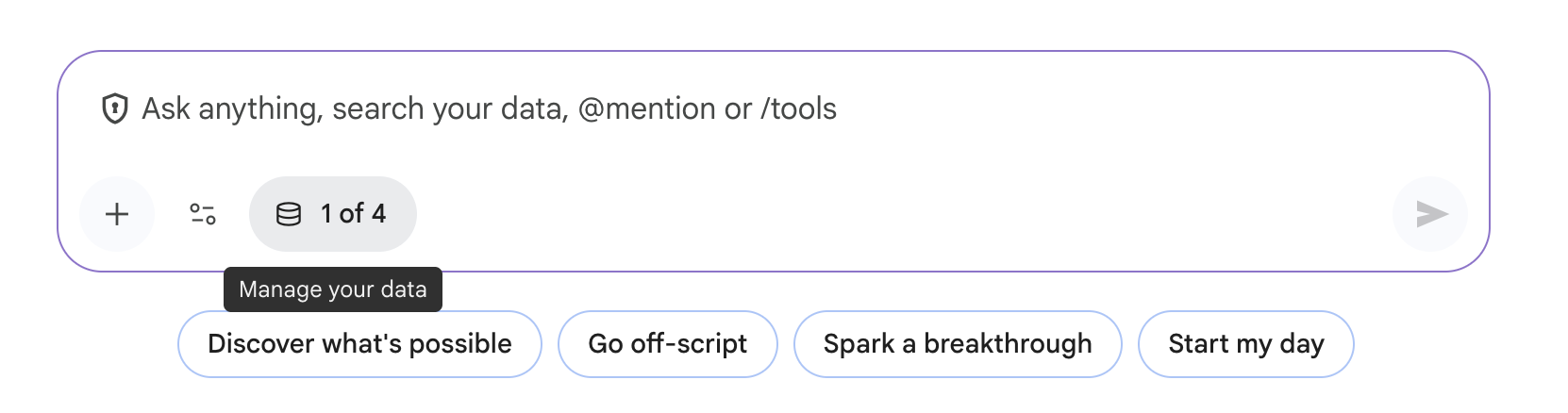 管理数据
管理数据
授权数据存储区:
- 对于已配置操作的数据存储区,请点击启用操作,然后登录以授权数据存储区。
- 对于仅限搜索的数据存储区,请点击授权,然后登录以授权数据存储区。
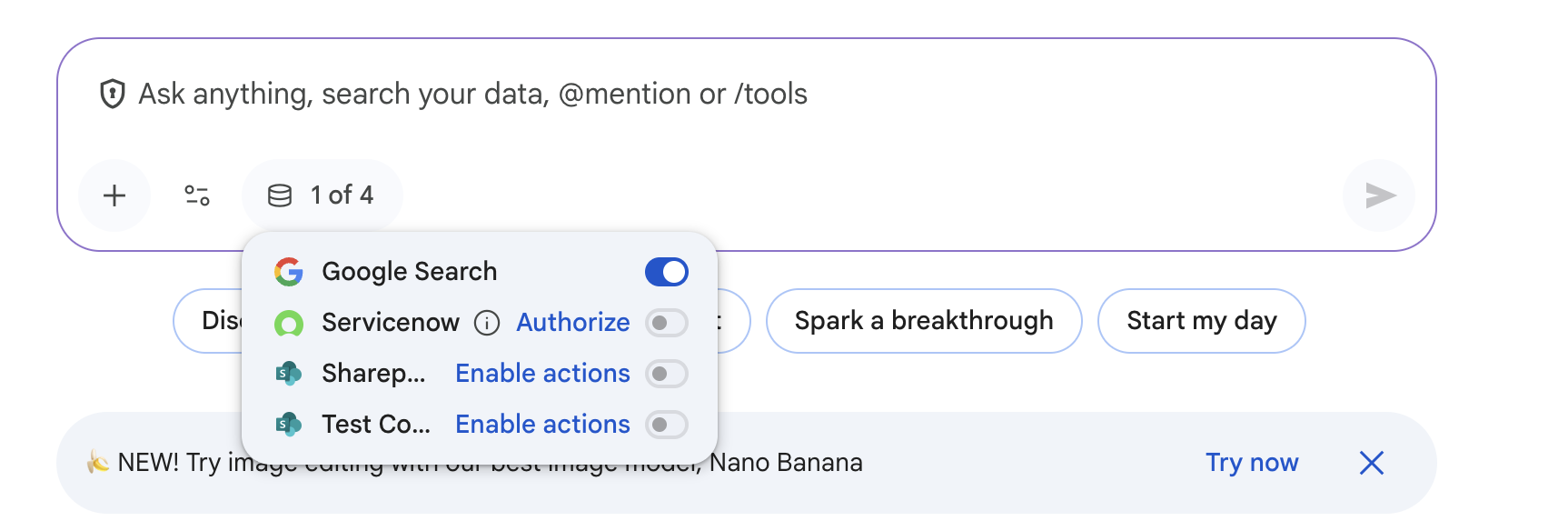 用户授权
用户授权
如未另行说明,那么本页面中的内容已根据知识共享署名 4.0 许可获得了许可,并且代码示例已根据 Apache 2.0 许可获得了许可。有关详情,请参阅 Google 开发者网站政策。Java 是 Oracle 和/或其关联公司的注册商标。
最后更新时间 (UTC):2026-02-17。
[[["易于理解","easyToUnderstand","thumb-up"],["解决了我的问题","solvedMyProblem","thumb-up"],["其他","otherUp","thumb-up"]],[["很难理解","hardToUnderstand","thumb-down"],["信息或示例代码不正确","incorrectInformationOrSampleCode","thumb-down"],["没有我需要的信息/示例","missingTheInformationSamplesINeed","thumb-down"],["翻译问题","translationIssue","thumb-down"],["其他","otherDown","thumb-down"]],["最后更新时间 (UTC):2026-02-17。"],[],[]]

