


Co-Scientist は、研究開発プロセスを加速する Google 開発のエージェントです。Gemini を使用して、複雑な科学的推論を自動化します。アルゴリズムの検出については、AlphaEvolve のドキュメントをご覧ください。
Co-Scientist エージェントの概要
Co-Scientist は、Gemini をベースに構築されたマルチエージェント AI システムで、仮想的な科学コラボレーターとして機能するように設計されています。このシステムは、研究者が独自の知識を発見し、新しい研究仮説や実験提案を策定するのに役立ちます。AI の推論と科学的手法を組み合わせることで、Co-Scientist は科学者が文献をナビゲートし、ドメイン間で分析情報を統合して、生物医学の発見を加速できるようにします。
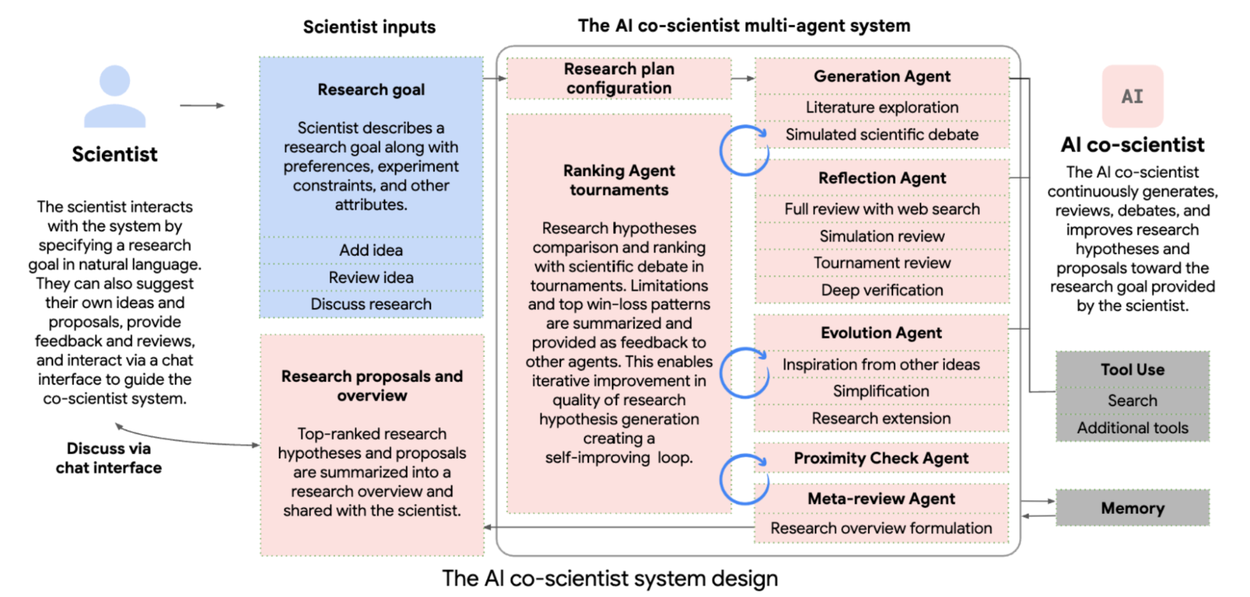
仕組み
Co-Scientist は、マルチエージェント アーキテクチャと非同期タスク実行フレームワークに基づいて構築されており、テスト時の計算をスケーリングできます。この設計により、システムは出力を繰り返し推論、議論、改善できます。
自然言語で研究目標を指定すると、Co-Scientist は次の専門エージェントを調整します。
- 生成エージェント: ウェブ検索を使用して文献を調査し、調査結果を統合して、初期仮説を策定します。
- リフレクション エージェント: ピアレビュー担当者として、生成された仮説の正確性、品質、安全性を検証します。
- ランキング エージェント: Elo ベースのトーナメントを使用して、研究提案を評価し、優先順位を付けます。
- 進化エージェント: 上位の仮説を文献に基づいてグラウンディングし、革新的なアイデアを組み合わせることで、仮説を改良します。
- 近接エージェント: トーナメント マッチを編成し、近接グラフを使用して仮説の重複を排除します。
- メタレビュー エージェント: すべてのレビューとディベートから得られた分析情報を、包括的な研究ロードマップに統合します。
専用のスーパーバイザー エージェントがプロセスをオーケストレートし、リソースを割り当て、ワーカーキューを管理して、科学的推論の自己改善ループを維持します。
ユースケース
Co-Scientist は、複数の科学分野にまたがる複雑な問題、特に深い専門知識と分野横断的な分析情報を必要とする問題を解決します。たとえば、次のような場合があります。
ドラッグ リポジショニング: 分子シグネチャ、シグナル伝達経路、文献ベースの情報を分析して、承認済み医薬品の新しい治療適応を特定します。
標的の発見: 複雑な疾患に対する新しい生物学的成分とエピジェネティックな標的を提案し、実験的検証のための仮説の選択を効率化します。
メカニズムの説明: 断片化された科学データを統合することで、抗菌薬耐性などの複雑な問題に対する仮説を生成します。
詳細とその他のユースケースについては、AI Co-Scientist とともに科学的ブレークスルーを加速のブログをご覧ください。
Cloud Logging で Co-Scientist の実行をモニタリングする
Co-Scientist の実行が正常に完了すると、Gemini Enterprise は Google Cloud プロジェクトの Cloud Logging に 1 つのログエントリを書き込みます。このエントリには、実行を開始したユーザー、開始日時、所要時間、使用されたトークン数が記録されます。これらのエントリを使用して、ユーザーごとの Co-Scientist の使用状況を追跡したり、チームにトークン消費量を割り当てたり、ダッシュボードやアラートを作成したりできます。
始める前に
- Co-Scientist を実行する Gemini Enterprise app のオブザーバビリティを有効にします。アプリで、[構成] > [オブザーバビリティ] に移動し、[OpenTelemetry のトレースとログの計測を有効にする] をオンにします。このページには、これらの設定はコアアシスタント エージェントを構成すると記載されていますが、Co-Scientist の実行エントリもこれらの設定に従います。Co-Scientist エージェント独自のページの設定は、これらのエントリに影響しません。[プロンプト入力とレスポンス出力のロギングを有効にする] をオンにする必要はありません。これらの設定の詳細については、オブザーバビリティ設定を管理するをご覧ください。
- ログを表示するには、 Google Cloud プロジェクトに対するログビューア IAM ロール(
roles/logging.viewer)が必要です。
エントリは、オブザーバビリティが有効になった後に完了した実行に対してのみ書き込まれます。それより前の実行は遡ってログに記録されません。
実行エントリを表示する
Google Cloud コンソールで、[ログ エクスプローラ] ページに移動します。
Gemini Enterprise アプリを含む Google Cloud プロジェクトを選択します。
次のクエリを入力し、[クエリを実行] をクリックします。
logName="projects/PROJECT_ID/logs/discoveryengine.googleapis.com%2Fgemini_enterprise_user_activity"
jsonPayload.logMetadata.methodName="CoscientistRunCompletion"
次のように置き換えます。
PROJECT_ID: 実際のプロジェクトの ID。
代わりに Google Cloud CLI を使用するには、次のコマンドを実行します。
gcloud logging read \
  'logName="projects/PROJECT_ID/logs/discoveryengine.googleapis.com%2Fgemini_enterprise_user_activity" AND jsonPayload.logMetadata.methodName="CoscientistRunCompletion"' \
  --project=PROJECT_ID \
  --freshness=7d \
  --format='table(timestamp, jsonPayload.logMetadata.name.basename(), jsonPayload.coscientistRunInfo.starterUserPrincipal, jsonPayload.coscientistRunInfo.inputTokenCount, jsonPayload.coscientistRunInfo.outputTokenCount, jsonPayload.coscientistRunInfo.duration)'
結果を絞り込むには、クエリに条件を追加します。次に例を示します。
- 1 人のユーザーが開始した実行:
jsonPayload.coscientistRunInfo.starterUserPrincipal="alex@example.com" - 1 つのアプリの実行:
jsonPayload.logMetadata.name:"/engines/APP_ID/" - 1 つのロケーションで実行:
resource.labels.location="us"
各エントリの jsonPayload.coscientistRunInfo には、実行を開始したユーザー、インスタンスが作成された日時、実行時間、使用された入力トークンと出力トークンの数が記録されます。jsonPayload.logMetadata.name は、Co-Scientist インスタンスを識別します。フィールドの完全なリストについては、ログに記録される情報をご覧ください。これらのエントリを読み取ることができるユーザーを制御するには、ログへのアクセスを制御するをご覧ください。