


本頁說明如何設定及設定第三方設定,然後再建立 Box 資料儲存庫。
建立 Box 應用程式
- 使用管理員帳戶登入 Box 開發人員控制台。
- 按一下「建立平台應用程式」。
- 將「應用程式類型」選取為「自訂應用程式」。
- 輸入應用程式名稱。
設定下列屬性:
- 目的:整合。
- 類別:AI。
- 外部系統: Google Cloud Gemini Enterprise。
將「驗證方式」選為「伺服器驗證 (採用 JWT)」。
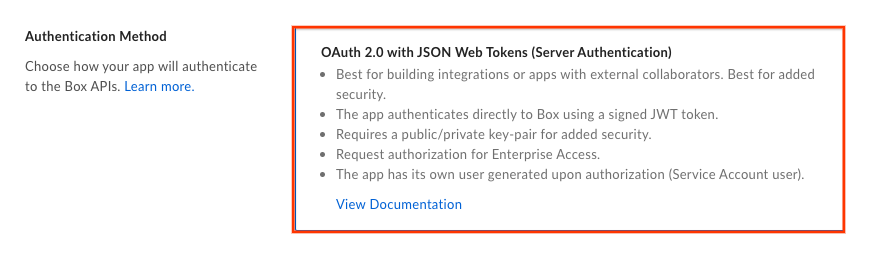
選取「Server authentication (with JWT)」。 點選「Create app」(建立應用程式)。
設定 Box 應用程式
在 Box 開發人員控制台中,選擇「Platform app」,然後前往「Configuration」分頁。
在「應用程式存取權層級」部分,選取「應用程式 + 企業存取權」。
在「應用程式範圍」部分,從下表選取所需範圍:
連線模式 範圍 目的 聯盟搜尋 Read all files and folders stored in Box必須具備這項權限,才能擷取註解和工作,以及預覽檔案以進行搜尋。 資料擷取 Read all files and folders stored in Box擷取資料時必須提供。 Manage users必須擷取使用者清單,才能從個別使用者帳戶擷取檔案、留言和工作以供匯入。管理員服務帳戶不會自動取得所有使用者擁有的檔案存取權。as-user 標頭可讓系統以特定使用者的身分提出 API 要求,藉此存取該使用者的資料。 Manage enterprise properties這是增量同步功能不可或缺的項目,因為這項功能可協助使用企業活動串流追蹤擷取作業的變更。 Manage groups必須擷取群組及其成員清單。這對擷取期間的存取控管至關重要。 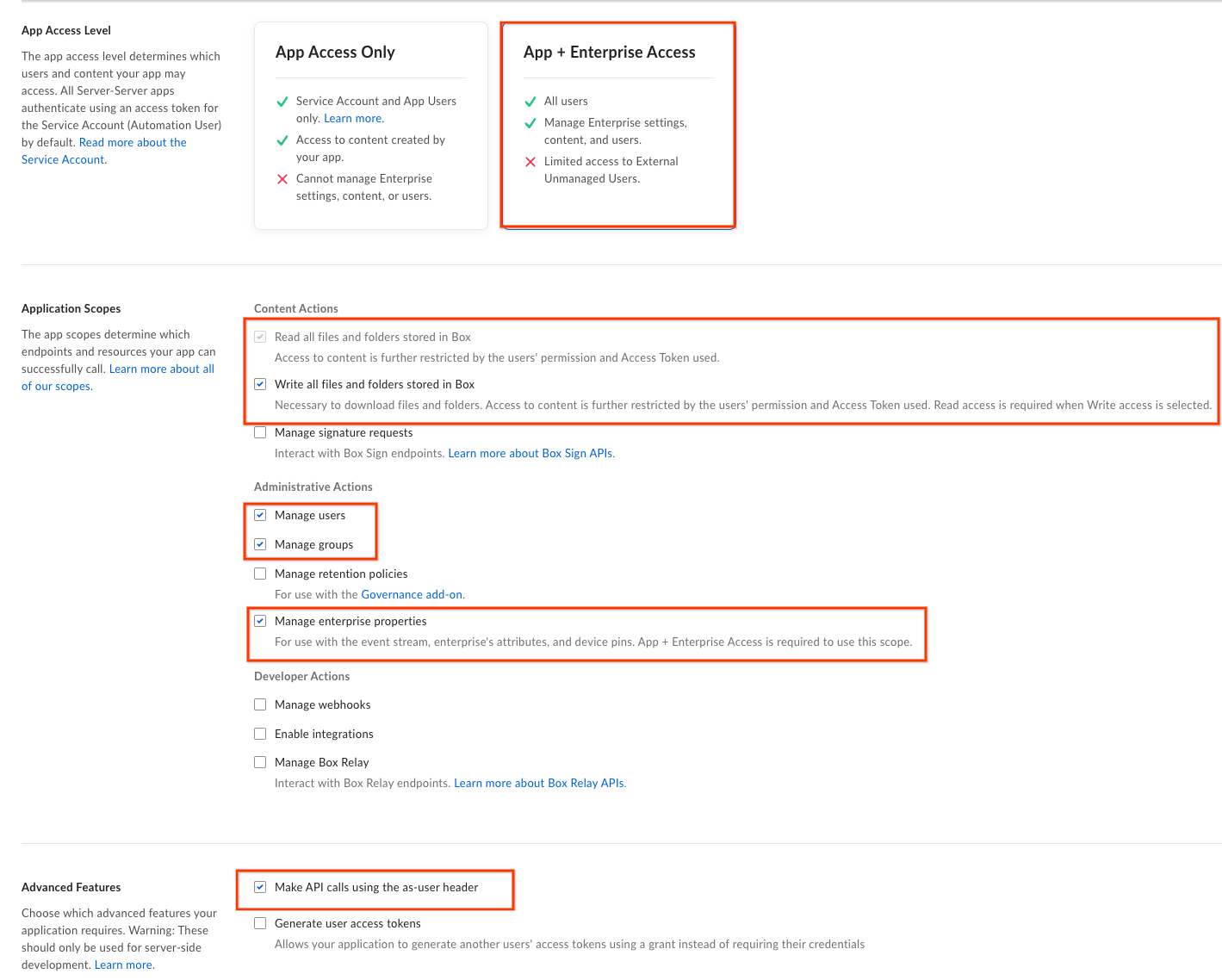
設定 Box 應用程式。 在「新增及管理公開金鑰」部分,按一下「產生公開/私密金鑰配對」。
- 公開金鑰會連同 ID 自動上傳至控制台,用於建立連線。
- 您可以下載內含私密金鑰和密碼的設定檔。請務必保留這個檔案,以便日後使用。
如要自行產生金鑰,請參閱 Box 金鑰配對設定指南。
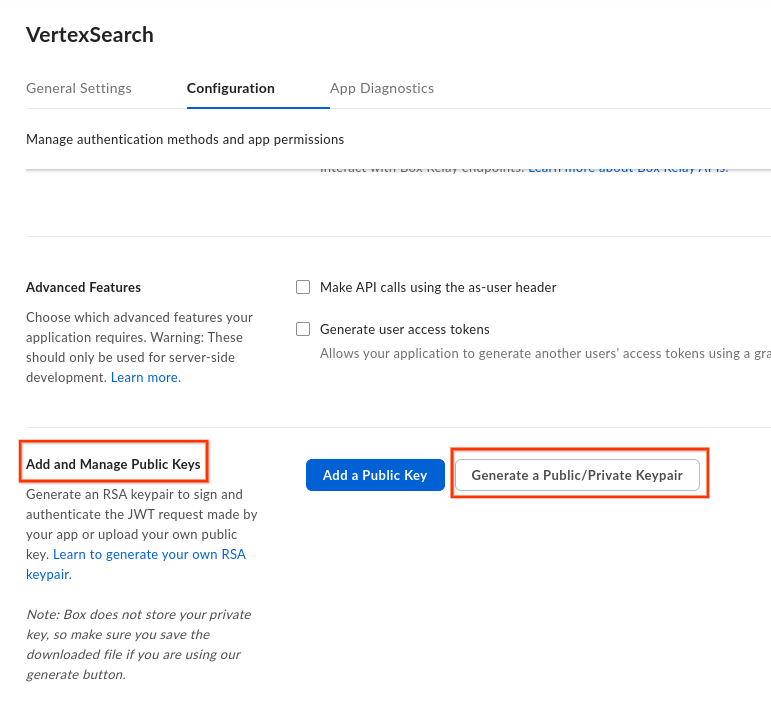
管理金鑰。
按一下 [儲存變更]。
授權 Box 應用程式
- 在 Box 開發人員控制台中,選擇「Platform app」,然後前往「Authorization」分頁。
- 按一下「檢查並提交」。
在「Review app authorization submission」(查看應用程式授權提交內容) 對話方塊中,按一下「Submit」(提交)。
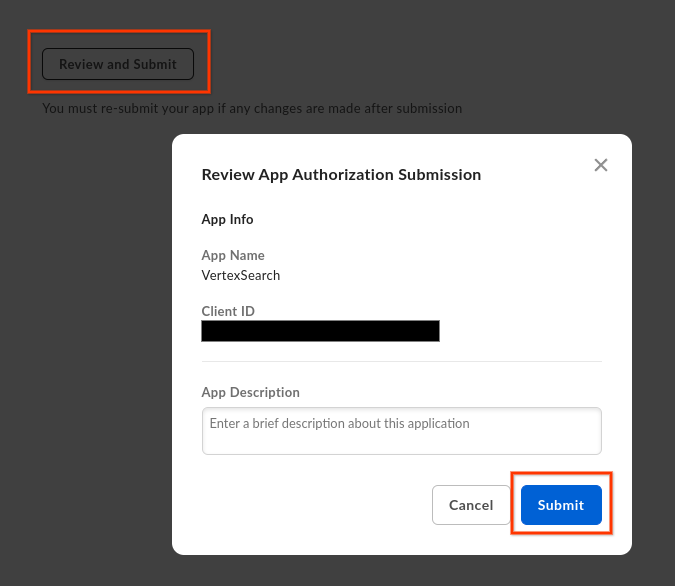
授權 Box 應用程式。 如果授權要求提交成功,系統會顯示下列確認訊息:
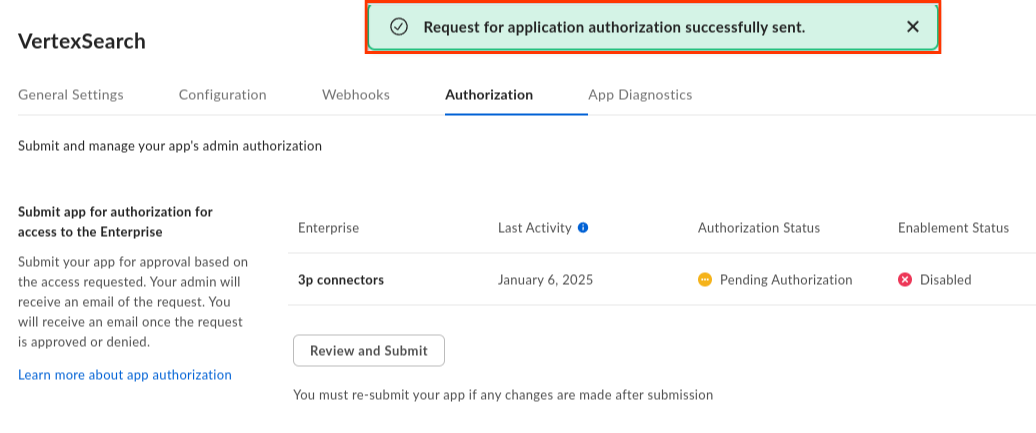 授權要求已成功傳送。
使用管理員帳戶登入 Box 管理平台應用程式管理員。
選擇您設定的平台應用程式。
按一下相應列中的三點圖示 (...)。
從下拉式清單中選取「授權應用程式」。
在「授權應用程式」對話方塊中,按一下「授權」,完成授權程序。
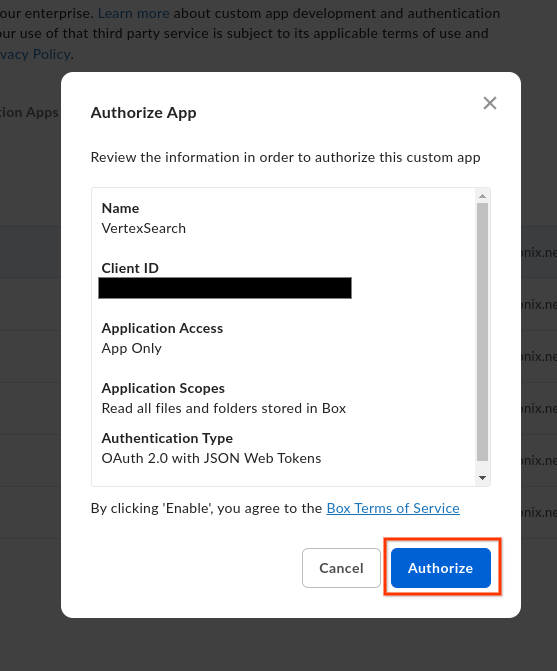
按一下「授權」。
取得 Box 驗證資訊
請備妥下列 Box 驗證資訊:
企業 ID:從「一般設定」分頁取得。
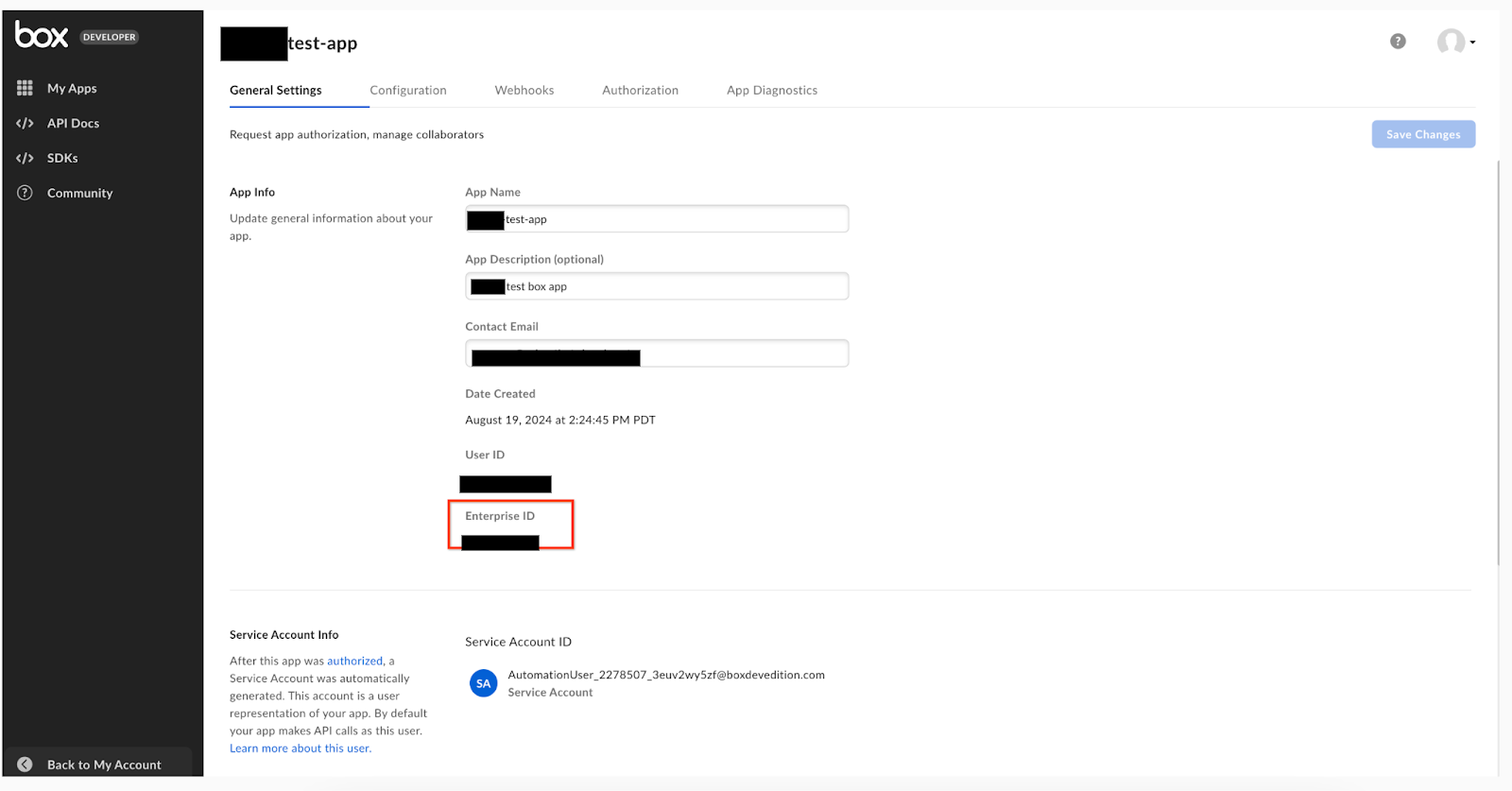
取得企業 ID。 用戶端 ID 和用戶端密鑰:請在「OAuth 2.0 憑證」下方的「設定」分頁中取得。
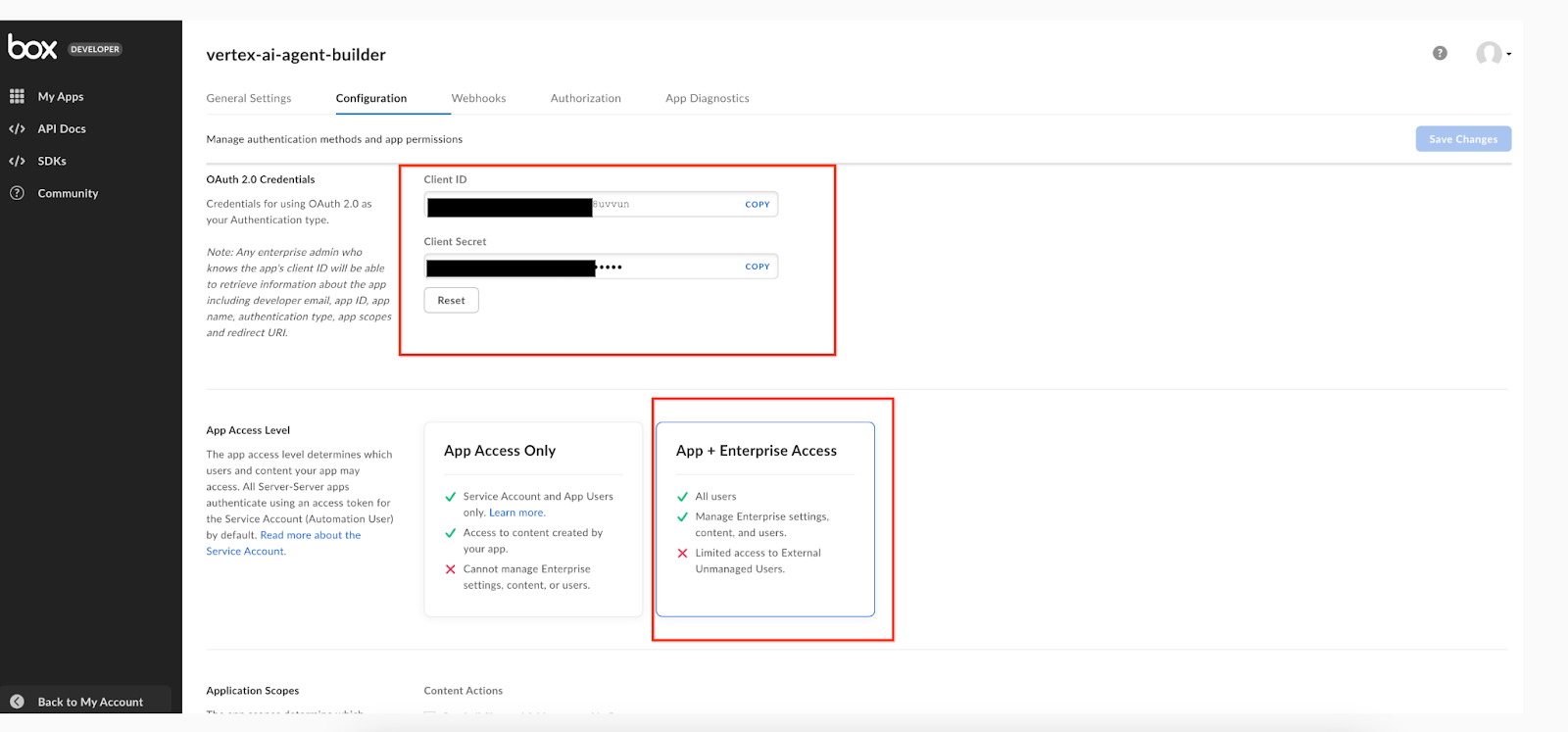
取得用戶端設定。 「私密金鑰」、「金鑰 ID」和「通關密語」:這些參數已在設定應用程式時,從「新增及管理公開金鑰」下方的「設定」分頁中產生,並下載至本機檔案。
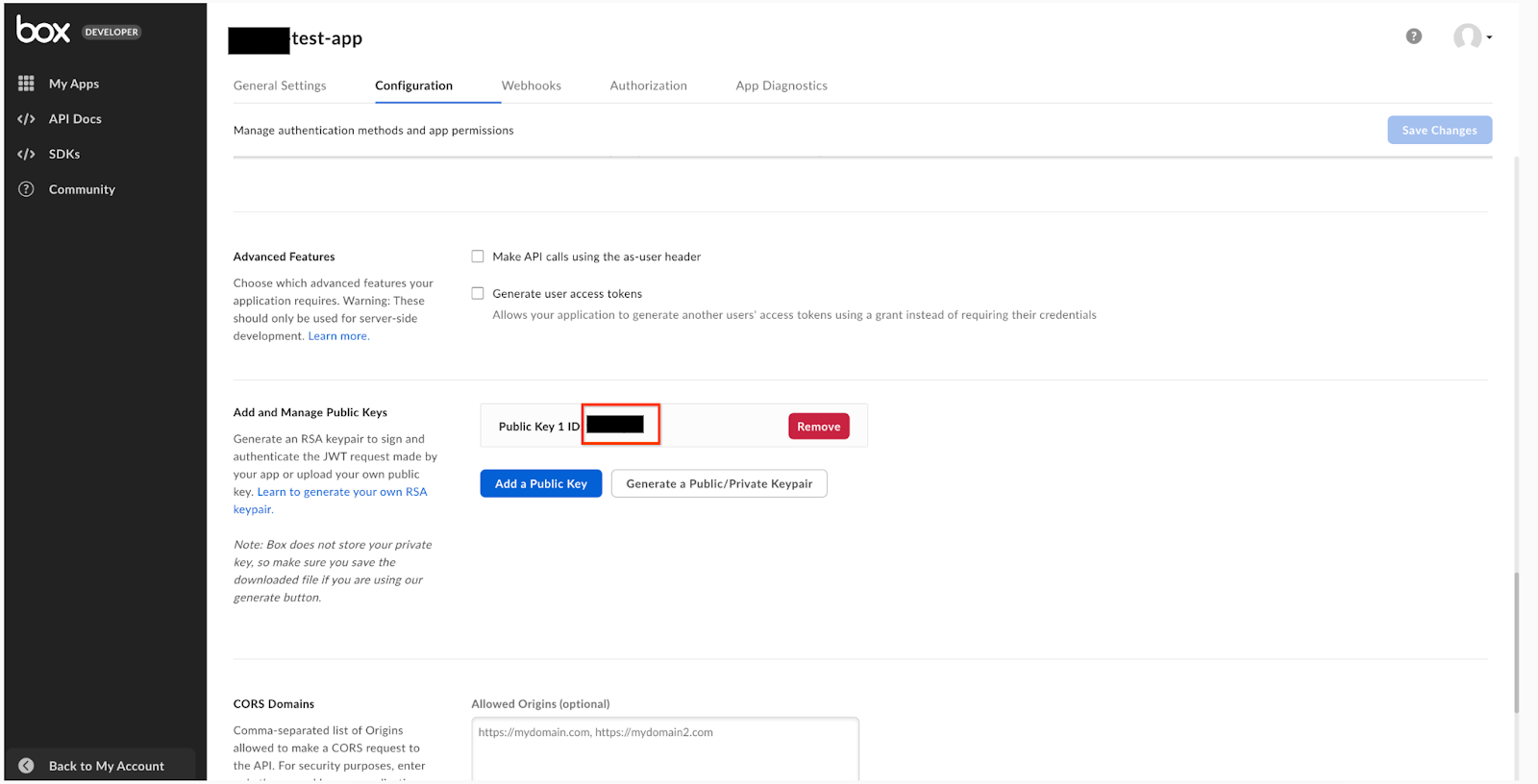
新增及管理公開金鑰。