


이 페이지에서는 Box 데이터 스토어를 만들기 전에 서드 파티 구성을 설정하고 구성하는 방법을 설명합니다.
Box 앱 만들기
- 관리자 계정으로 Box 개발자 콘솔에 로그인합니다.
- 플랫폼 앱 만들기를 클릭합니다.
- 앱 유형으로 맞춤 앱을 선택합니다.
- 앱 이름을 입력합니다.
다음 속성을 설정합니다.
- 목적: 통합
- 카테고리: AI
- 외부 시스템: Google Cloud Gemini Enterprise
인증 방법을 서버 인증 (JWT 사용)으로 선택합니다.
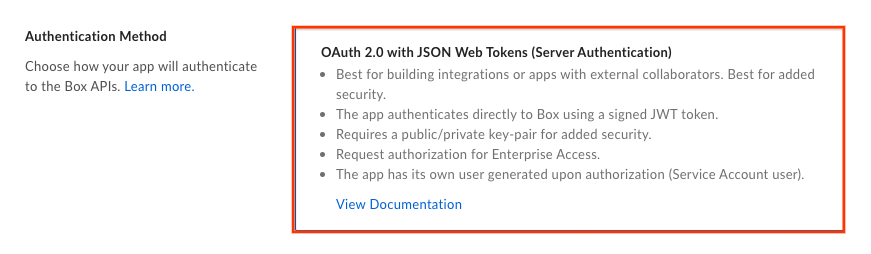
서버 인증 (JWT 사용)을 선택합니다. 앱 만들기를 클릭합니다.
Box 앱 구성
Box 개발자 콘솔에서 플랫폼 앱을 선택한 다음 구성 탭으로 이동합니다.
앱 액세스 수준 섹션에서 앱 + 엔터프라이즈 액세스를 선택합니다.
애플리케이션 범위 섹션에서 다음 표에 따라 요구사항에 맞는 범위를 선택합니다.
연결 모드 범위 목적 제휴 검색 Read all files and folders stored in Box댓글과 할 일을 가져오고 검색을 위해 파일을 미리 보는 데 필요합니다. 데이터 수집 Read all files and folders stored in Box데이터 수집에 필요합니다. Manage users수집을 위해 개별 사용자 계정에서 파일, 댓글, 작업을 가져올 수 있도록 사용자 목록을 가져와야 합니다. 관리자 서비스 계정에는 기본적으로 모든 사용자 소유 파일에 대한 액세스 권한이 없습니다. as-user 헤더를 사용하면 시스템에서 특정 사용자로 API 요청을 하여 데이터에 액세스할 수 있습니다. Manage enterprise properties엔터프라이즈 이벤트 스트림을 사용하여 수집을 위한 변경사항을 추적할 수 있으므로 증분 동기화 기능에 필요합니다. Manage groups그룹 및 그룹 회원 목록을 가져오는 데 필요합니다. 이는 인그레스 중에 액세스 제어를 위해 중요합니다. 
Box 앱을 구성합니다. 공개 키 추가 및 관리 섹션에서 공개/비공개 키 쌍 생성을 클릭합니다.
- 공개 키는 연결을 만들 때 사용되는 ID와 함께 콘솔에 자동으로 업로드됩니다.
- 비공개 키와 비밀번호가 포함된 구성 파일을 다운로드할 수 있습니다. 나중에 사용할 수 있도록 이 파일을 보관하세요.
원하는 경우 자체 키를 생성하려면 Box 키 쌍 설정 가이드를 참고하세요.

키를 관리합니다.
변경사항 저장을 클릭합니다.
Box 앱 승인
- Box 개발자 콘솔에서 플랫폼 앱을 선택한 다음 인증 탭으로 이동합니다.
- 검토 및 제출을 클릭합니다.
앱 승인 제출 검토 대화상자에서 제출을 클릭합니다.
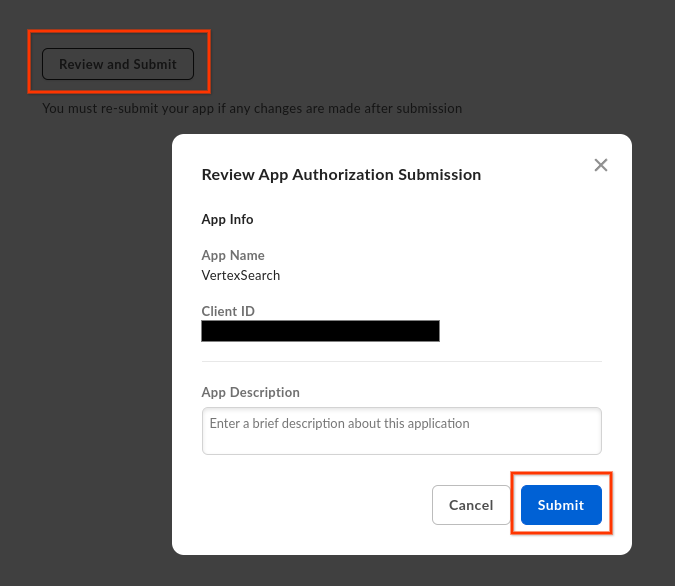
Box 앱을 승인합니다. 승인 요청이 제출되면 다음 확인 메시지가 표시됩니다.
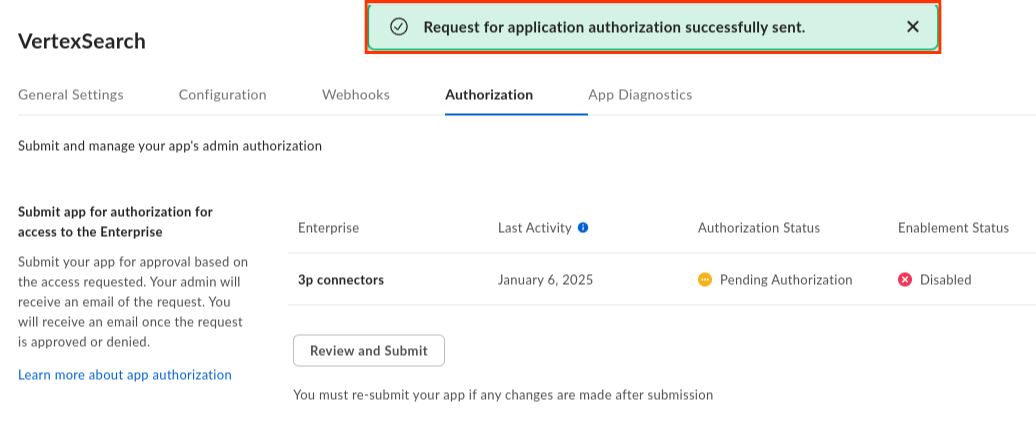
승인 요청이 전송되었습니다. 관리자 계정으로 Box 관리 플랫폼 앱 관리자에 로그인합니다.
구성한 플랫폼 앱을 선택합니다.
해당 행에서 점 3개 (...)를 클릭합니다.
드롭다운 목록에서 앱 승인을 선택합니다.
앱 승인 대화상자에서 승인을 클릭하여 승인 프로세스를 완료합니다.

승인을 클릭합니다.
Box 인증 정보 가져오기
다음 Box 인증 정보를 준비합니다.
엔터프라이즈 ID: 일반 설정 탭에서 가져옵니다.
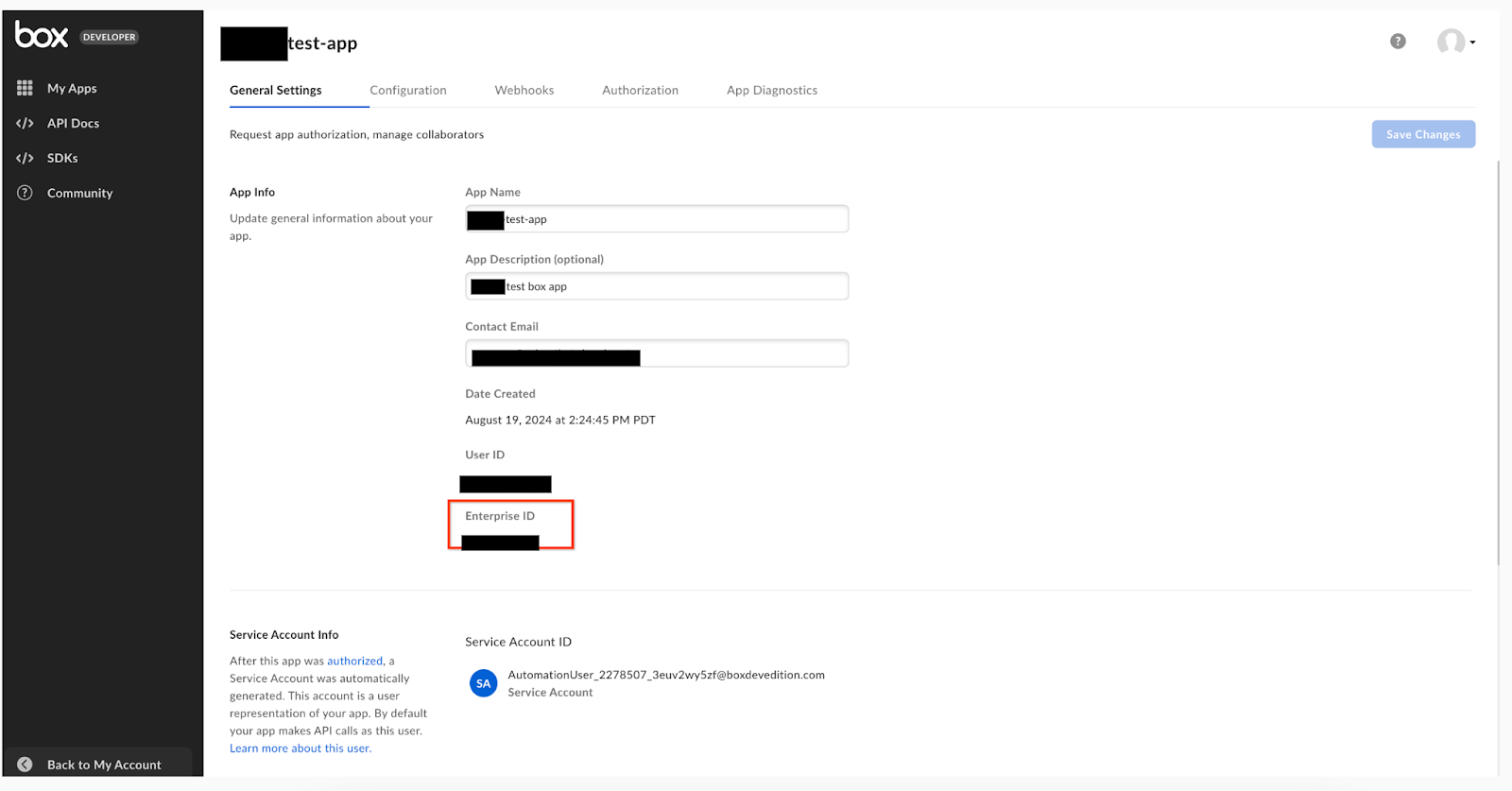
엔터프라이즈 ID를 가져옵니다. 클라이언트 ID 및 클라이언트 보안 비밀번호: OAuth 2.0 사용자 인증 정보의 구성 탭에서 가져옵니다.
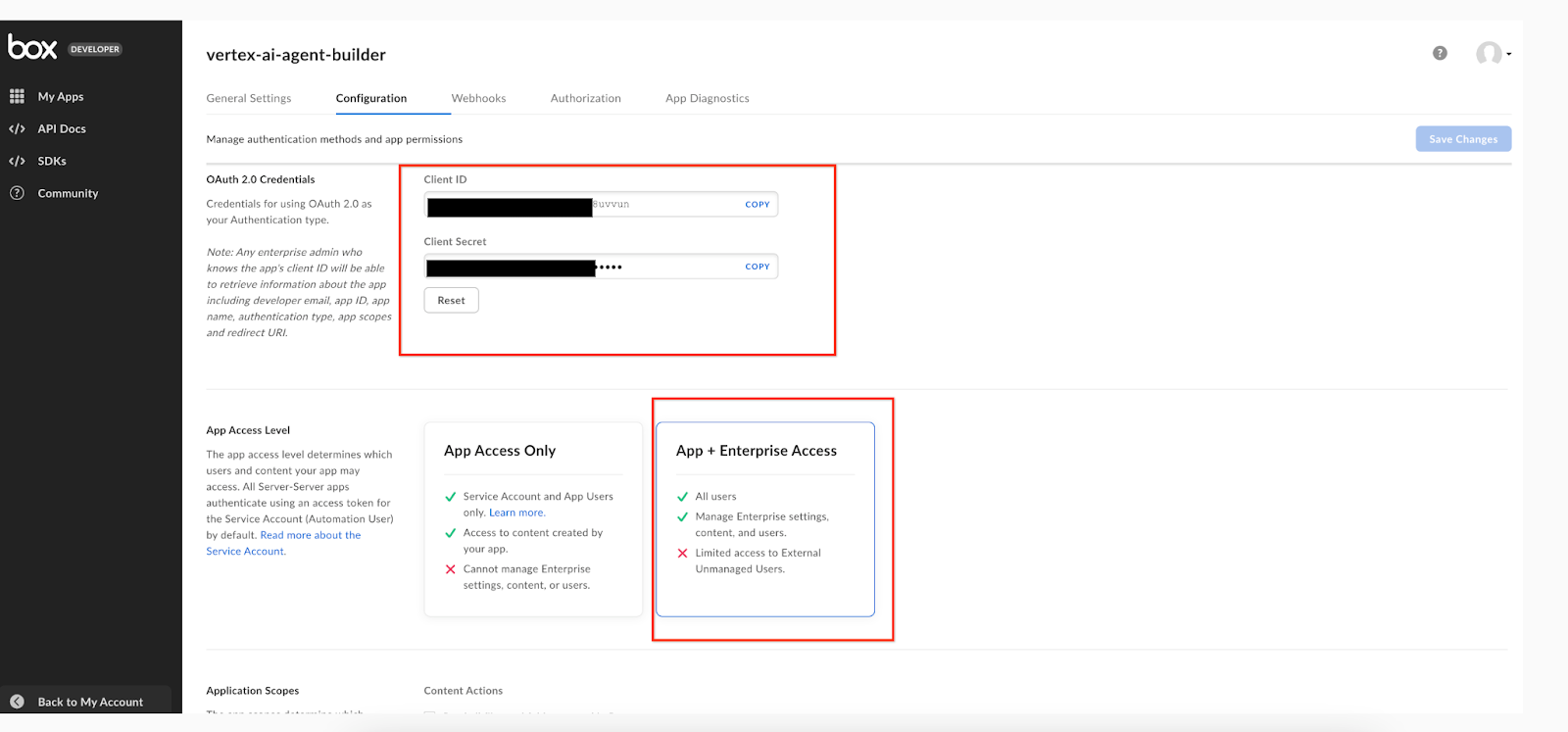
클라이언트 구성을 가져옵니다. 비공개 키, 키 ID, 암호: 이러한 매개변수는 앱을 구성하는 동안 공개 키 추가 및 관리의 구성 탭에서 이미 생성되어 로컬 파일에 다운로드되었습니다.

공개 키를 추가하고 관리합니다.