


Nesta página, descrevemos como configurar uma configuração de terceiros antes de criar o repositório de dados do Box.
Criar um app do Box
- Faça login no Box Developer Console com sua conta de administrador.
- Clique em Criar app de plataforma.
- Selecione Tipo de app como App personalizado.
- Insira o Nome do app.
Defina as seguintes propriedades:
- Finalidade:integração.
- Categorias:IA.
- Sistema externo: Google Cloud Gemini Enterprise.
Selecione Método de autenticação como Autenticação do servidor (com JWT).
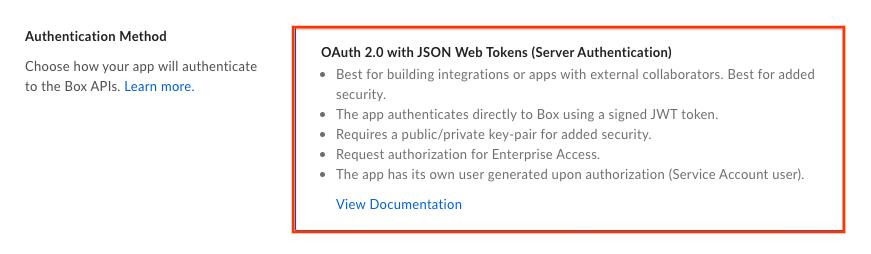
Selecione "Autenticação do servidor (com JWT)". Clique em Criar App.
Configurar o app Box
No Play Console, escolha o app da plataforma e acesse a guia Configuração.
Na seção Nível de acesso do app, selecione Acesso App + Enterprise.
Na seção Escopos de aplicativo, selecione os escopos de acordo com sua necessidade na tabela a seguir:
Modo de conexão Scope Finalidade Pesquisa federada Read all files and folders stored in BoxNecessário para buscar comentários e tarefas e visualizar arquivos para pesquisa. Ingestão de dados Read all files and folders stored in BoxObrigatório para ingestão de dados. Manage usersNecessário para buscar a lista de usuários, permitindo a recuperação de arquivos, comentários e tarefas de contas de usuários individuais para ingestão. A conta de serviço do administrador não tem acesso a todos os arquivos de propriedade do usuário. O cabeçalho "as-user" permite que o sistema faça solicitações de API como o usuário específico para acessar os dados dele. Manage enterprise propertiesNecessário para a funcionalidade de sincronização incremental, já que facilita o uso do fluxo de eventos empresarial para rastrear mudanças na ingestão. Manage groupsObrigatório para buscar a lista de grupos e participantes. Isso é fundamental para o controle de acesso durante a ingestão. 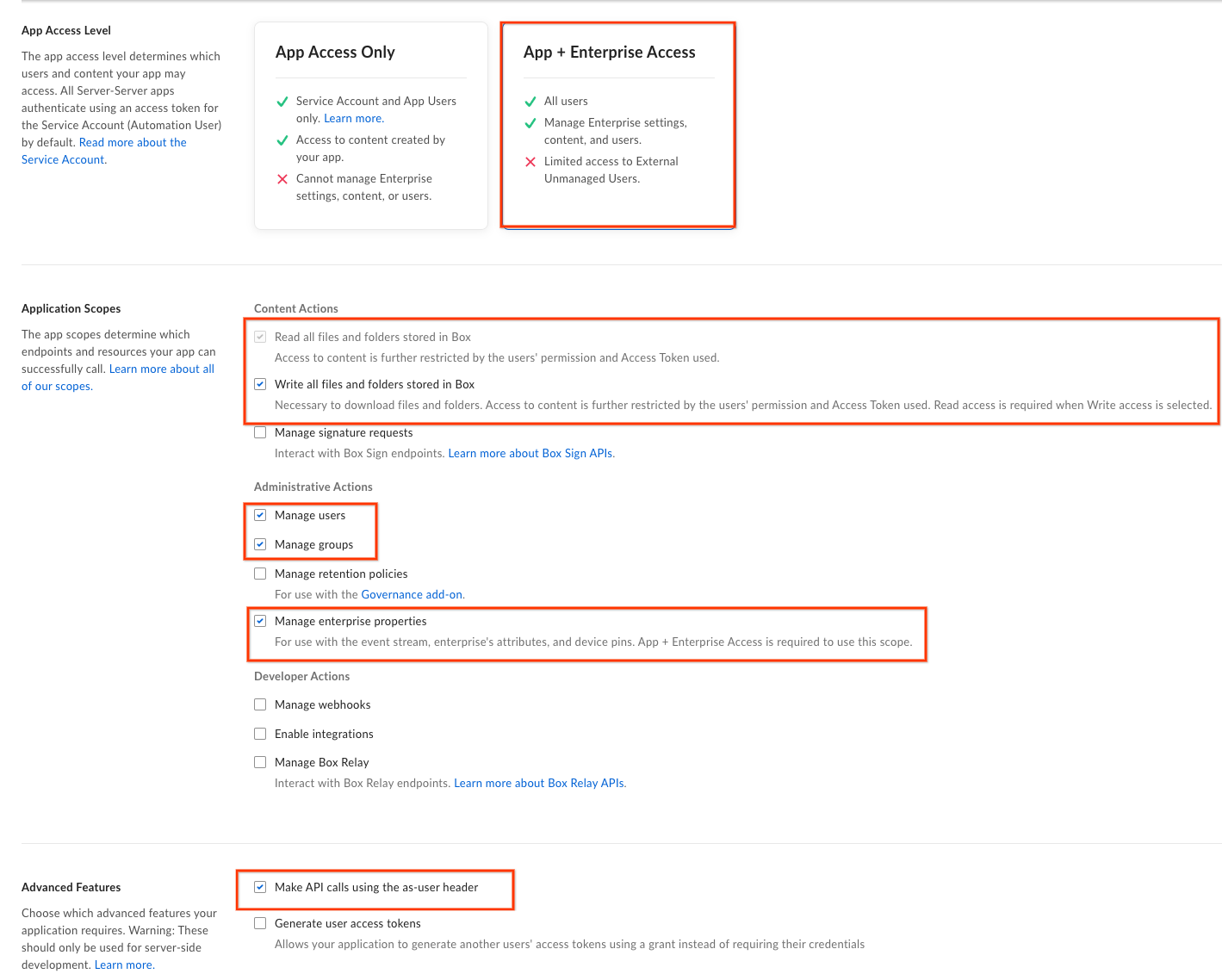
Configure o app Box. Na seção Adicionar e gerenciar chaves públicas, clique em Gerar um par de chaves pública/privada.
- A chave pública é enviada automaticamente para o console com um ID, usado ao criar uma conexão.
- É possível fazer o download de um arquivo de configuração com a chave privada e a senha longa. Guarde esse arquivo para uso posterior.
Se quiser gerar sua própria chave, consulte o guia de configuração do par de chaves do Box.
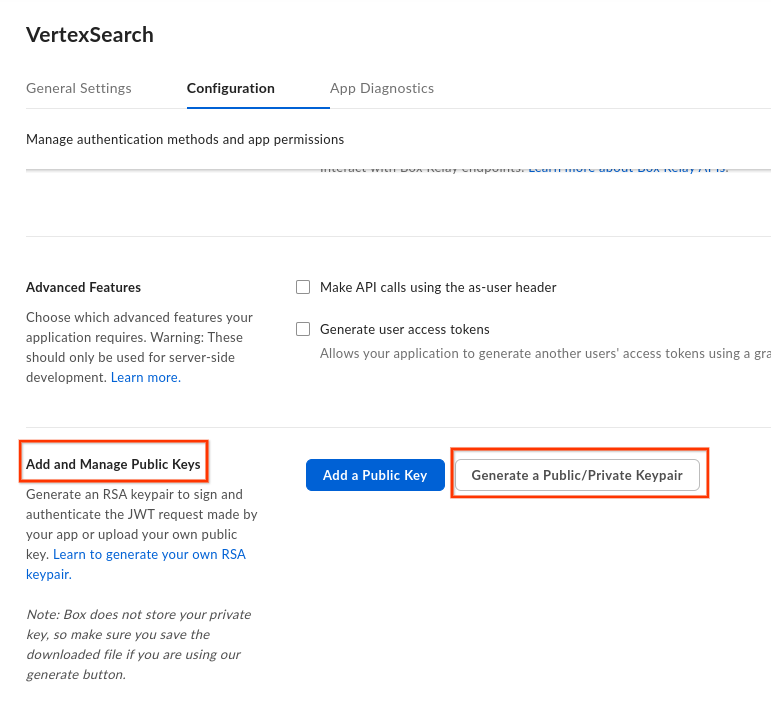
Gerencie as chaves.
Clique em Salvar alterações.
Autorizar o app Box
- No Play Console, escolha o app da plataforma e acesse a guia Autorização.
- Clique em Revisar e enviar.
Na caixa de diálogo Revisar envio de autorização do app, clique em Enviar.
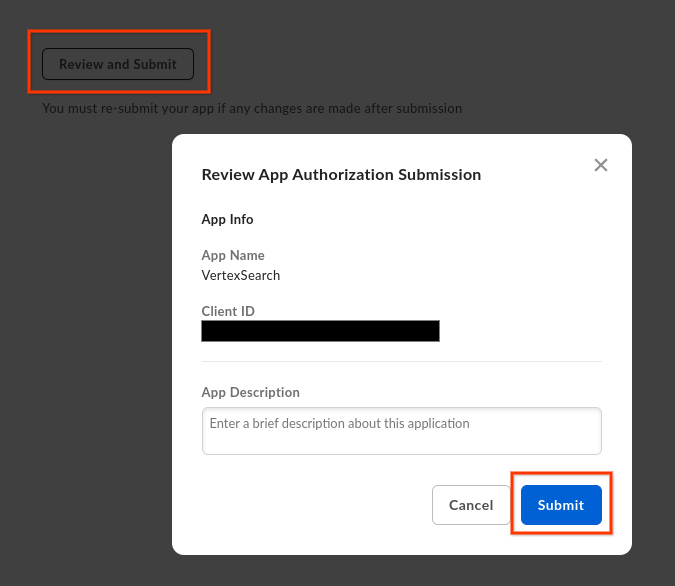
Autorize o app Box. Se a solicitação de autorização for enviada com sucesso, a seguinte mensagem de confirmação será mostrada:
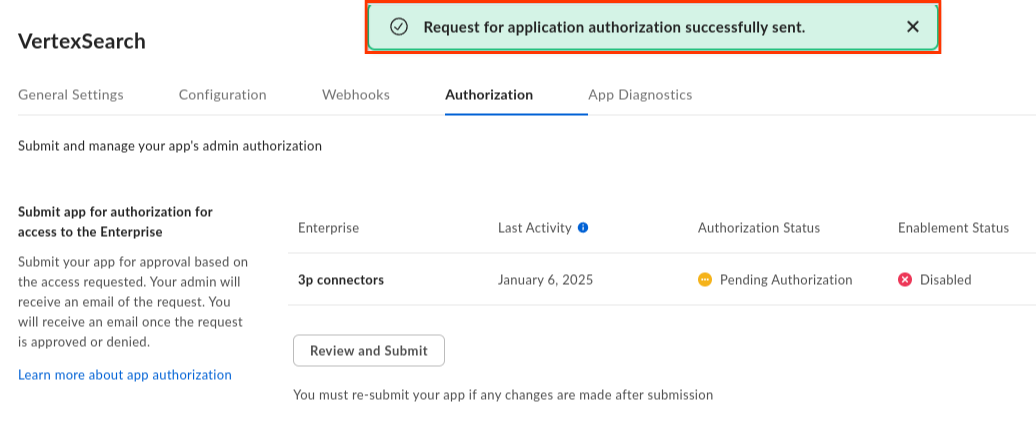
A solicitação de autorização foi enviada. Faça login no gerenciador de apps da plataforma de administração do Box com sua conta de administrador.
Escolha o app de plataforma que você configurou.
Clique nos três pontos (...) na linha correspondente.
Selecione Autorizar app na lista suspensa.
Na caixa de diálogo Autorizar app, clique em Autorizar para concluir o processo.
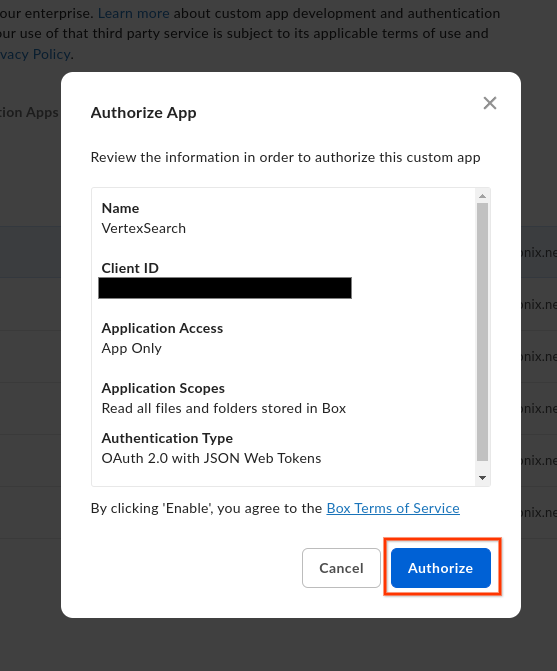
Clique em "Autorizar".
Receber informações de autenticação do Box
Tenha as seguintes informações de autenticação do Box:
ID da empresa: obtenha na guia Configurações gerais.
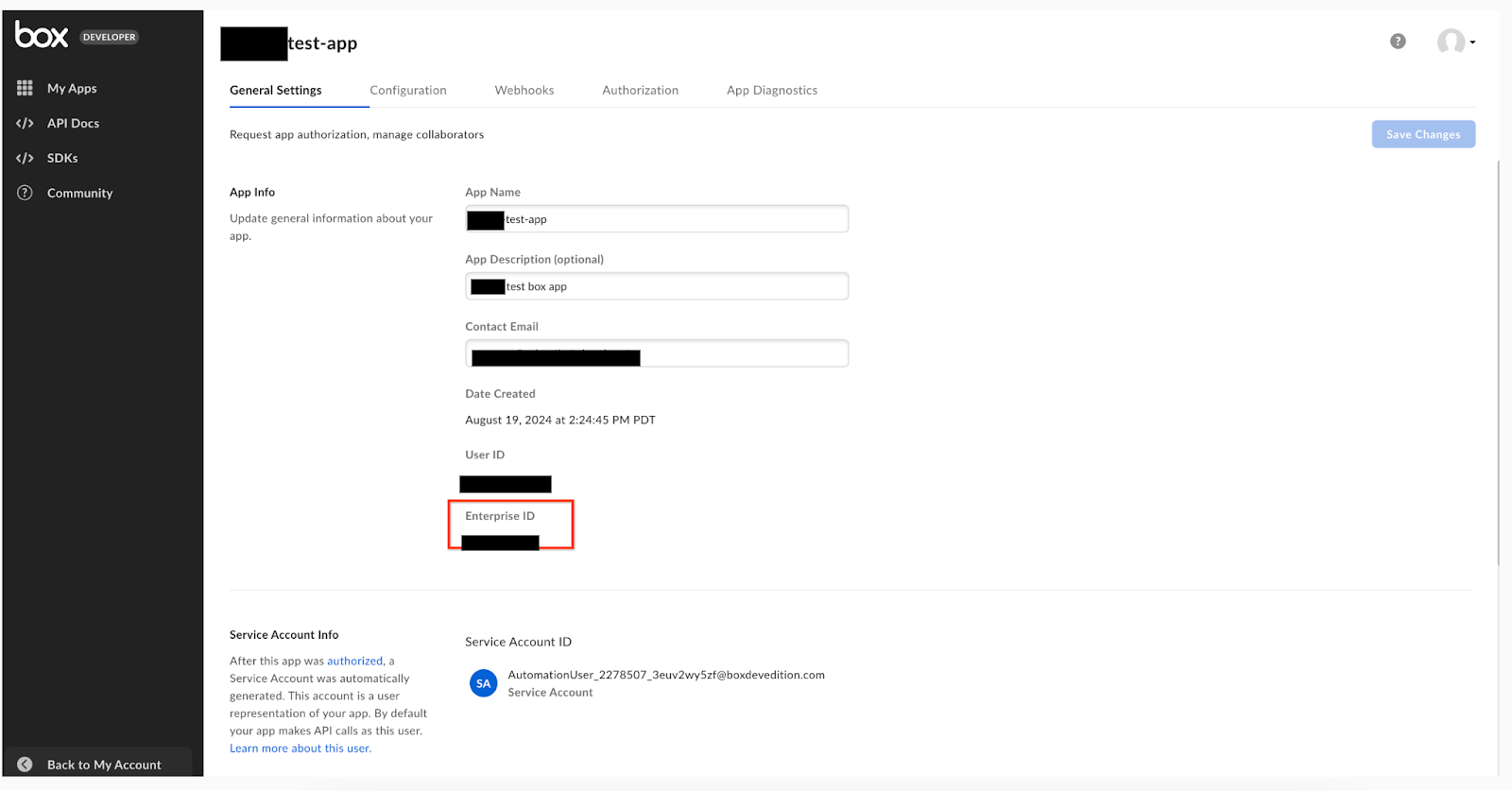
Obtenha o ID empresarial. ID do cliente e chave secreta do cliente: obtenha na guia Configuração em Credenciais do OAuth 2.0.
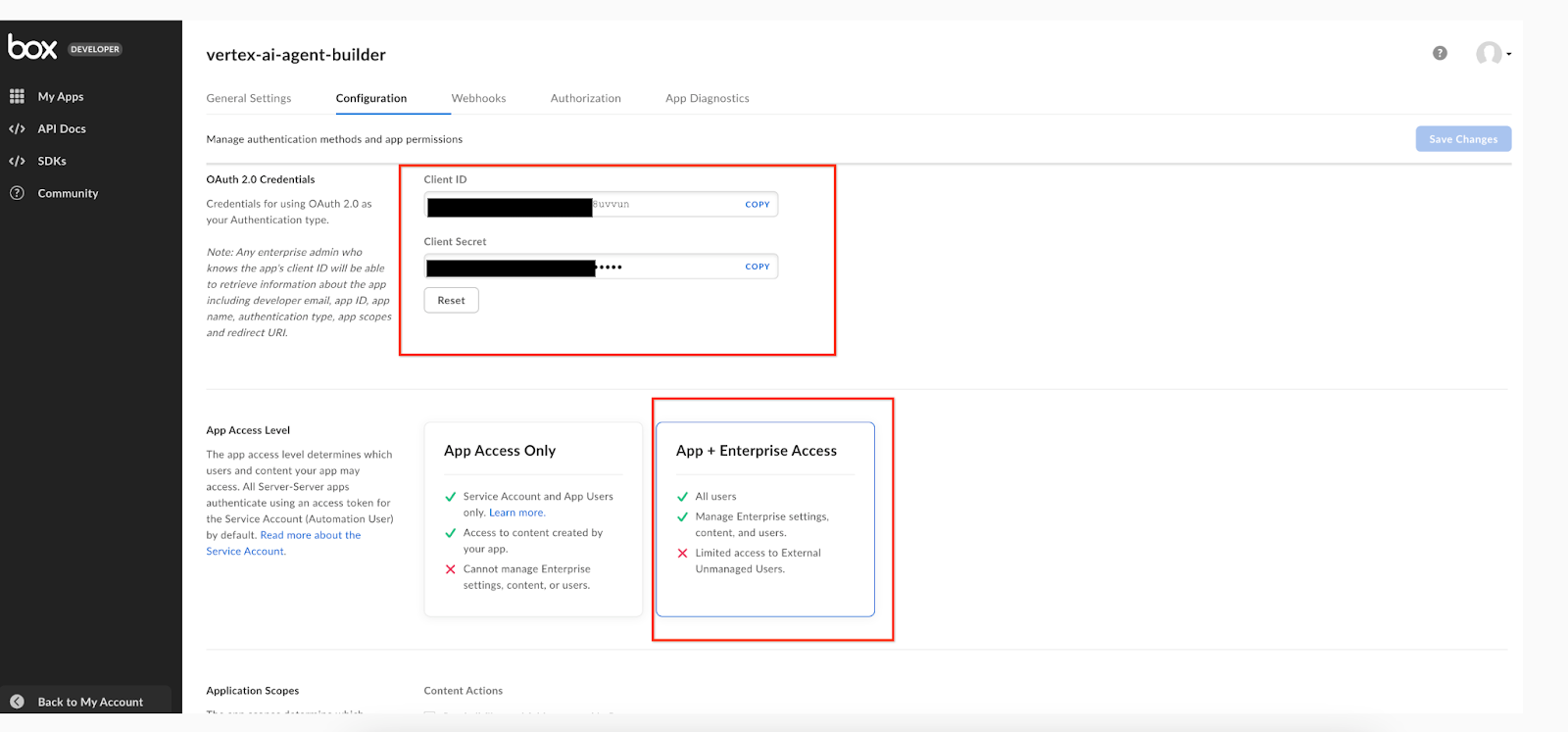
Consiga a configuração do cliente. Chave privada, ID da chave e Senha longa: esses parâmetros já foram gerados e baixados para um arquivo local na guia Configuração em Adicionar e gerenciar chaves públicas ao configurar o app.
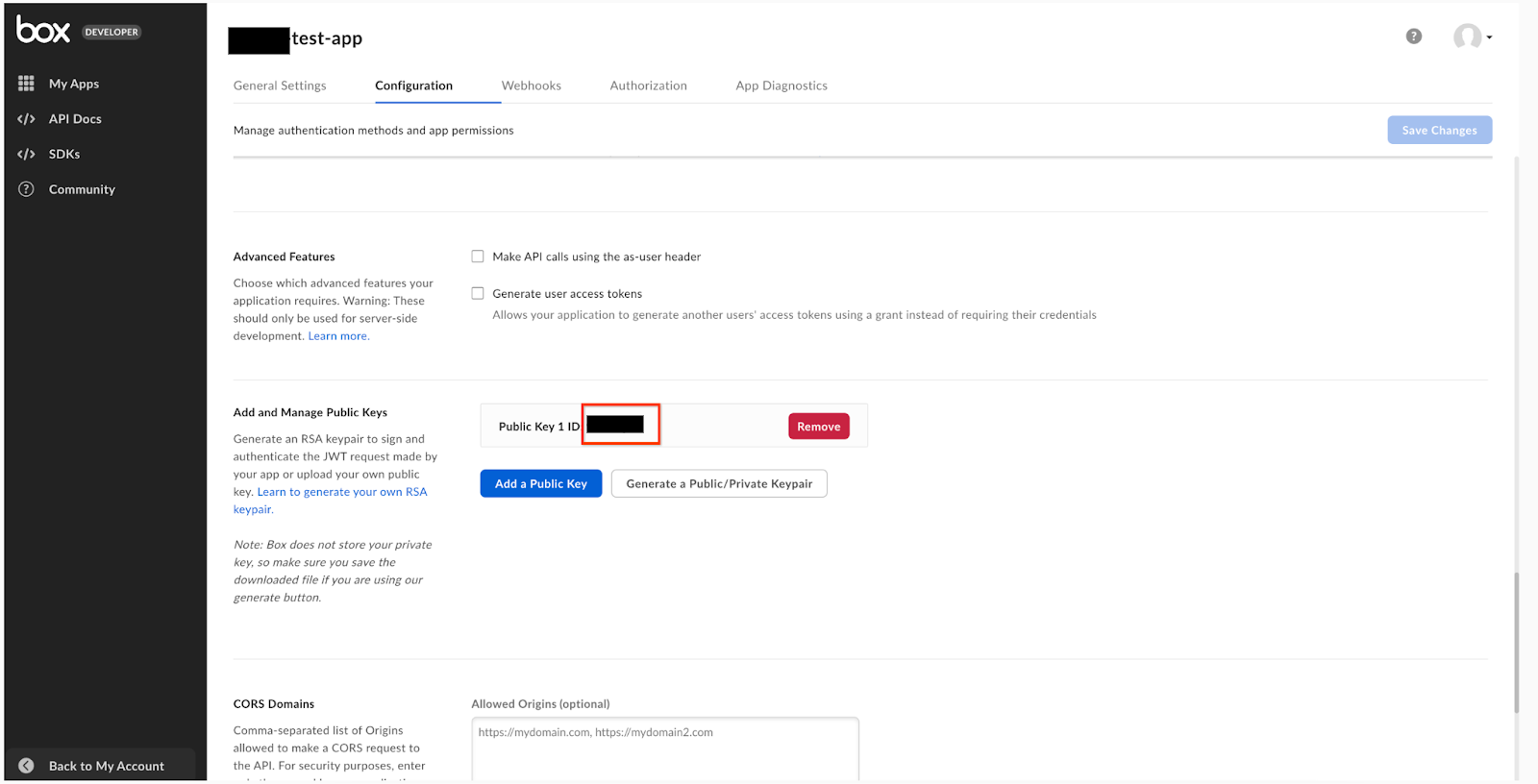
Adicione e gerencie chaves públicas.