


本页介绍了如何在创建 Box 数据存储区之前设置第三方配置。
创建 Box 应用
- 使用管理员账号登录 Box 开发者控制台。
- 点击创建平台应用。
- 选择应用类型,然后选择自定义应用。
- 输入应用名称。
设置以下属性:
- 用途:集成。
- 类别:AI。
- 外部系统: Google Cloud Gemini Enterprise。
将身份验证方法 选择为服务器身份验证 - JWT 。
点击创建应用 。
配置 Box 应用
在 Box 开发者控制台中,从 平台应用 页面中选择 我的平台应用。
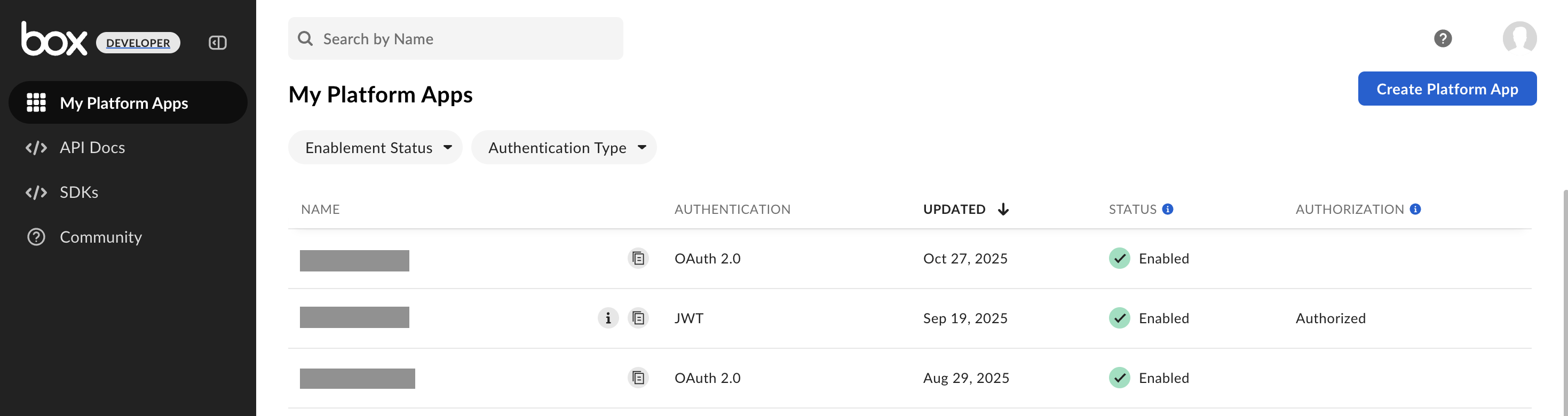
Box 开发者控制台中的“我的平台应用”页面。 在配置 标签页中,执行以下操作:
在应用访问权限级别 部分中,选择应用级 + 企业级访问权限 。
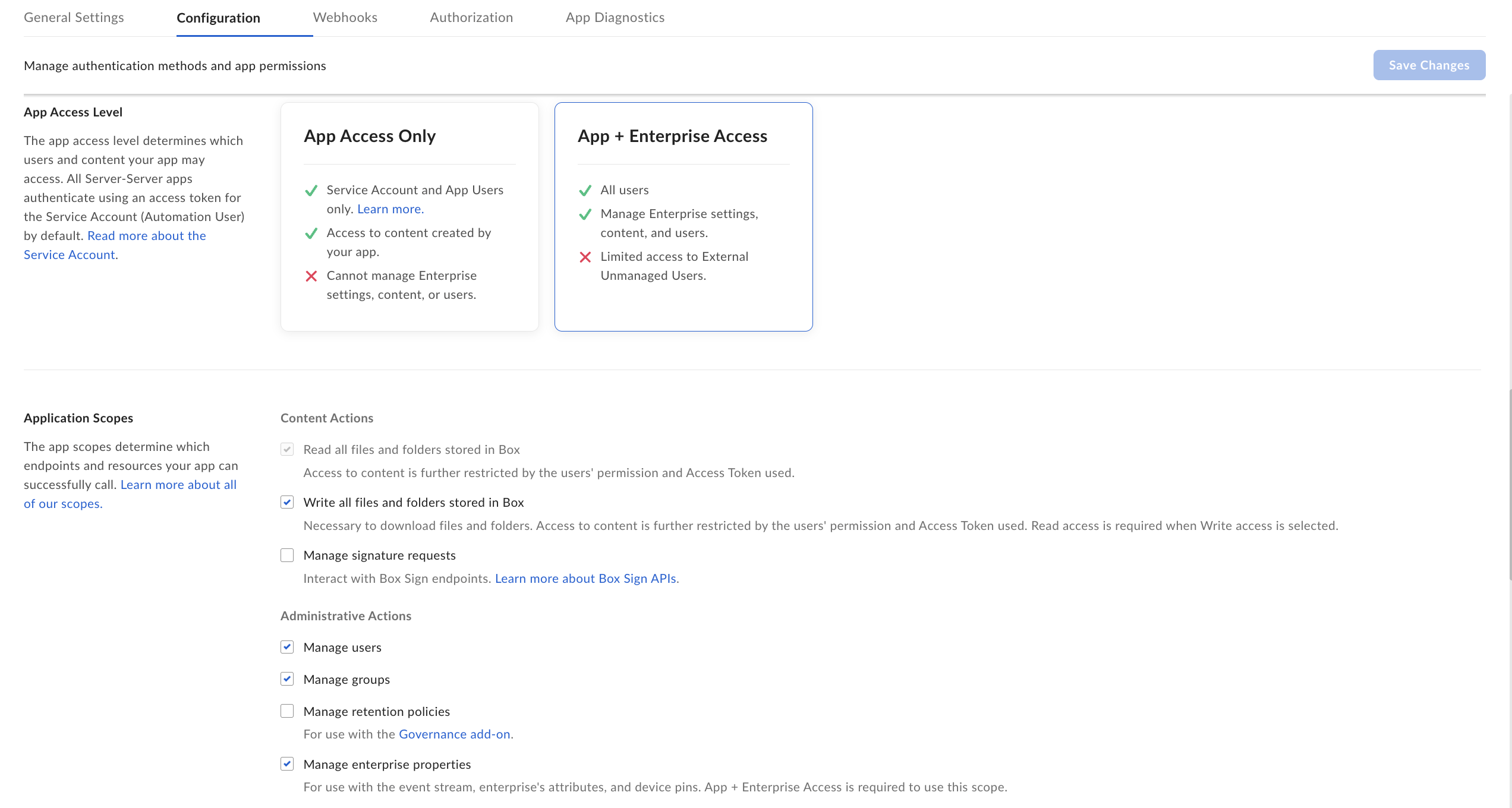
配置 Box 应用。 在应用范围 部分中,根据下表中的连接模式选择范围:
连接模式 范围 用途 联合搜索 Read all files and folders stored in Box提取评论和任务以及预览文件以进行搜索所必需的范围。 联合搜索和操作 Write all files and folders stored in Box复制、上传和下载文件所必需的范围,以及提取评论和任务以及预览文件以进行搜索所必需的范围。 数据注入 Read all files and folders stored in Box数据注入所必需的。 Manage users提取用户列表所必需的权限,让您能够从各个用户账号中检索文件、评论和任务以执行注入操作。管理员服务帐号本身并不具备访问所有用户自有文件的权限。as-user 标头可让系统以特定用户的身份发出 API 请求,以访问其数据。 Manage enterprise properties增量同步功能所必需的范围,因为它有助于使用企业事件流来跟踪要注入的更改。 Manage groups提取群组列表及其成员所必需的范围。这对于注入期间的访问权限控制至关重要。
在添加和管理公钥 部分中,点击 生成公钥/私钥对。
- 公钥 会自动上传到控制台,并带有一个 ID,用于创建连接。
- 您可以下载包含私钥和口令的配置文件。请务必保留此文件,以备日后使用。
- 您也可以选择生成自己的密钥,请参阅 Box 密钥对设置指南。
点击保存更改 。
授权 Box 应用
如需从开发者控制台授权 Box 应用,请执行以下操作:
- 在 Box 开发者控制台中,选择 平台应用,然后前往 授权 标签页。
- 点击查看并提交 。
在查看应用授权提交内容 对话框中,点击提交 。
如果授权请求提交成功,系统会显示以下 确认消息:

授权请求已成功发送。
如需从 Box 管理平台应用管理器授权 Box 应用,请执行以下操作:
- 使用您的管理员账号登录 Box 管理平台应用管理器 。
- 选择您已配置的平台应用。
- 点击相应行中的三点状图标 (…)。
- 从下拉列表中选择授权应用。
- 在授权应用 对话框中,点击授权 以完成授权流程。
获取 Box 身份验证信息
如需获取 Box 身份验证信息,请执行以下操作:
- 在 Box 开发者控制台中,从 平台应用 页面中选择 我的平台应用。
企业 ID:从常规设置 标签页中获取。
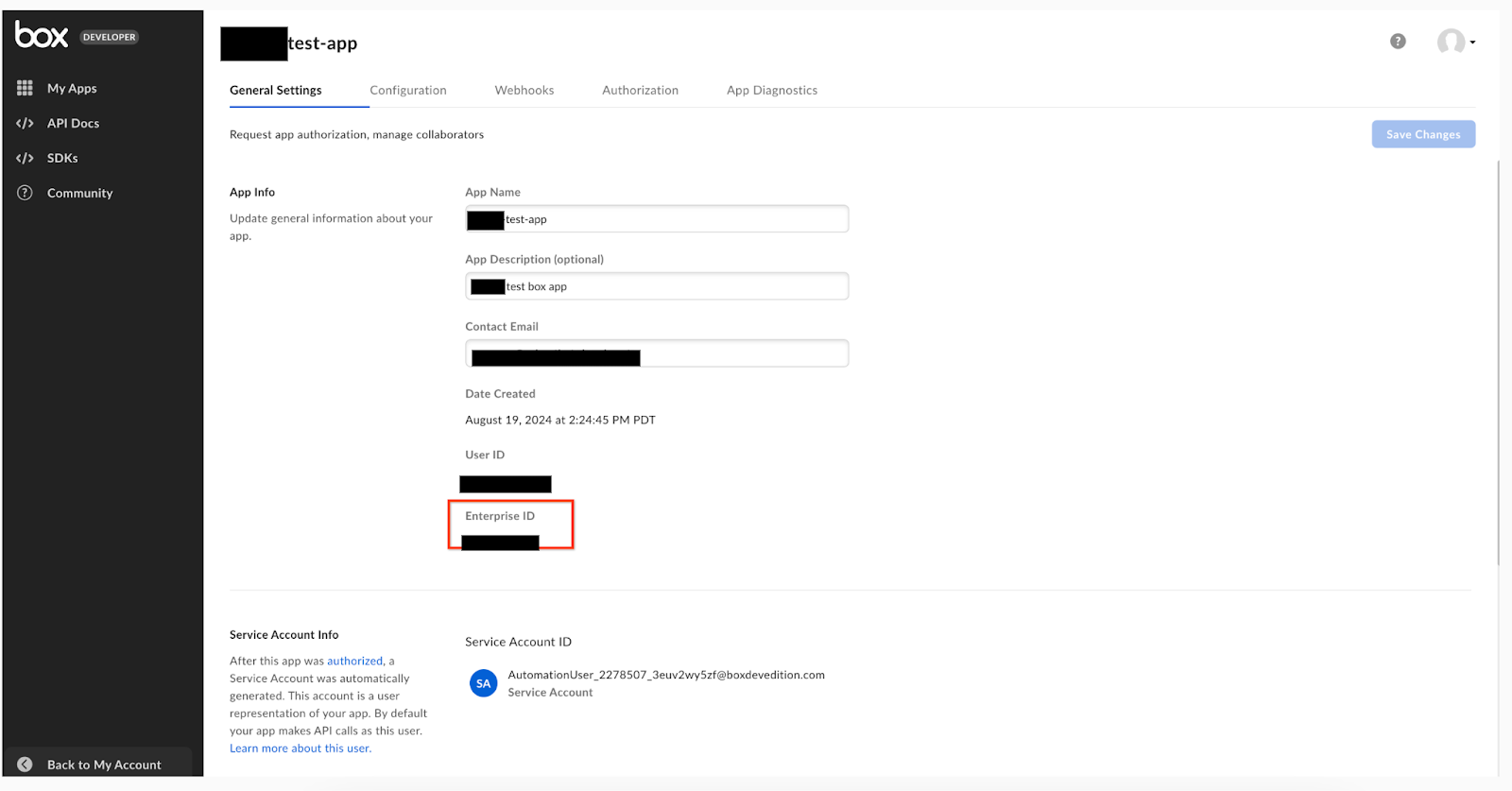
获取企业 ID。 客户端 ID 和客户端密钥:从配置标签页中的 OAuth 2.0 凭证下获取。

获取客户端配置。 私钥、密钥 ID 和口令:这些参数在配置应用时已从 配置 标签页中的添加和管理公钥 下 生成并下载到本地文件。

添加和管理公钥。