


En esta página, se describe cómo configurar un parámetro de configuración de terceros antes de crear el almacén de datos de Box.
Crea una app de Box
- Accede a la Consola para desarrolladores de Box con tu cuenta de administrador.
- Haz clic en Crear app para la plataforma.
- Selecciona Tipo de app como App personalizada.
- Ingresa el Nombre de la app.
Establezca las siguientes propiedades:
- Propósito: Integración.
- Categorías: IA.
- Sistema externo: Google Cloud Gemini Enterprise.
Selecciona Método de autenticación como Autenticación del servidor: JWT.
Haz clic en Crear app.
Configura la app de Box
En Box Developer Console, selecciona la app de la plataforma en la página My Platform Apps.
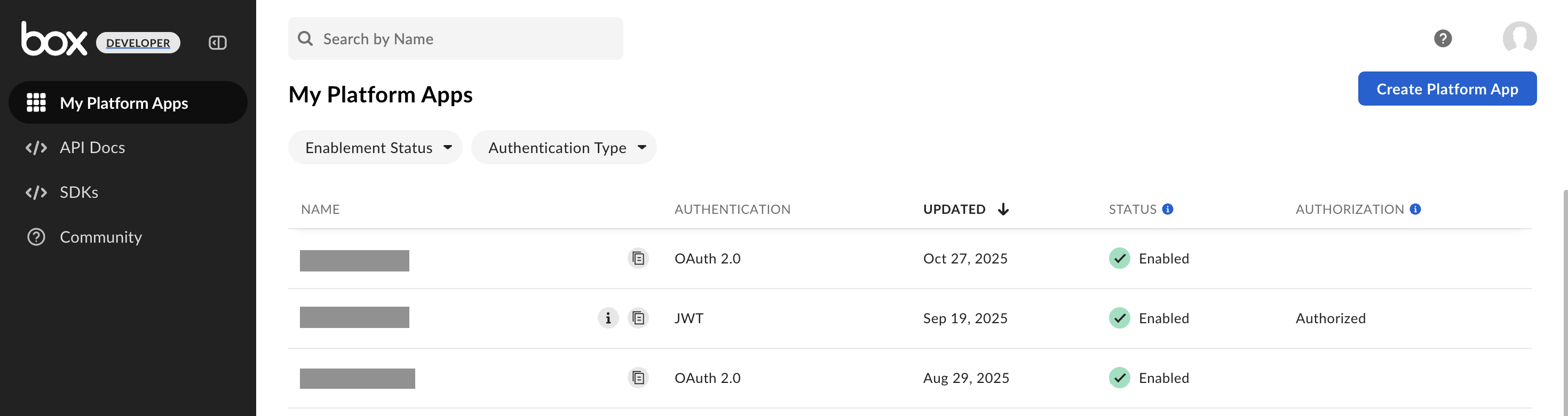
Página My Platform Apps en la Consola de Box Developer. En la pestaña Configuration, realice lo siguiente:
En la sección Nivel de acceso a la app, selecciona Acceso a la app y a la empresa.
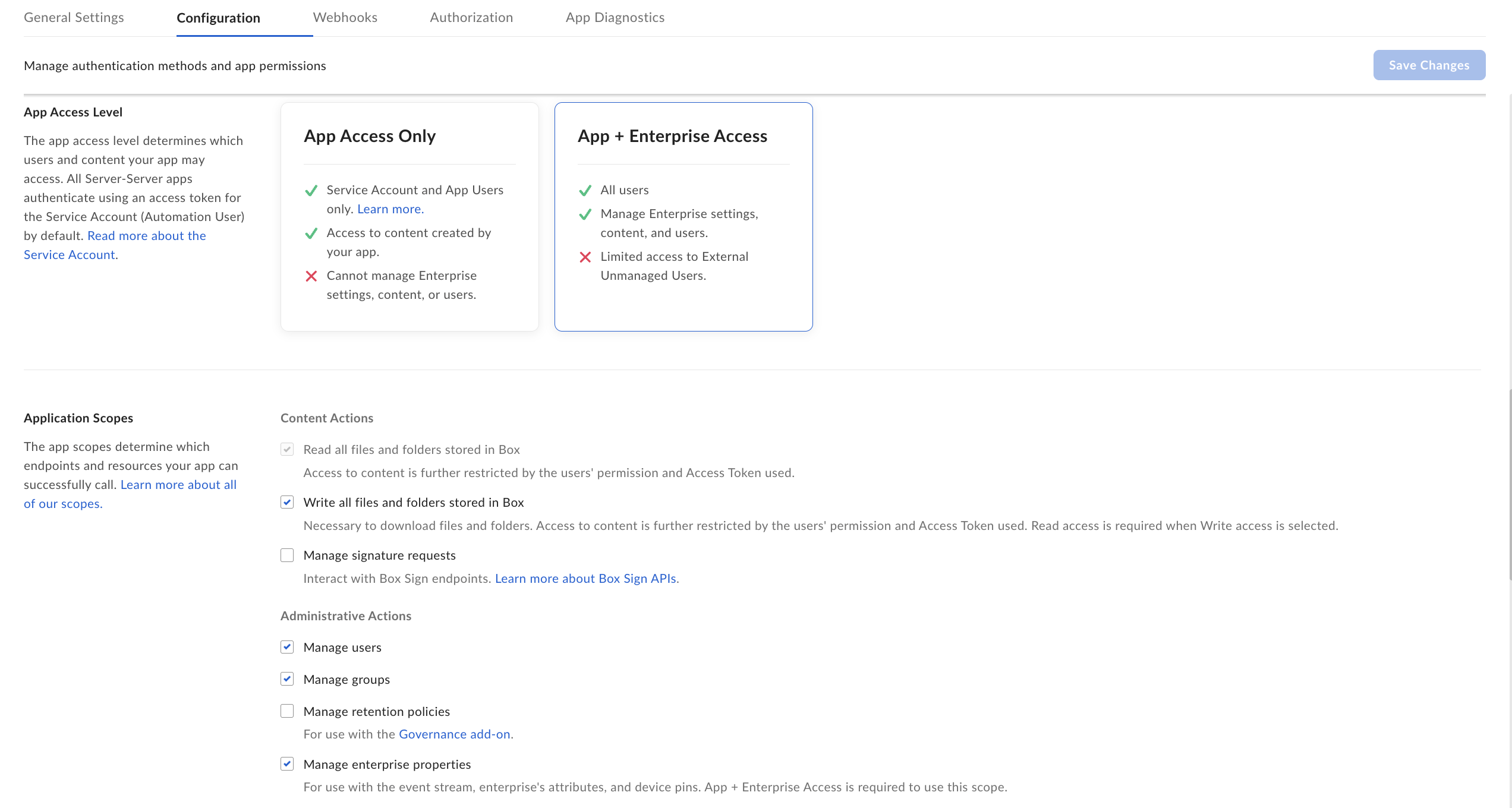
Configura la app de Box. En la sección Permisos de la aplicación, selecciona los permisos según el modo de conexión en la siguiente tabla:
Modo de conexión Permiso Purpose Búsqueda federada Read all files and folders stored in BoxSe requiere para recuperar comentarios y tareas, y para obtener una vista previa de los archivos en la búsqueda. Búsqueda y acciones federadas Write all files and folders stored in BoxSe requiere para copiar, subir y descargar archivos, y también para recuperar comentarios y tareas, y obtener una vista previa de los archivos para la búsqueda. Transferencia de datos Read all files and folders stored in BoxSe requiere para la transferencia de datos. Manage usersSe requiere para recuperar la lista de usuarios, lo que permite recuperar archivos, comentarios y tareas de las cuentas de usuarios individuales para la transferencia. La cuenta de servicio del administrador no tiene acceso inherente a todos los archivos propiedad del usuario. El encabezado as-user permite que el sistema realice solicitudes a la API como el usuario específico para acceder a sus datos. Manage enterprise propertiesEs necesario para la funcionalidad de sincronización incremental, ya que facilita el uso del flujo de eventos de la empresa para hacer un seguimiento de los cambios para la transferencia. Manage groupsSe requiere para recuperar la lista de grupos y sus miembros. Esto es fundamental para el control de acceso durante la transferencia.
En la sección Agregar y administrar claves públicas, haz clic en Generar un par de claves pública/privada.
- La clave pública se sube automáticamente a la consola con un ID, que se usa cuando se crea una conexión.
- Puedes descargar un archivo de configuración con la clave privada y la frase de contraseña. Asegúrate de conservar este archivo para usarlo más adelante.
- De manera opcional, para generar tu propia clave, consulta la guía de configuración del par de claves de Box.
Haz clic en Guardar cambios.
Autoriza la app de Box
Para autorizar la app de Box desde la consola para desarrolladores, haz lo siguiente:
- En Box Developer Console, selecciona la app de la plataforma y, luego, ve a la pestaña Authorization.
- Haz clic en Revisar y enviar.
En el diálogo Revisa el envío de autorización de la app, haz clic en Enviar.
Si la solicitud de autorización se envía correctamente, se muestra el siguiente mensaje de confirmación:

Se envió correctamente la solicitud de autorización.
Para autorizar la app de Box desde el administrador de apps de la plataforma de administración de Box, haz lo siguiente:
- Accede al administrador de apps de la plataforma de administración de Box con tu cuenta de administrador.
- Elige la app de la plataforma que configuraste.
- Haz clic en los tres puntos (…) de la fila correspondiente.
- Selecciona Autorizar app en la lista desplegable.
- En el diálogo Autorizar app, haz clic en Autorizar para completar el proceso de autorización.
Obtén información de autenticación de Box
Para obtener la información de autenticación de Box, haz lo siguiente:
- En Box Developer Console, selecciona la app de la plataforma en la página My Platform Apps.
ID de la empresa: Obténlo en la pestaña Configuración general.
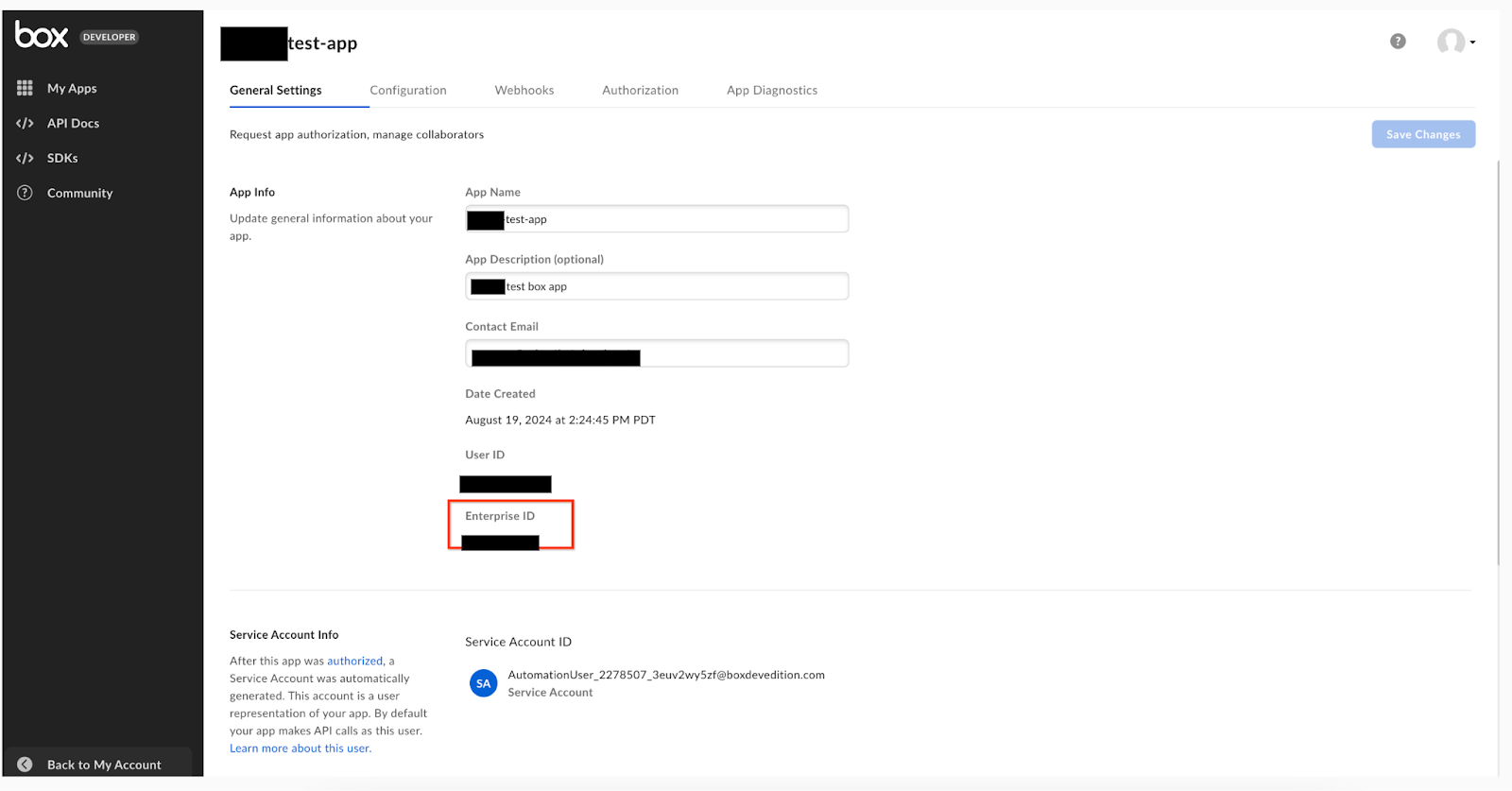
Obtén el ID de la empresa. ID de cliente y secreto del cliente: Obtén estos datos en la pestaña Configuración de Credenciales de OAuth 2.0.
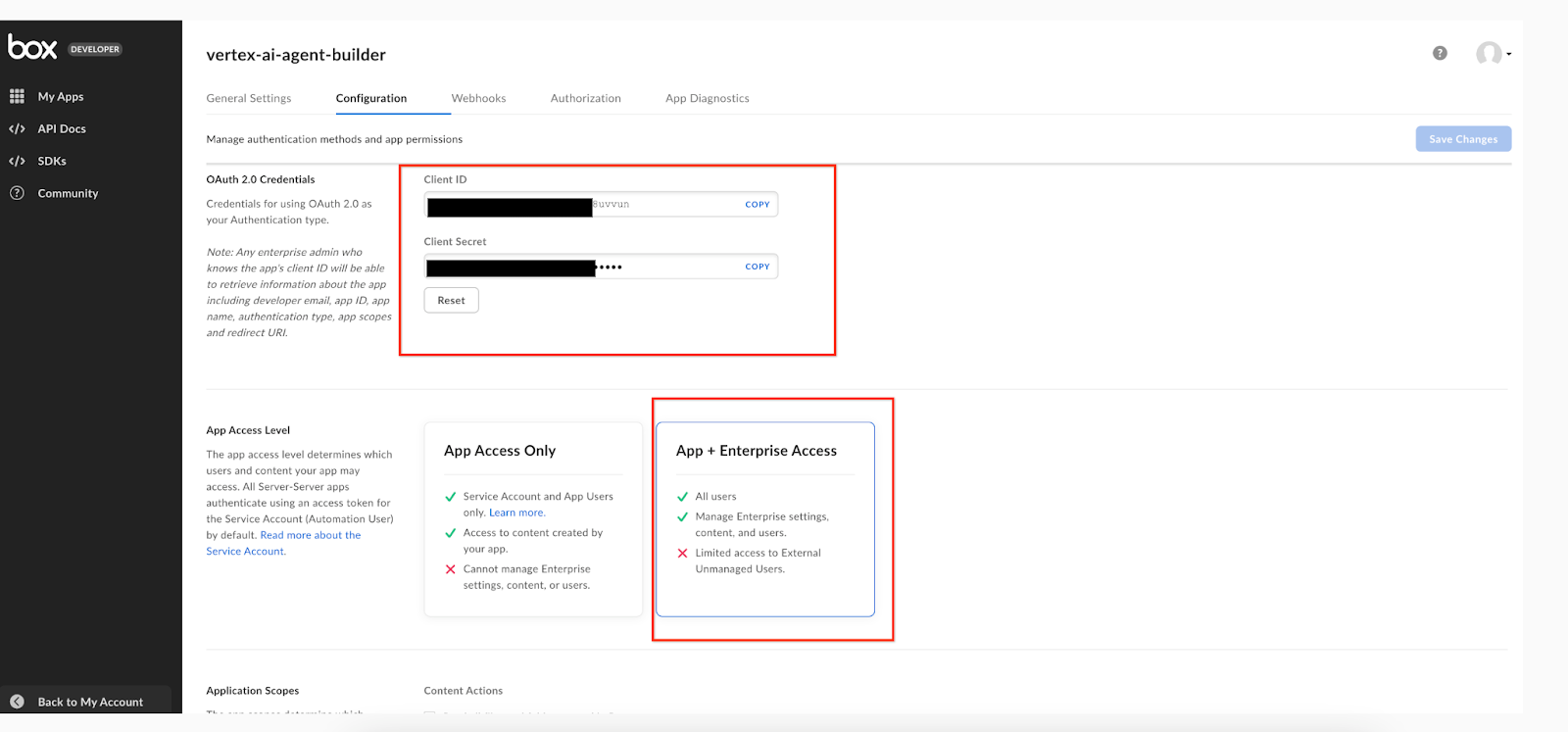
Obtén la configuración del cliente. Clave privada, ID de clave y Frase de contraseña: Estos parámetros se generaron y descargaron en un archivo local desde la pestaña Configuración en Agregar y administrar claves públicas durante la configuración de la app.
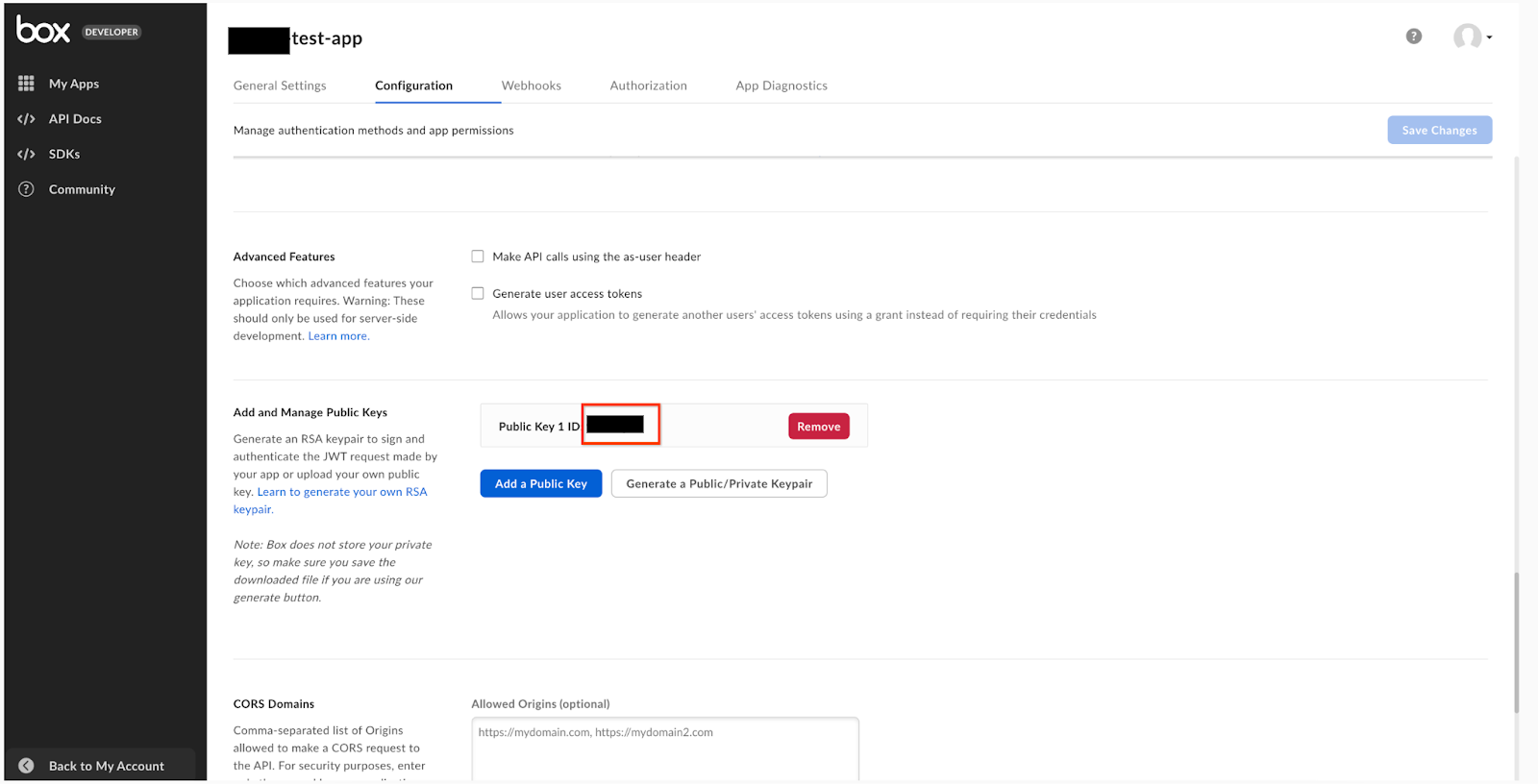
Agrega y administra claves públicas.