


Auf dieser Seite wird beschrieben, wie Sie eine Konfiguration eines Drittanbieters einrichten und konfigurieren, bevor Sie den Box-Datenspeicher erstellen.
Box-App erstellen
- Melden Sie sich mit Ihrem Administratorkonto in der Box-Entwicklerkonsole an.
- Klicken Sie auf Plattform-App erstellen.
- Wählen Sie als App-Typ die Option Benutzerdefinierte App aus.
- Geben Sie einen Namen unter App-Name ein.
Legen Sie die folgenden Attribute fest:
- Zweck:Einbindung
- Kategorien:KI
- Externes System: Google Cloud Gemini Enterprise
Wählen Sie Server Auth - JWT als Authentifizierungsmethode aus.
Klicken Sie auf Anwendung erstellen.
Box-App konfigurieren
Wählen Sie in der Box-Entwicklerkonsole auf der Seite Meine Plattform-Apps die Plattform-App aus.
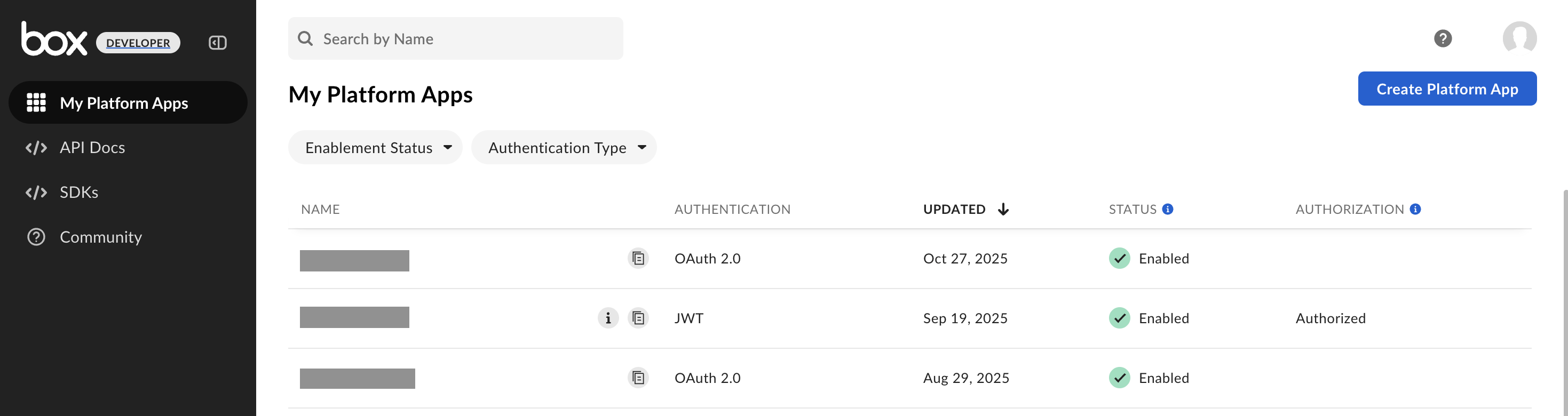
Seite „Meine Plattform-Apps“ in der Box-Entwicklerkonsole Führen Sie auf dem Tab Konfiguration folgende Schritte aus:
Wählen Sie im Abschnitt App-Zugriffsebene die Option App- und Unternehmenszugriff aus.
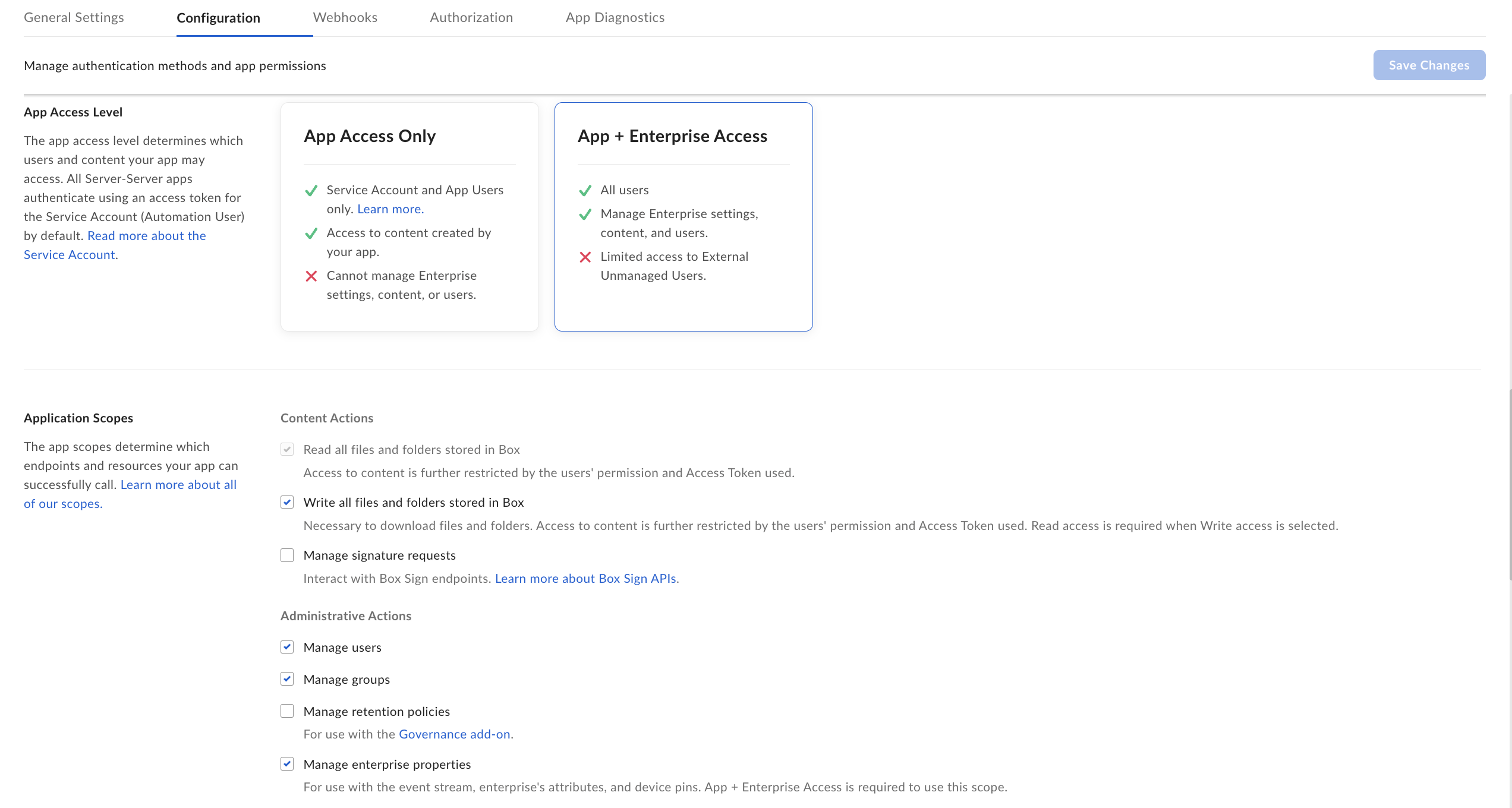
Box-App konfigurieren Wählen Sie im Abschnitt Anwendungsbereiche die Bereiche basierend auf dem Verbindungsmodus aus der folgenden Tabelle aus:
Verbindungsmodus Bereich Zweck Föderierte Suche Read all files and folders stored in BoxErforderlich, um Kommentare und Aufgaben abzurufen und eine Vorschau von Dateien für die Suche anzuzeigen. Föderierte Suche und Aktionen Write all files and folders stored in BoxErforderlich, um Dateien zu kopieren, hochzuladen und herunterzuladen, sowie um Kommentare und Aufgaben abzurufen und eine Vorschau von Dateien für die Suche anzuzeigen. Datenaufnahme Read all files and folders stored in BoxErforderlich für die Datenaufnahme. Manage usersErforderlich, um die Liste der Nutzer abzurufen. Dadurch können Dateien, Kommentare und Aufgaben aus einzelnen Nutzerkonten für die Aufnahme abgerufen werden. Das Administrator-Dienstkonto hat nicht automatisch Zugriff auf alle Dateien, die Nutzern gehören. Mit dem Header „as-user“ kann das System API-Anfragen als jeweiliger Nutzer stellen, um auf dessen Daten zuzugreifen. Manage enterprise propertiesErforderlich für die Funktion zur inkrementellen Synchronisierung, da er die Verwendung des Enterprise-Ereignisstreams zum Erfassen von Änderungen für die Aufnahme ermöglicht. Manage groupsErforderlich, um die Liste der Gruppen und ihrer Mitglieder abzurufen. Dies ist für die Zugriffssteuerung während der Aufnahme von entscheidender Bedeutung.
Klicken Sie im Bereich Öffentliche Schlüssel hinzufügen und verwalten auf Paar aus öffentlichem und privatem Schlüssel generieren.
- Der öffentliche Schlüssel wird automatisch mit einer ID in die Console hochgeladen, die beim Erstellen einer Verbindung verwendet wird.
- Sie können eine Konfigurationsdatei mit dem privaten Schlüssel und der Passphrase herunterladen. Bewahren Sie diese Datei für die spätere Verwendung auf.
- Optional können Sie Ihren eigenen Schlüssel generieren. Eine Anleitung dazu finden Sie im Einrichtungsleitfaden für Box-Schlüsselpaare.
Klicken Sie auf Änderungen speichern.
Box-App autorisieren
So autorisieren Sie die Box-App über die Entwicklerkonsole:
- Wählen Sie in der Box-Entwicklerkonsole die Plattform-App aus und rufen Sie dann den Tab Autorisierung auf.
- Klicken Sie auf Prüfen und senden.
Klicken Sie im Dialogfeld Übertragung zur App-Autorisierung prüfen auf Senden.
Wenn die Autorisierungsanfrage erfolgreich gestellt wurde, wird die folgende Bestätigungsmeldung angezeigt:

Autorisierungsanfrage wurde gesendet
So autorisieren Sie die Box-App über den App-Manager der Box-Administratorplattform:
- Melden Sie sich mit Ihrem Administratorkonto in der Box-Administratorplattform – App-Manager an.
- Wählen Sie die Plattform-App aus, die Sie konfiguriert haben.
- Klicken Sie in der entsprechenden Zeile auf das Dreipunkt-Menü (...).
- Wählen Sie in der Drop-down-Liste App autorisieren aus.
- Klicken Sie im Dialogfeld App autorisieren auf Autorisieren, um den Autorisierungsvorgang abzuschließen.
Box-Authentifizierungsinformationen abrufen
So rufen Sie die Box-Authentifizierungsinformationen ab:
- Wählen Sie in der Box-Entwicklerkonsole auf der Seite Meine Plattform-Apps die Plattform-App aus.
Unternehmens-ID: Sie finden sie im Tab Allgemeine Einstellungen.
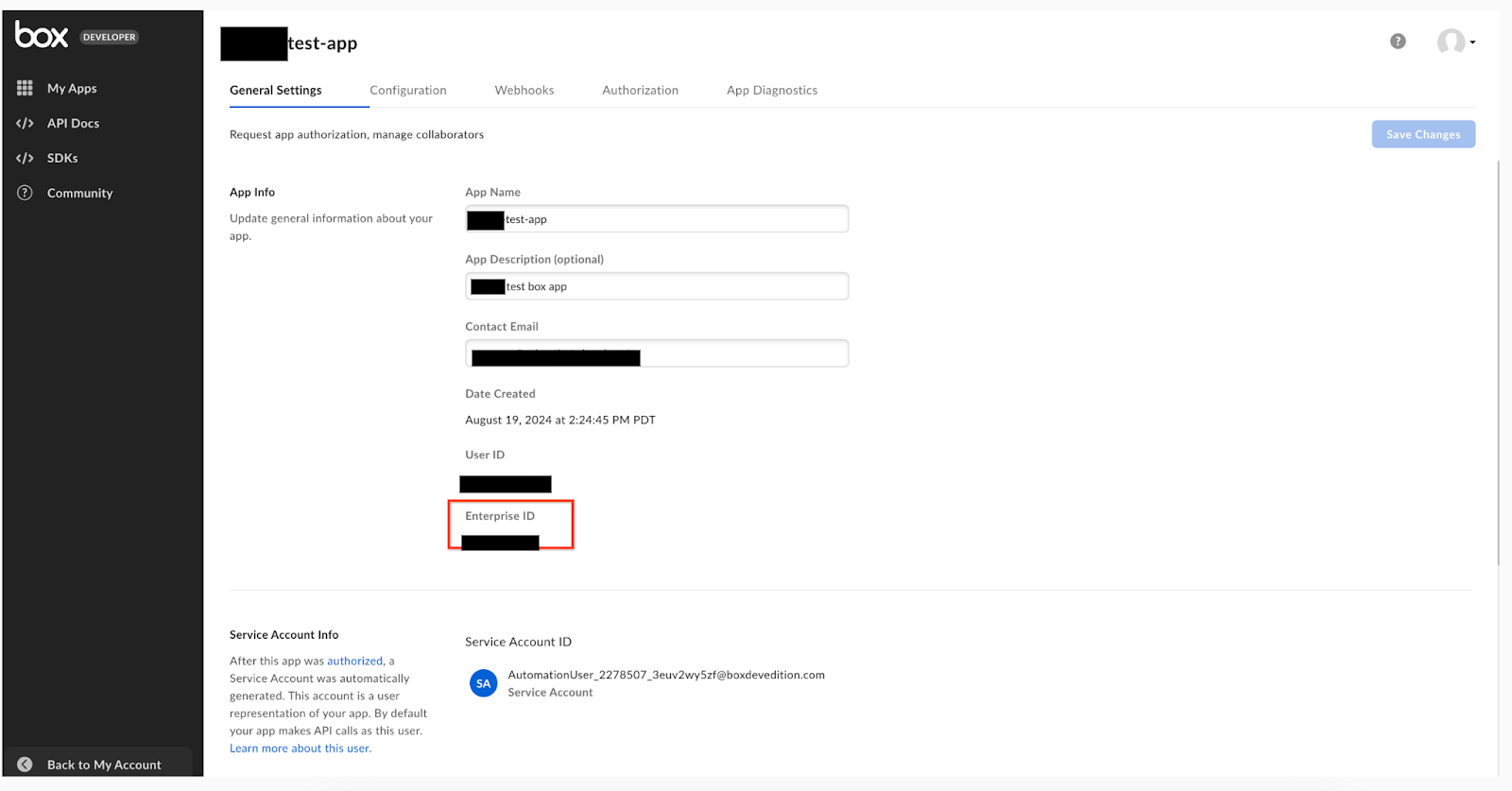
Unternehmens-ID abrufen Client-ID und Clientschlüssel: Sie finden diese im Tab Konfiguration unter OAuth 2.0-Anmeldedaten.
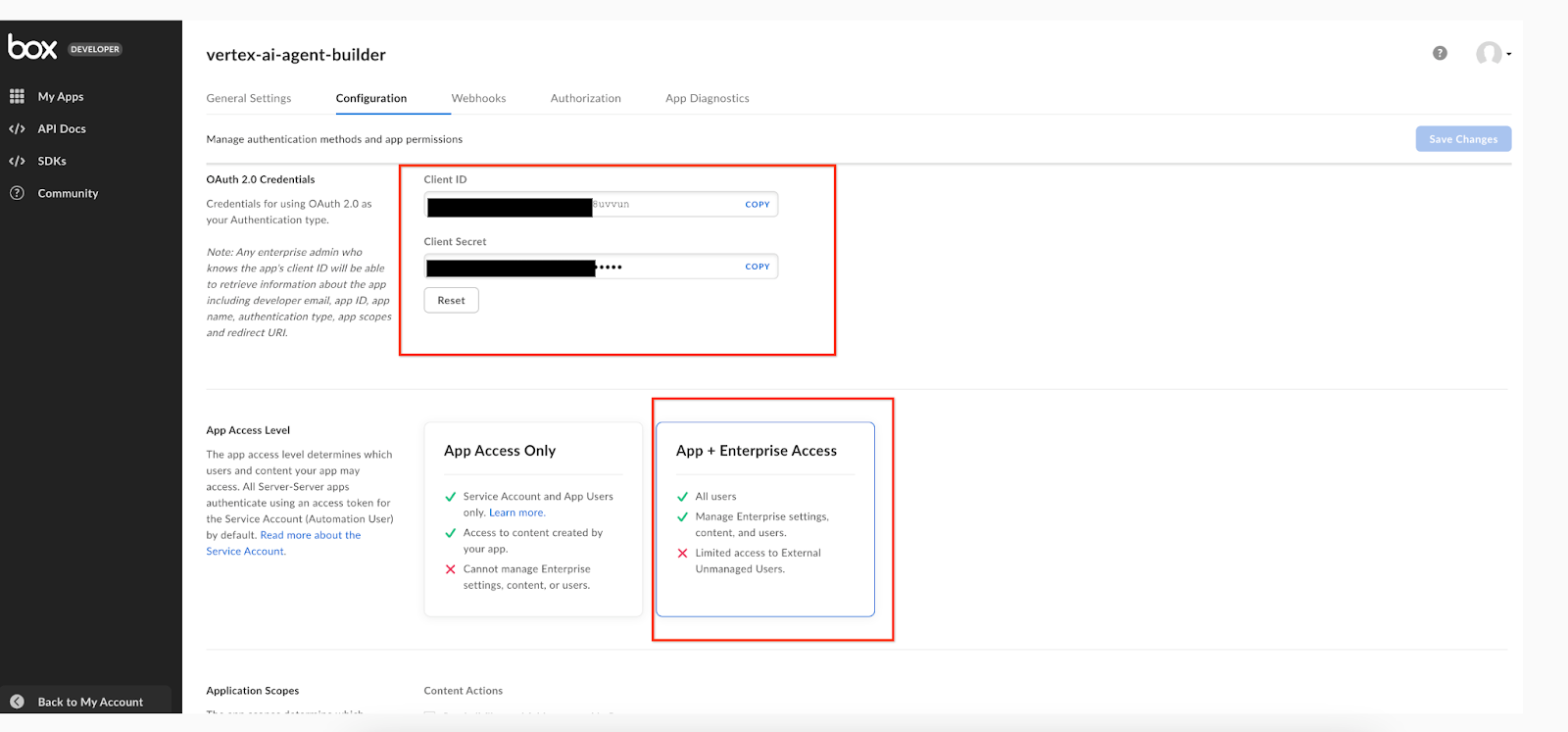
Clientkonfiguration abrufen Privater Schlüssel, Schlüssel-ID und Passphrase: Diese Parameter wurden generiert und aus dem Tab Konfiguration unter Öffentliche Schlüssel hinzufügen und verwalten in eine lokale Datei heruntergeladen, als die App konfiguriert wurde.
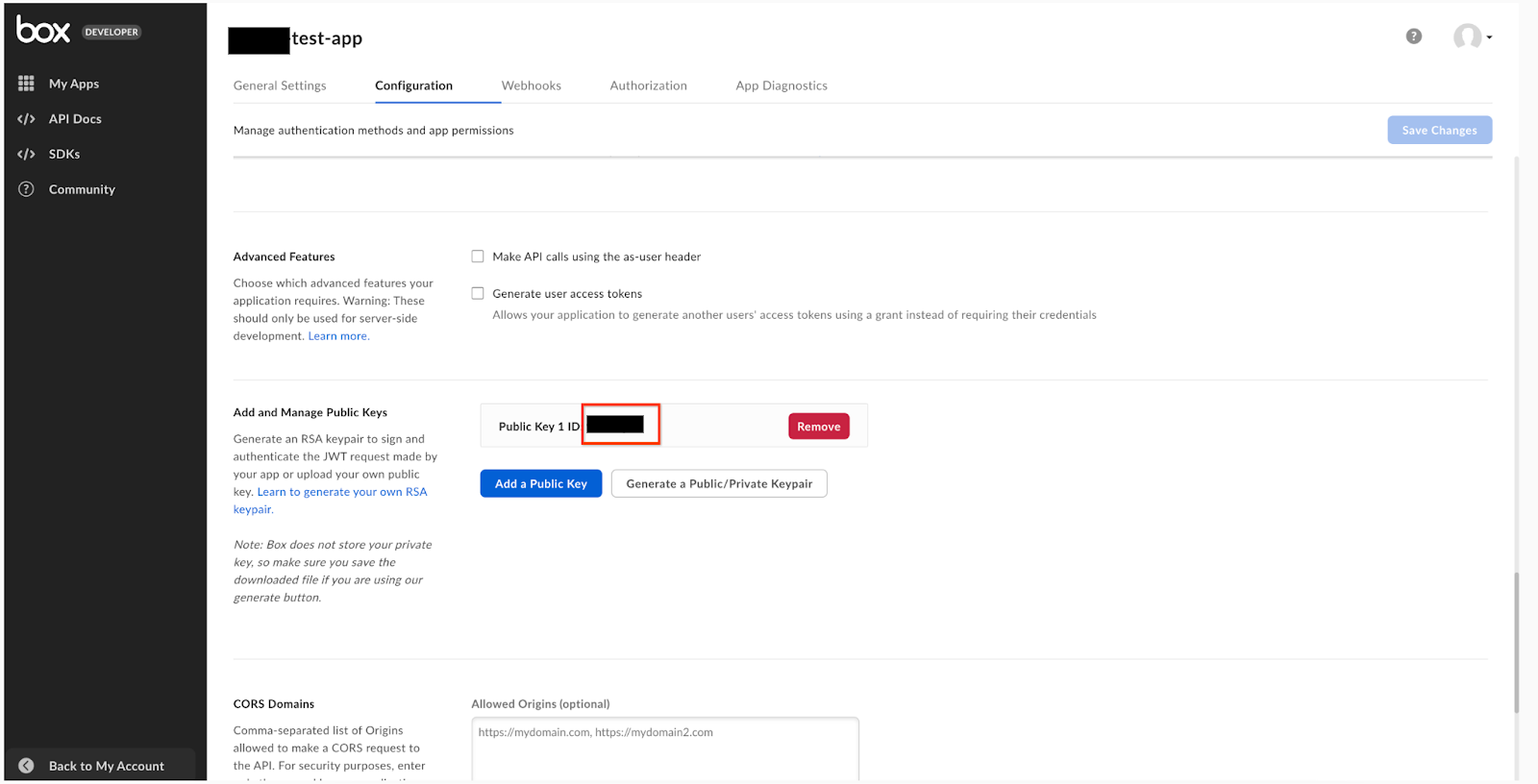
Öffentliche Schlüssel hinzufügen und verwalten