


Agent Designer を使用して作成してリリースしたエージェントを、組織内の他のユーザーと共有します。アプリの機能制御の構成によっては、エージェントを共有する前に管理者の審査と承認が必要になる場合があります。
エージェントを共有する
エージェントを共有する手順は次のとおりです。
アプリ
Gemini Enterprise app を開き、[Agent Gallery] ページに移動します。
[Agent Gallery] ページが表示され、事前構築済みエージェントとカスタム構築のエージェントがすべて表示されます。
[エージェント] セクションで、共有するエージェントを見つけます。
(アクション メニュー)をクリックし、[共有] を選択します。
共有ダイアログで、エージェントを共有するユーザーまたは Google Identity グループのメールアドレスを入力します。[リンクをコピー] をクリックして、共有可能なリンクを生成することもできます。
[完了] をクリックします。
エージェントがアクセスリストのユーザーと共有されます。
管理者による確認の制御
デフォルトでは、エージェントの所有者は、アプリの管理者の承認を得なくても、組織内の任意のユーザーとエージェントを共有できます。ただし、アプリ管理者はアプリの機能制御構成を変更して、アプリでエージェントを共有する際に管理者の確認と承認を必須にすることができます。
逆に、デフォルトでは、エージェントのオーナーはエージェントをグループと共有できません。ただし、アプリ管理者は、管理者による承認の有無にかかわらず、エージェントを Google Identity グループと共有できるようにアプリを設定できます。
共有プロセス
管理者の審査が有効になっている場合、エージェントの共有は次の 2 段階のプロセスで行われます。
エージェントのオーナーが、1 人以上のユーザーまたは Google Identity グループとエージェントを共有します。
アプリ管理者が共有リクエストを確認し、承認または拒否します。
共有リクエストを確認する
アプリ管理者は、エージェントの共有リクエストを確認して管理する責任を負います。
コンソール
アプリの管理者として共有リクエストを確認する手順は次のとおりです。
Google Cloud コンソールで、[Gemini Enterprise] > [アプリ] ページに移動します。
エージェントを含むアプリの名前をクリックします。
アプリのナビゲーション メニューで、[エージェント] をクリックします。
[ユーザー権限] 列で [共有リクエストを確認] アクションがあるエージェントを探します。
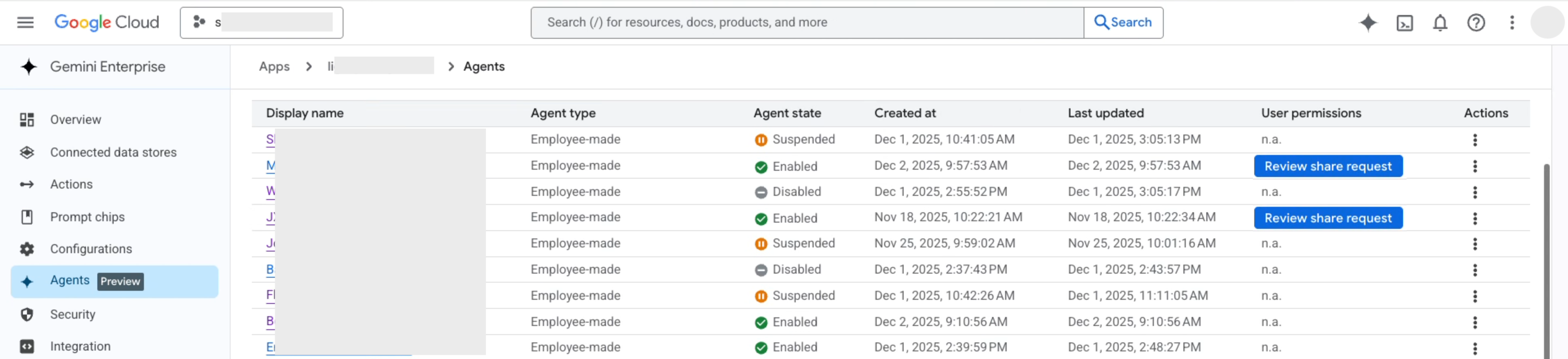
[共有リクエストを確認] をクリックします。
[Share request] ペインで、次の操作を行います。
- [次のユーザーとの共有をリクエストしました] のアクセスリストを確認します。
- 省略可: アクセスリストを変更して、ユーザー アカウント、Google Identity グループ、WIF ID プールを追加または削除します。
リクエストを承認してアクセス権を付与するには、[Approve and enable] をクリックします。
リクエストを拒否するには、[拒否] をクリックします。
考慮事項
エージェントを共有すると、関連付けられているすべてのデータソースとファイルへのアクセス権も共有されます。ユーザーは、ファイルやデータソースに直接アクセスできない場合でも、これらのソースのコンテンツについてエージェントにクエリを実行できます。
アプリの管理者は、アクセスリストのユーザーをいつでも追加、削除できます。
管理者が Gemini Enterprise アプリで有効にしている場合、エージェントのオーナーはエージェントを Google Identity グループと共有できます。組織で WIF ID プールを使用している場合、エージェントを共有できるのはアプリ管理者のみです。
エージェントの所有者は、アクセスリストからいつでもユーザーを削除できます(アプリの管理者が追加したユーザーも含む)。
Agent Designer のキャンバスからエージェントを共有することもできます。
次のステップ
- エージェントの使用方法を学習する。
- エージェントの作成方法を学習する。
- アプリ管理者が Google Cloud コンソールからエージェントを共有する方法について説明します。