


Eine Workflow-Agent-Ausführung ist eine Instanz eines Workflow-Agents, die durch einen Trigger ausgeführt wird. Auf dem Tab Ausführungen im Workflow-Agent-Canvas können Sie die Ausführungslogs Ihres Workflow-Agents überwachen und verwalten. Das Monitoring von Workflow-Agent-Ausführungen ist hilfreich, um automatisierte Aufgaben zu verfolgen, Fehler bei fehlgeschlagenen Ausführungen zu beheben und die Leistung Ihrer Workflow-Agent-Versionen zu überprüfen.
Hinweis
Bevor Sie diese Funktion verwenden, führen Sie die folgenden Schritte aus:
- Achten Sie darauf, dass Ihre Organisation für das Early-Access-Programm für Workflow Builder registriert ist.
- Achten Sie darauf, dass ein Gemini Enterprise-Administrator die Funktion „Workflow Builder“ in den Einstellungen für die Funktionsverwaltung Ihrer App aktiviert hat. Weitere Informationen finden Sie unter Funktionen der Webanwendung verwalten.
Ausführungen für alle Workflow-Agents ansehen
So rufen Sie alle Workflow-Agent-Ausführungen für Ihre Webanwendung auf:
App
- Öffnen Sie Ihre Gemini Enterprise-Webanwendung in einem Browser.
- Klicken Sie im Navigationsmenü der Webanwendung auf
 Agents.
 - Die Seite Agentengalerie wird angezeigt. Dort sind alle vordefinierten verfügbaren Agents in Ihrer Webanwendung zu sehen.
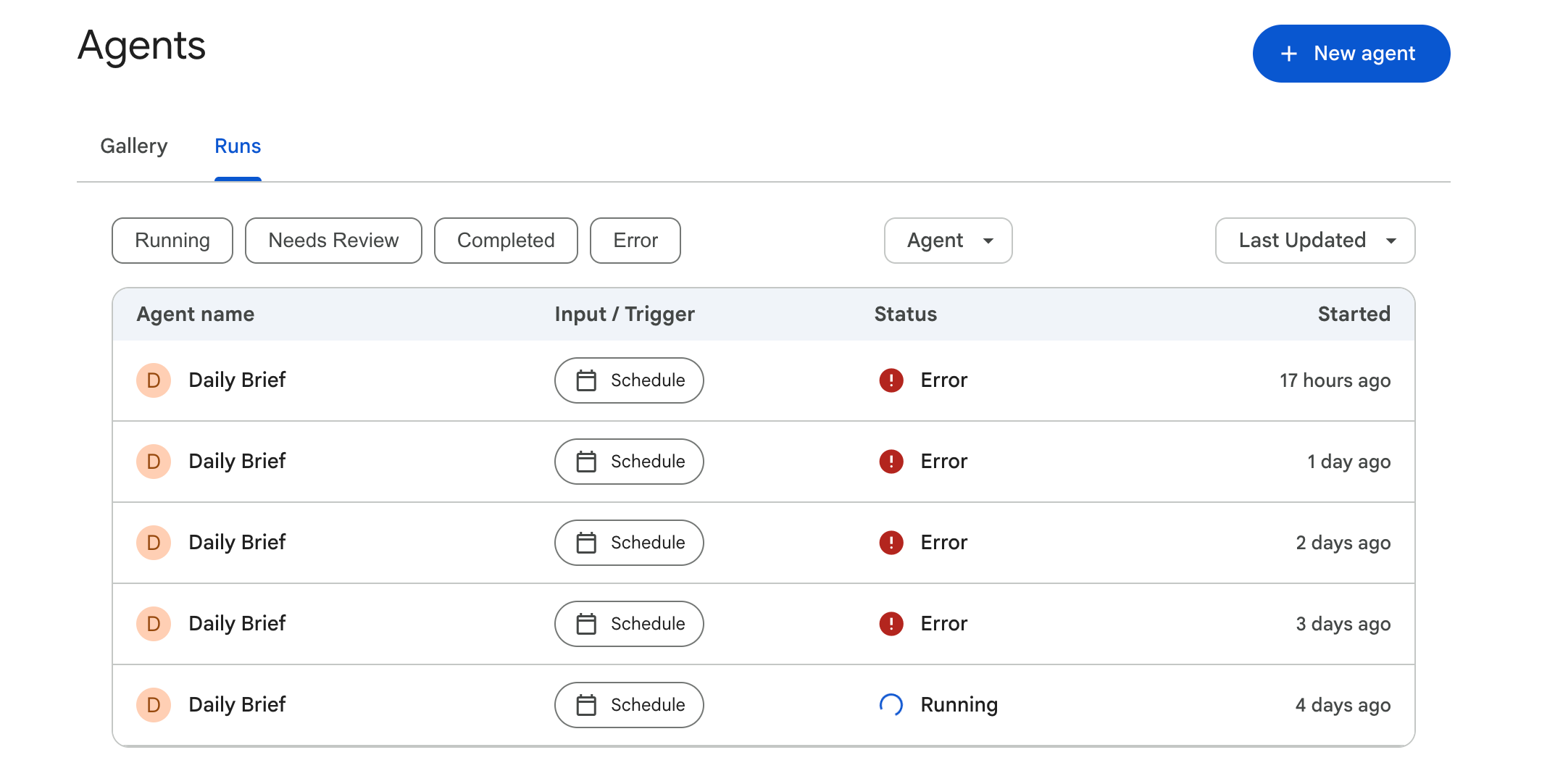
Klicken Sie auf Ausführungen , um alle Workflow-Agent-Ausführungen für Ihre Webanwendung aufzurufen.
Auf dem Tab Ausführungen wird eine Liste aller Workflow-Agent-Ausführungen für Ihre Webanwendung angezeigt, wie in der folgenden Abbildung zu sehen.
Ausführungen für einen bestimmten Workflow-Agent ansehen
So rufen Sie die Ausführungslogs eines Workflow-Agents auf:
App
- Öffnen Sie Ihre Gemini Enterprise-Webanwendung in einem Browser.
- Klicken Sie im Navigationsmenü der Webanwendung auf Agents.
- Die Seite Agentengalerie wird angezeigt. Dort sind alle vordefinierten verfügbaren Agents in Ihrer Webanwendung zu sehen.
- Rufen Sie den Bereich Ihre Agents auf und klicken Sie auf den Workflow-Agent, um die Ausführungslogs aufzurufen.
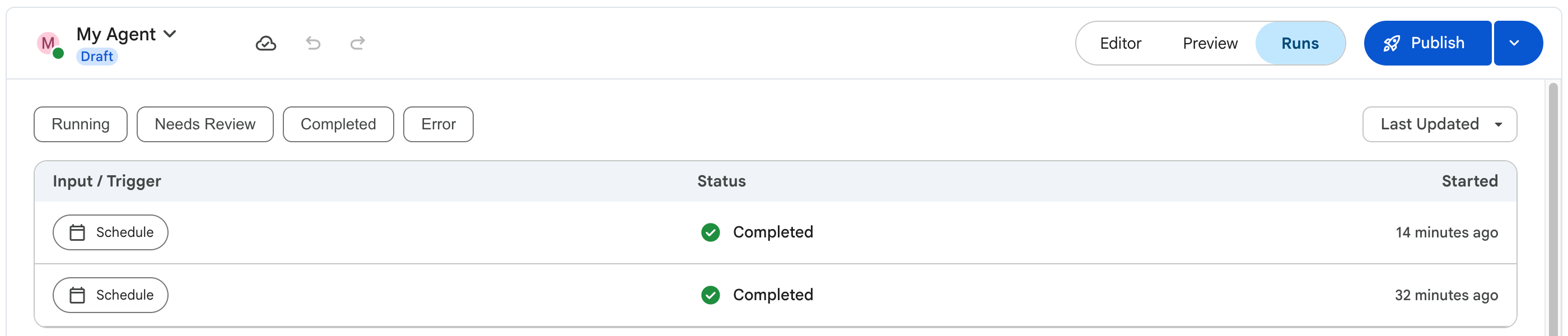
Klicken Sie auf den Tab Ausführungen.
Auf dem Tab Ausführungen wird eine Liste aller Ausführungen angezeigt, einschließlich der Simulationen auf dem Tab Vorschau und der automatisierten Ausführungen, die durch einen Trigger ausgelöst wurden. Wenn Sie eine einzelne Ausführung aus der Liste auswählen, können Sie detaillierte Informationen zu dieser bestimmten Ausführung aufrufen, einschließlich der Details zur Agent-Version.
Ausführungen nach Status filtern
App
Verwenden Sie auf dem Tab Ausführungen die Filterchips oben in der Liste der Ausführungen, um nach Status zu filtern. Folgende Filter sind verfügbar:
- Wird ausgeführt: Ausführungen, die gerade ausgeführt werden.
- Überprüfung erforderlich: Ausführungen, die in einem Schritt mit manueller Überprüfung pausiert sind und auf eine Überprüfung warten.
- Abgeschlossen: Ausführungen, die erfolgreich abgeschlossen wurden.
- Fehler: Ausführungen, bei denen ein Fehler aufgetreten ist.
- Datum: Ausführungen nach Zeitraum filtern.
Klicken Sie auf einen Filterchip, um einen Filter anzuwenden. Klicken Sie noch einmal auf den Chip, um den Filter zu entfernen.
Details zu Ausführungen
In der folgenden Tabelle sind die Informationen aufgeführt und beschrieben, die auf dem Tab Ausführungen angezeigt werden.
| Feld | Beschreibung |
|---|---|
| Eingabe/Trigger | Der Trigger, der die Ausführung gestartet hat. |
| Status | Der aktuelle Status der Ausführung, z. B. Completed, Running oder Error. |
| Begonnen | Datum und Uhrzeit, zu der die Ausführung gestartet wurde. |
Nächste Schritte
- Informationen zum Verwenden von Schritten mit manueller Überprüfung
- Informationen zum Verwalten von Agent-Versionen.
- Informationen zum Einrichten von Ereignistriggern.