


El servicio de filtrado de URLs te permite filtrar el tráfico de tu carga de trabajo Google Cloud con la información de indicación de nombre de servidor (SNI) y dominio que está disponible en los mensajes HTTP o HTTPS de salida. El servicio protege tu red contra amenazas bloqueando la comunicación con una lista configurada de URLs maliciosas. Para habilitar este servicio en tu red, debes configurar varios componentes de Cloud Next Generation Firewall. En este instructivo, se describe el flujo de trabajo de extremo a extremo para configurar el servicio de filtrado de URLs en tu red.
Objetivos
En este instructivo, se muestra cómo completar las siguientes tareas:
- Crear una red de nube privada virtual (VPC) con dos subredes.
- Crea una instancia de máquina virtual (VM) de servidor en la primera subred de la red de VPC y, luego, instala el servidor Apache en la VM.
- Crea una instancia de VM de cliente en la segunda subred de la red de VPC.
- Crea un perfil de seguridad de filtrado de URL junto con un grupo de perfiles de seguridad.
- Crea un extremo de firewall y asócialo con la red de VPC.
- Agrega una política de firewall de red global con las siguientes reglas de firewall:
- Una regla de firewall para habilitar el acceso de Identity-Aware Proxy (IAP) a las instancias de VM en la red de VPC.
- Una regla de firewall para dirigir todo el tráfico de salida a la inspección de capa 7.
- Verifica si se permite el tráfico a la instancia de VM del servidor.
- Limpia los recursos.
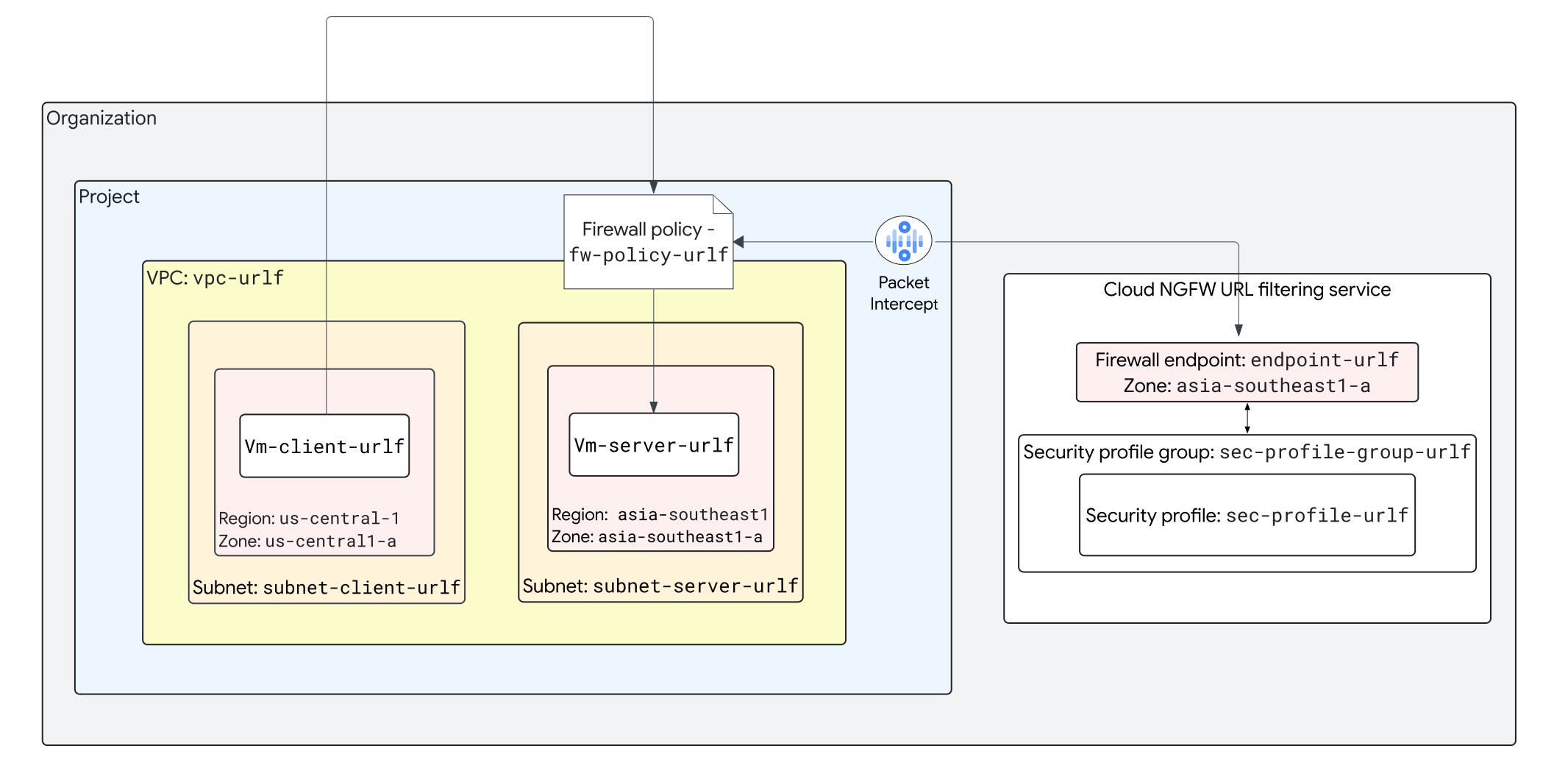
En el siguiente diagrama, se muestra la arquitectura de alto nivel de la configuración de la implementación en este instructivo. La política de firewall fw-policy-urlf en la VPC vpc-urlf redirecciona todo el tráfico de salida al extremo de firewall endpoint-urlf en la zona asia-southeast1-a. El extremo inspecciona la información del dominio y del SNI disponible en los mensajes HTTP o HTTPS de salida para encontrar una coincidencia con la URL que se indica en el perfil de seguridad de filtrado de URLs sec-profile-urlf.
Si el extremo encuentra una coincidencia, permite el tráfico; de lo contrario, lo rechaza.
Costos
Hay un costo asociado con la creación de los extremos de firewall. Para obtener detalles sobre los precios, consulta los precios de Cloud Next Generation Firewall.
Antes de comenzar
- Accede a tu cuenta de Google Cloud . Si eres nuevo en Google Cloud, crea una cuenta para evaluar el rendimiento de nuestros productos en situaciones reales. Los clientes nuevos también obtienen $300 en créditos gratuitos para ejecutar, probar y, además, implementar cargas de trabajo.
-
In the Google Cloud console, on the project selector page, select or create a Google Cloud project.
Roles required to select or create a project
- Select a project: Selecting a project doesn't require a specific IAM role—you can select any project that you've been granted a role on.
-
Create a project: To create a project, you need the Project Creator role
(
roles/resourcemanager.projectCreator), which contains theresourcemanager.projects.createpermission. Learn how to grant roles.
-
Verify that billing is enabled for your Google Cloud project.
-
In the Google Cloud console, on the project selector page, select or create a Google Cloud project.
Roles required to select or create a project
- Select a project: Selecting a project doesn't require a specific IAM role—you can select any project that you've been granted a role on.
-
Create a project: To create a project, you need the Project Creator role
(
roles/resourcemanager.projectCreator), which contains theresourcemanager.projects.createpermission. Learn how to grant roles.
-
Verify that billing is enabled for your Google Cloud project.
- Habilita la API de Compute Engine para tu proyecto.
- Habilita la API de Network Security para tu proyecto.
- Habilita la API de Identity-Aware Proxy para tu proyecto.
- Debes tener el rol de IAM Administrador de red de Compute (
roles/compute.networkAdmin) en tu organización. - Si prefieres trabajar desde la línea de comandos, instala Google Cloud CLI.
Para obtener información conceptual y de instalación sobre la herramienta, consulta Descripción general de gcloud CLI.
Nota: Si no ejecutaste gcloud CLI antes, primero ejecuta
gcloud initpara inicializar el directorio de gcloud CLI.
Crea una red de VPC personalizada con subredes
En esta sección, crearás una red de VPC de modo personalizado con dos subredes IPv4.
Console
En la consola de Google Cloud , ve a la página Redes de VPC.
Haz clic en Crear red de VPC.
En Nombre, ingresa
vpc-urlf.En Descripción, ingresa
VPC network to set up URL filtering service.En Modo de creación de subred, selecciona Personalizado.
En la sección Subred nueva, especifica los siguientes parámetros de configuración para una subred:
- Nombre:
subnet-server-urlf - Región: SERVER_REGION
- Rango IPv4:
10.0.0.0/24
- Nombre:
Haz clic en Listo.
Haz clic en Agregar subred y especifica los siguientes parámetros de configuración:
- Nombre:
subnet-client-urlf - Región: CLIENT_REGION
- Rango IPv4:
192.168.10.0/24
- Nombre:
Haz clic en Listo.
Haz clic en Crear.
gcloud
Para crear una red de VPC, ejecuta el siguiente comando:
gcloud compute networks create vpc-urlf \
  --subnet-mode custom \
  --description "VPC network to set up URL filtering service."
En el diálogo Autorizar Cloud Shell, haz clic en Autorizar.
Para crear una subred, ejecuta el siguiente comando:
gcloud compute networks subnets create subnet-server-urlf \
  --network=vpc-urlf \
  --region=SERVER_REGION \
  --range=10.0.0.0/24
Reemplaza
SERVER_REGIONpor la región en la que se creó la subred.Para crear otra subred, ejecuta el siguiente comando:
gcloud compute networks subnets create subnet-client-urlf \
  --network=vpc-urlf \
  --region=CLIENT_REGION \
  --range=192.168.10.0/24
Reemplaza
CLIENT_REGIONpor la región en la que se creó la subred.
Crea un Cloud Router y una puerta de enlace de Cloud NAT
Antes de crear instancias de VM de Linux del cliente y del servidor sin direcciones IPv4 públicas en la siguiente sección, debes crear un Cloud Router y una puerta de enlace de Cloud NAT, lo que permite que estas VMs accedan a la Internet pública.
Console
En la consola de Google Cloud , ve a la página Cloud NAT.
Haz clic en Comenzar o Crear la puerta de enlace NAT.
En Nombre de la puerta de enlace, ingresa
gateway-urlf.Para Tipo de NAT, selecciona Pública.
En la sección Seleccionar Cloud Router, especifica los siguientes parámetros de configuración:
- Red:
vpc-urlf - Región: SERVER_REGION
- Cloud Router: crear router nuevo.
- En Nombre, ingresa
router-urlf. - Haz clic en Crear.
- En Nombre, ingresa
- Red:
Haz clic en Crear.
gcloud
Para crear un Cloud Router, ejecuta el siguiente comando:
gcloud compute routers create router-urlf \
  --network=vpc-urlf \
  --region=SERVER_REGION
Reemplaza
SERVER_REGIONpor la región en la que se creó el Cloud Router.Para crear una puerta de enlace de Cloud NAT, ejecuta el siguiente comando:
gcloud compute routers nats create gateway-urlf \
  --router=router-urlf \
  --region=SERVER_REGION \
  --auto-allocate-nat-external-ips \
  --nat-all-subnet-ip-ranges
Reemplaza
SERVER_REGIONpor la región en la que se creó la puerta de enlace de Cloud NAT.
Cree instancias de VM
En esta sección, crearás instancias de VM del servidor y del cliente. Para ver los permisos y roles necesarios para crear instancias de VM, consulta Roles obligatorios.
Crea la instancia de VM del servidor
En esta sección, crearás una instancia de VM en la subred subnet-server-urlf y, luego, instalarás el servidor Apache en ella.
Console
En la consola de Google Cloud , ve a la página Crear una instancia.
En el panel Configuración de la máquina, haz lo siguiente:
- En Nombre, ingresa
vm-server-urlf. - En Región, selecciona SERVER_REGION.
- En Zona, selecciona SERVER_ZONE.
- En Nombre, ingresa
En el menú de navegación, haz clic en SO y almacenamiento.
En la sección Sistema operativo y almacenamiento, verifica que Imagen sea Debian GNU/Linux 12 (bookworm). Si no es así, haz clic en Cambiar y configura el campo Sistema operativo en Debian y el campo Versión en Debian GNU/Linux 12 (bookworm).
En el menú de navegación, haz clic en Herramientas de redes.
- En la sección Interfaces de red, especifica los siguientes parámetros de configuración:
- Red:
vpc-urlf - Subred:
subnet-server-urlf IPv4 (10.0.0.0/24) - Dirección IPv4 externa:
None
- Red:
- Haz clic en Listo.
- En la sección Interfaces de red, especifica los siguientes parámetros de configuración:
En el menú de navegación, haz clic en Opciones avanzadas y, luego, ingresa la siguiente secuencia de comandos en el campo Secuencia de comandos de inicio disponible en la sección Automatización:
  #! /bin/bash
  apt update
  apt -y install apache2
  cat <<EOF > /var/www/html/index.html
  <html><body><p>Hello world.</p></body></html>
  EOF
Haz clic en Crear.
gcloud
Para crear la VM del servidor, ejecuta el siguiente comando:
gcloud compute instances create vm-server-urlf \
    --network=vpc-urlf \
    --zone=SERVER_ZONE \
    --network-interface=stack-type=IPV4_ONLY,subnet=subnet-server-urlf,no-address \
    --image-project=debian-cloud \
    --image-family=debian-12 \
    --metadata=startup-script='#! /bin/bash
     apt update
     apt -y install apache2
     cat <<EOF > /var/www/html/index.html
     <html><body><p>Hello World.</p></body></html>
     EOF'
Reemplaza SERVER_ZONE por la zona en la que se creó la instancia de VM del servidor.
Sigue estos pasos para usar una URL de dominio para la VM del servidor:
- Si no tienes un dominio registrado, registra un nombre de dominio.
- Configura tu dominio con Cloud DNS.
Crea la instancia de VM del cliente
En esta sección, crearás una instancia de VM en la subred subnet-client-urlf.
Console
En la consola de Google Cloud , ve a la página Crear una instancia.
En el panel Configuración de la máquina, haz lo siguiente:
- En Nombre, ingresa
vm-client-urlf. - En Región, selecciona CLIENT_REGION.
- En Zona, selecciona CLIENT_ZONE.
- En Nombre, ingresa
En el menú de navegación, haz clic en Herramientas de redes.
- En la sección Interfaces de red, especifica los siguientes parámetros de configuración:
- Red:
vpc-urlf - Subred:
subnet-client-urlf IPv4 (192.168.10.0/24) - Dirección IPv4 externa:
None
- Red:
- Haz clic en Listo.
- En la sección Interfaces de red, especifica los siguientes parámetros de configuración:
Haz clic en Crear.
gcloud
Para crear la VM del cliente, ejecuta el siguiente comando:
gcloud compute instances create vm-client-urlf \
    --network=vpc-urlf \
    --zone=CLIENT_ZONE \
    --network-interface=stack-type=IPV4_ONLY,subnet=subnet-client-urlf,no-address
Reemplaza CLIENT_ZONE por la zona en la que se creó la instancia de VM cliente.
Crea un perfil de seguridad de filtrado de URL
En esta sección, crearás un perfil de seguridad de tipo url-filtering en
tu organización. Para ver los permisos y los roles necesarios para crear un perfil de seguridad de filtrado de URLs, consulta Crea un perfil de seguridad de filtrado de URLs.
Console
En la consola de Google Cloud , ve a la página Perfiles de seguridad.
En el menú de selección de proyectos, selecciona tu organización.
Selecciona la pestaña Perfiles de seguridad.
Haga clic en Crear perfil.
En Nombre, ingresa
sec-profile-urlf.En Descripción, ingresa
Security profile to set up URL filtering service.En la sección Propósito, selecciona Cloud NGFW Enterprise para especificar que deseas crear un perfil de seguridad asociado con el firewall.
En la sección Tipo, selecciona Filtrado de URL para especificar que deseas crear un perfil de seguridad de tipo
url-filtering.En la sección Filtros de URL, haz clic en el botón Crear filtro de URL para crear un filtro de URL nuevo. En el panel Crear un filtro de URL, especifica los siguientes detalles:
- Prioridad: Especifica la prioridad del filtro de URL. Por ejemplo,
1000 - Acción: Especifica Permitir para permitir el tráfico hacia la instancia de VM del servidor.
- Lista de URLs: Especifica la URL del dominio de la instancia de VM del servidor. Por ejemplo,
www.example.com
- Prioridad: Especifica la prioridad del filtro de URL. Por ejemplo,
Haz clic en Crear.
gcloud
Crea un archivo YAML con el siguiente contenido para el perfil de seguridad:
name: sec-profile-urlf
type: url-filtering
urlFilteringProfile:
  urlFilters:
    - filteringAction: ALLOW
      priority: 1000
      urls: URL
Para crear un perfil de seguridad con el archivo YAML, ejecuta el siguiente comando:
gcloud network-security security-profiles import sec-profile-urlf \
    --location global \
    --source FILE_NAME \
    --organization ORGANIZATION_ID \
Reemplaza lo siguiente:
URL: Es la URL del dominio de la instancia de VM del servidor. Por ejemplo,www.example.comFILE_NAME: Es el nombre del archivo YAML que creaste.ORGANIZATION_ID: es la organización en la que se crea el perfil de seguridad.
Crear un grupo de perfil de seguridad
En esta sección, crearás un grupo de perfiles de seguridad para incluir el perfil de seguridad de filtrado de URLs que creaste en la sección anterior. Para ver los permisos y los roles necesarios para crear un grupo de perfiles de seguridad, consulta Crea un grupo de perfiles de seguridad.
Console
En la consola de Google Cloud , ve a la página Perfiles de seguridad.
En el menú de selección de proyectos, selecciona tu organización.
Selecciona la pestaña Grupos de perfiles de seguridad.
Haz clic en Crear grupo de perfiles.
En Nombre, ingresa
sec-profile-group-urlf.En Descripción, ingresa
Security profile group to set up URL filtering service.Para crear un grupo de perfiles de seguridad para Cloud Next Generation Firewall Enterprise, en la sección Propósito, selecciona Cloud NGFW Enterprise.
En la lista Perfil de filtrado de URL, selecciona
sec-profile-urlf.Haz clic en Crear.
gcloud
Para crear un grupo de perfiles de seguridad, ejecuta el siguiente comando:
gcloud network-security security-profile-groups \
    create sec-profile-group-urlf \
    --organization ORGANIZATION_ID \
    --location global \
    --project PROJECT_ID \
    --url-filtering-profile  \
    organizations/ORGANIZATION_ID/locations/global/securityProfiles/sec-profile-urlf \
    --description "Security profile group to set up URL filtering service."
Reemplaza lo siguiente:
ORGANIZATION_ID: es la organización en la que se crea el grupo de perfiles de seguridad.PROJECT_ID: Es un ID del proyecto que se usará para las cuotas y las restricciones de acceso en el grupo de perfil de seguridad.
Crea un extremo de firewall
En esta sección, crearás un extremo de firewall en una zona específica. Para ver los permisos y roles necesarios para crear un extremo de firewall, consulta Crea un extremo de firewall.
Nota: Cuando creas un extremo de firewall, el estado del extremo de firewall se establece en Creating. Una vez que el extremo del firewall está listo, el estado cambia a Active. Puedes ver un extremo para verificar su estado.
Console
En la consola de Google Cloud , ve a la página Extremos de firewall.
En el menú de selección de proyectos, selecciona tu organización.
Haz clic en Crear.
En la lista Región, selecciona SERVER_REGION.
En la lista Zona, selecciona SERVER_ZONE.
En Nombre, ingresa
endpoint-urlf.En la lista Proyecto de facturación, selecciona el proyecto Google Cloud que deseas usar para facturar el extremo del firewall y, luego, haz clic en Continuar.
Haz clic en Crear.
gcloud
Para crear un extremo de firewall, ejecuta el siguiente comando:
gcloud network-security firewall-endpoints \
    create endpoint-urlf \
    --organization=ORGANIZATION_ID \
    --zone=SERVER_ZONE \
    --billing-project=PROJECT_ID
Reemplaza lo siguiente:
ORGANIZATION_IDen la organización en la que se crea el extremo de firewall.SERVER_ZONE: Es la zona en la que se crea el extremo de firewall.PROJECT_ID: Es un ID del proyecto que se usa para la facturación de extremo de firewall.
Crear una asociación de extremo de firewall
En esta sección, asociarás el extremo de firewall a la red de VPC que creaste anteriormente. Para ver los permisos y los roles necesarios para crear una asociación de extremo de firewall, consulta Crea asociaciones de extremos de firewall.
Nota: Cuando creas una asociación de extremo de firewall, su estado se establece en Creating. Una vez que la asociación del extremo de firewall está lista, el estado cambia a Active. Puedes ver una asociación de extremo para verificar su estado.
Console
En la consola de Google Cloud , ve a la página Redes de VPC.
Haz clic en la red
vpc-urlfpara ver la página Detalles de la red de VPC.Elige la pestaña Extremos de firewall.
Haz clic en Crear asociación de extremo.
En la lista Región, selecciona SERVER_REGION.
En la lista Zona, selecciona SERVER_ZONE.
En la lista Extremo de firewall, elige
endpoint-urlf.Haz clic en Crear.
gcloud
Para crear una asociación de extremo de firewall, ejecuta el siguiente comando:
gcloud network-security firewall-endpoint-associations \
    create endpoint-association-urlf \
    --endpoint=organizations/ORGANIZATION_ID/locations/SERVER_ZONE/firewallEndpoints/endpoint-urlf \
    --network=vpc-urlf \
    --zone=SERVER_ZONE \
    --project=PROJECT_ID
Reemplaza lo siguiente:
ORGANIZATION_IDen la organización en la que se crea el extremo de firewall.SERVER_ZONE: Es la zona en la que se crea la asociación de extremo de firewall.PROJECT_ID: Es un ID del proyecto en el que se crea la asociación.
Crea una política de firewall de red global
En esta sección, crearás una política de firewall de red global que contiene los con estas dos reglas de firewall:
- Una regla de firewall de entrada con una prioridad de
100para permitir el tráfico de TCP en el puerto22. Esta regla habilita el acceso de IAP a las instancias de VM en la red de VPC. - Una regla de firewall de salida con prioridad
200para hacer una inspección de capa 7 en el tráfico saliente a la VM del servidor en una zona específica.
Para ver los permisos y roles necesarios para crear una política de firewall de red global y sus reglas, consulta Crea una política de firewall de red global, Crea una regla de entrada para destinos de VM y Crea una regla de salida para destinos de VM.
Console
En la consola de Google Cloud , ve a la página Políticas de firewall.
En la lista de elección de proyectos, elige tu proyecto dentro de tu organización.
Haz clic en Crear política de firewall.
En Nombre de la política, ingresa
fw-policy-urlf.En Tipo de política, selecciona Política de VPC.
En Permiso de la implementación, elige Global.
Haz clic en Continuar y, luego, en Crear regla de firewall.
En el campo Prioridad, ingresa
100.En Dirección del tráfico, selecciona Ingress.
En Acción en caso de coincidencia, selecciona Permitir.
En Registros, selecciona Habilitada.
Para el filtro Fuente, selecciona IPv4 y, luego, en el campo Rangos de IP, ingresa
35.235.240.0/20.En la sección Protocolos y puertos, selecciona Protocolos y puertos especificados.
Elige TCP y, en Puertos, escribe
22.Haz clic en Crear.
Haz clic en Crear regla de firewall.
En el campo Prioridad, ingresa
200.En Dirección del tráfico, selecciona Salida.
En Acción en caso de coincidencia, selecciona Aplicar grupo de perfiles de seguridad.
En la lista Grupo de perfiles de seguridad, elige
sec-profile-group-urlf.En Registros, selecciona Habilitada.
En el filtro Destino, selecciona IPv4 y, luego, en el campo Rangos de IP, ingresa
0.0.0.0/0.En la sección Protocolos y puertos, selecciona Protocolos y puertos especificados.
Elige TCP y, en Puertos, escribe
80, 443.Haz clic en Crear.
Haz clic en Continuar para ir a la sección Agregar reglas de duplicación.
Vuelve a hacer clic en Continuar para abrir la sección Asocia la política con redes.
Elegir red de
vpc-urlf.Haz clic en Associate.
Haz clic en Crear.
gcloud
Para crear una política de firewall de red global, ejecuta el siguiente comando:
gcloud compute network-firewall-policies \
  create fw-policy-urlf \
  --global \
  --project PROJECT_ID
Reemplaza lo siguiente:
PROJECT_ID: Un ID del proyecto en el que la red global la política de firewall.
Para agregar la regla de firewall para habilitar el acceso IAP, ejecuta el siguiente comando:
gcloud compute network-firewall-policies rules create 100 \
  --firewall-policy fw-policy-urlf \
  --direction INGRESS \
  --action ALLOW \
  --src-ip-ranges 35.235.240.0/20 \
  --layer4-configs tcp:22 \
  --global-firewall-policy \
  --enable-logging
Para agregar la regla de firewall para habilitar la inspección de la capa 7 para el filtrado de URLs, ejecuta el siguiente comando:
gcloud compute network-firewall-policies rules create 200 \
  --direction EGRESS \
  --firewall-policy fw-policy-urlf \
  --action apply_security_profile_group \
  --dest-ip-ranges 0.0.0.0/0 \
  --layer4-configs tcp:80, tcp:443 \
  --global-firewall-policy \
  --security-profile-group \
  //networksecurity.googleapis.com/organizations/ORGANIZATION_ID \
  /locations/global/securityProfileGroups/sec-profile-group-urlf \
  --enable-logging
Reemplaza lo siguiente:
ORGANIZATION_ID: es la organización en la que se crea el grupo seguro de perfiles.
Para asociar la política de firewall con la red de VPC, ejecuta el siguiente comando:
gcloud compute network-firewall-policies associations create \
 --firewall-policy fw-policy-urlf \
 --network vpc-urlf \
 --name fw-pol-association-urlf \
 --global-firewall-policy \
 --project PROJECT_ID
Reemplaza lo siguiente:
PROJECT_ID: El ID del proyecto en el que Se crea la asociación de VPC.
Prueba la configuración
En esta sección, probarás la configuración generando tráfico que intercepta el extremo, y se aplica la política de firewall de red global para realizar la inspección de capa 7.
Console
En la consola de Google Cloud , ve a la página Instancias de VM.
En la columna Conectar de la VM de
vm-client-urlf, haz clic en SSH.En el cuadro de diálogo SSH en el navegador, haz clic en Autorizar y espera a que se establezca la conexión.
Para verificar si se permite una solicitud a la instancia de VM del servidor, ejecuta el siguiente comando:
curl URL -m 2
Reemplaza
URLpor la URL del dominio de la instancia de VM del servidorvm-server-urlf. Por ejemplo,www.example.com.La solicitud se realiza correctamente porque el filtro de URL (con prioridad
1000) permite el paquete.Cierra el cuadro de diálogo SSH en el navegador.
gcloud
Para conectarte a la VM de
vm-client-urlf, ejecuta el siguiente comando:gcloud compute ssh vm-client-urlf \ --zone=CLIENT_ZONE \ --tunnel-through-iap
Reemplaza
CLIENT_ZONEpor la zona en la que se encuentra la instancia de VM cliente.Cuando se te solicite, presiona Y para confirmar y, luego, Intro.
Para verificar si se permite una solicitud a la instancia de VM del servidor, ejecuta el siguiente comando:
curl URL -m 2
Reemplaza
URLpor la URL del dominio de la instancia de VM del servidorvm-server-urlf. Por ejemplo,www.example.com.La solicitud se realiza correctamente porque el filtro de URL (con prioridad
1000) permite el paquete.Para cerrar el SSH en el navegador, ingresa
exit.
Visualiza los registros del servicio de filtrado de URLs
- Ve al Explorador de registros.
Ingresa la siguiente consulta en el panel Consulta. Reemplaza
PROJECT_IDpor el ID de tu proyecto.resource.type="networksecurity.googleapis.com/FirewallEndpoint" logName="projects/PROJECT_ID/logs/networksecurity.googleapis.com%2Ffirewall_url_filter"
Realiza una limpieza
Para evitar que se apliquen cargos a tu Google Cloud cuenta por los recursos usados en este instructivo, borra el proyecto que contiene los recursos o conserva el proyecto y borra los recursos individuales.
En esta sección, borrarás los recursos que creaste en este instructivo.
Borra la asociación de extremo de firewall
Console
En la consola de Google Cloud , ve a la página Redes de VPC.
Haz clic en la red
vpc-urlfpara ver la página Detalles de la red de VPC.Elige la pestaña Extremos de firewall. En la pestaña se muestra una lista de asociaciones de extremos de firewall configuradas.
Elige la casilla de verificación junto a
endpoint-association-urlfy, luego, haz clic en Borrar.Haga clic en Borrar nuevamente para confirmar.
gcloud
Para borrar la asociación del extremo de firewall, ejecuta el siguiente comando:
gcloud network-security firewall-endpoint-associations \
    delete endpoint-association-urlf \
    --zone=SERVER_ZONE
Reemplaza SERVER_ZONE por la zona en la que se encuentra la asociación del extremo de firewall.
Borra el extremo del firewall
Console
En la consola de Google Cloud , ve a la página Extremos de firewall.
Elige
endpoint-urlfy, luego, haz clic en Borrar.Haga clic en Borrar nuevamente para confirmar.
gcloud
Para borrar el extremo de firewall, ejecuta los siguientes comandos:
gcloud network-security firewall-endpoints delete endpoint-urlf \
    --organization=ORGANIZATION_ID \
    --zone=SERVER_ZONE
Reemplaza lo siguiente:
ORGANIZATION_ID: es la organización en la que se activa el extremo.SERVER_ZONE: Es la zona en la que se encuentra el extremo.
Borra la política de firewall de red global
Console
En la consola de Google Cloud , ve a la página Políticas de firewall.
En el menú de selección de proyectos, elige el proyecto que contiene la política.
Haz clic en
fw-policy-urlf.Haz clic en la pestaña Asociaciones.
Selecciona todas las asociaciones.
Haz clic en Quitar asociaciones.
Una vez que se quiten todas las asociaciones, haz clic en Borrar.
gcloud
Para quitar la asociación entre la política de firewall y la red de VPC, ejecuta el siguiente comando:
gcloud compute network-firewall-policies associations delete \
  --name fw-pol-association-urlf \
  --firewall-policy fw-policy-urlf \
  --global-firewall-policy
Borra la política de firewall.
gcloud compute network-firewall-policies delete fw-policy-urlf --global
Cuando se te solicite, presiona Y para confirmar y, luego, Intro.
Borra el grupo de perfiles de seguridad
Console
En la consola de Google Cloud , ve a la página Perfiles de seguridad.
Selecciona la pestaña Grupos de perfiles de seguridad.
Elige
sec-profile-group-urlfy, luego, haz clic en Borrar.Haga clic en Borrar nuevamente para confirmar.
gcloud
Para borrar el grupo de perfiles de seguridad, ejecuta el siguiente comando:
gcloud network-security security-profile-groups \
    delete sec-profile-group-urlf \
    --organization ORGANIZATION_ID \
    --location global
Reemplaza lo siguiente:
ORGANIZATION_ID: es la organización en la que se crea el grupo de perfiles de seguridad.
Borra el perfil de seguridad de filtrado de URLs
Console
En la consola de Google Cloud , ve a la página Perfiles de seguridad.
Selecciona la pestaña Perfiles de seguridad. En la pestaña, se muestra una lista de los perfiles de seguridad configurados.
Elige
sec-profile-urlfy, luego, haz clic en Borrar.Haga clic en Borrar nuevamente para confirmar.
gcloud
Para borrar el perfil de seguridad, ejecuta el siguiente comando:
gcloud network-security security-profiles url-filtering \
    delete sec-profile-urlf \
    --organization ORGANIZATION_ID \
    --location global
Reemplaza lo siguiente:
ORGANIZATION_ID: es la organización en la que se crea el perfil de seguridad.
Borra las VMs
Console
En la consola de Google Cloud , ve a la página Instancias de VM.
Elige las casillas de verificación de
vm-client-urlfyvm-server-urlfVMs.Haz clic en Borrar.
En el cuadro de diálogo Borrar 2 instancias, haz clic en Borrar.
gcloud
Para borrar la VM de
vm-client-urlf, ejecuta el siguiente comando:gcloud compute instances delete vm-client-urlf \ --zone=CLIENT_ZONE
Reemplaza
CLIENT_ZONEpor la zona en la que se encuentra la instancia de VM cliente.Cuando se te solicite, presiona Y para confirmar y, luego, Intro.
Para borrar la VM de
vm-server-urlf, ejecuta el siguiente comando:gcloud compute instances delete vm-server-urlf \ --zone=SERVER_ZONE
Reemplaza
SERVER_ZONEpor la zona en la que se encuentra la instancia de VM del servidor.Cuando se te solicite, presiona Y para confirmar y, luego, Intro.
Borra la puerta de enlace de Cloud NAT y Cloud Router
Console
En la consola de Google Cloud , ve a la página Cloud NAT.
Selecciona la casilla de verificación junto a la configuración de la puerta de enlace
gateway-urlf.En el menú, haz clic en Borrar.
En la consola de Google Cloud , ve a la página Cloud Routers.
Selecciona la casilla de verificación junto al router
router-urlf.Haz clic en Borrar.
gcloud
Para borrar la puerta de enlace de Cloud NAT, ejecuta el siguiente comando:
gcloud compute routers nats delete gateway-urlf \
  --router=router-urlf \
  --region=SERVER_REGION
Reemplaza
SERVER_REGIONpor la región en la que se encuentra la puerta de enlace de Cloud NAT.Para borrar el Cloud Router, ejecuta el siguiente comando:
gcloud compute routers delete router-urlf \
  --project=PROJECT_ID \
  --region=SERVER_REGION
Reemplaza lo siguiente:
PROJECT_ID: Es el ID del proyecto que contiene el Cloud Router.SERVER_REGION: Es la región del Cloud Router.
Borra la red de VPC y sus subredes
Console
En la consola de Google Cloud , ve a la página Redes de VPC.
En la columna Nombre, haz clic en
vpc-urlf.Haz clic en Borrar la red de VPC.
En el diálogo Borrar red, haz clic en Borrar.
Cuando borras una VPC, también se borran sus subredes.
gcloud
Para borrar las subredes de la red de VPC
subnet-client-urlfdevpc-urlf, ejecuta el siguiente comando:gcloud compute networks subnets delete subnet-client-urlf \ --region=CLIENT_REGION
Reemplaza
CLIENT_REGIONpor la región en la que se encuentra la subred.
Cuando se te solicite, presiona Y para confirmar y, luego, Intro.
Para borrar las subredes de la red de VPC
subnet-server-urlfdevpc-urlf, ejecuta el siguiente comando:gcloud compute networks subnets delete subnet-server-urlf \ --region=SERVER_REGION
Reemplaza
SERVER_REGIONpor la región en la que se encuentra la subred.Cuando se te solicite, presiona Y para confirmar y, luego, Intro.
Para borrar la red de VPC
vpc-urlf, ejecuta el siguiente comando:gcloud compute networks delete vpc-urlf
Borra la zona de DNS
Borra la zona del DNS que creaste para la URL del dominio de la VM del servidor.
¿Qué sigue?
- Para obtener información conceptual sobre el filtrado de URLs, consulta Descripción general del servicio de filtrado de URLs.
- Para obtener información conceptual sobre las políticas de firewall, consulta Políticas y reglas de firewall.
- Para obtener información conceptual sobre las reglas de política de firewall, consulta Componentes de las reglas de política de firewall.
- Para determinar los costos, consulta Precios de Cloud NGFW.