

コンソール Google Cloud では、エラーグループを表示、並べ替え、フィルタして、アプリケーションの健全性を評価し、再発の傾向を追跡し、重大な障害に優先順位を付けることができます。
[Error Reporting] ページには、アプリケーションのエラーグループが一覧表示され、エラー名、解決ステータス、HTTP レスポンス コード、時間の経過に伴う発生回数などの診断の詳細が表示されます。
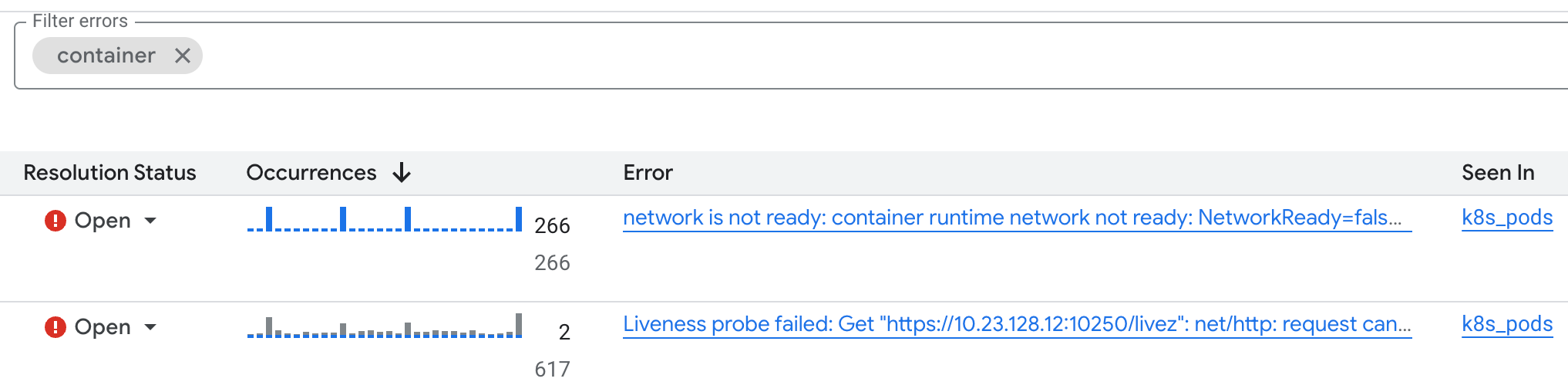
Error Reporting で個々のエラー イベントが根本原因別に集計される方法については、エラーイベントのグループ化方法をご覧ください。
始める前に
- 少なくとも 1 つのエラーグループがあることを確認します。詳細については、 Error Reporting を使用してエラーデータを収集するをご覧ください。
-
エラーの表示とフィルタリングに必要な権限を取得するには、プロジェクトに対するError Reporting 閲覧者 (
roles/errorreporting.viewer)の IAM ロールを付与するよう管理者に依頼してください。ロールの付与については、プロジェクト、フォルダ、組織に対するアクセス権の管理をご覧ください。
エラーの詳細を表示
エラーグループの詳細には、エラーイベントの履歴、解決ステータス、発生回数、タイムスタンプ付きのエラーイベントのリストが含まれます。リストの各エントリには、関連するログへのリンクと、利用可能な場合はスタック トレースが含まれています。
エラーグループの詳細を表示する手順は次のとおりです。
-
コンソール Google Cloud で [Error Reporting] ページに移動します。
このページは、検索バーを使用して見つけることもできます。
エラー名をクリックします。
[エラーグループの詳細] ページには、エラーイベントの履歴や以前のエラーイベントの診断情報など、エラーグループに関する情報が表示されます。プロジェクトで Gemini が 有効になっている場合は、Gemini を使用して トラブルシューティングの提案を取得できます。
関連するログエントリを表示
エラーイベントに関連するログエントリを表示するには、[最近のサンプル] ペインに移動して [ログを表示] をクリックします。
[ログ エクスプローラ] ページが開き、エラーグループに関連付けられたログエントリが表示されます。Query Editor フィールドには、エラーグループ ID が指定されます。
たとえば、このフィールドには
errorGroups.id="ERROR_GROUP_ID" のようなものが含まれます。ERROR_GROUP_ID は
エラーグループの ID です。
ログ エクスプローラで、
 [**エラーグループ**] ボタンが表示されている場合は、
ログエントリがエラーグループに関連付けられていることを示します。ログエントリはエラーグループ ID でフィルタできます。エラーグループを表示するには、ボタンをクリックします。
[**エラーグループ**] ボタンが表示されている場合は、
ログエントリがエラーグループに関連付けられていることを示します。ログエントリはエラーグループ ID でフィルタできます。エラーグループを表示するには、ボタンをクリックします。
詳しくは以下をご覧ください。
エラーグループをフィルタする
Error Reporting ツールバーのフィルタを使用すると、ステータス、影響を受けるリソース、ログエントリを保存するログバケットのリージョンでエラーグループをフィルタできます。
リソースでエラーグループをフィルタする
リソースでエラーグループをフィルタするには、[すべてのリソース] メニューを選択してリソースを選択します。リソースによっては、エラーグループ ラベルでさらにフィルタできます。 使用可能なエラーグループ ラベルの種類と数は、リソースによって異なります。たとえば、Kubernetes Container Services リソースのエラーグループがある場合は、まずサービスでフィルタしてから、バージョンでフィルタできます。
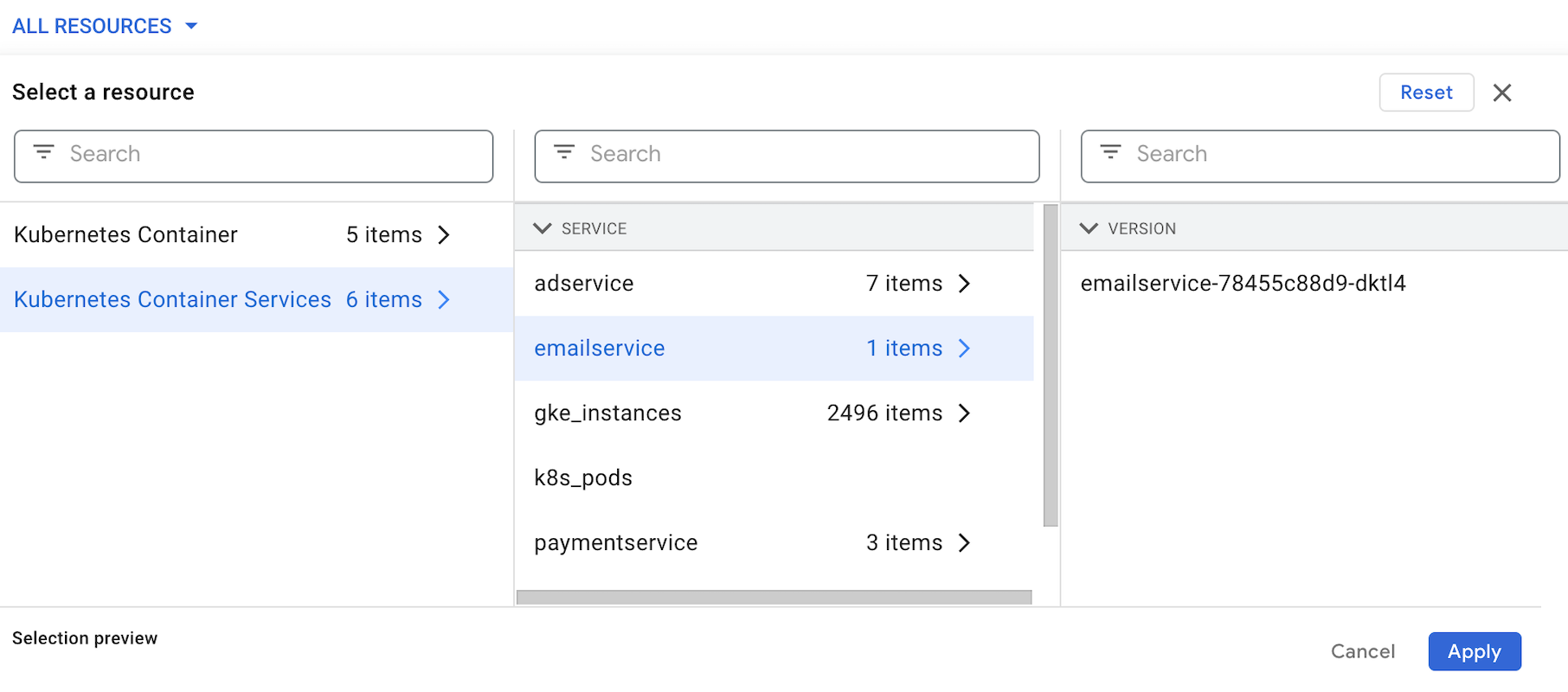
選択内容を保存するには、[適用] をクリックします。
リソースフィルタをクリアして、フィルタされたエラーグループのリストをリセットするには、[リセット] を選択して [適用] を選択します。
テキストでエラーグループをフィルタする
テキストでエラーグループをフィルタするには、[エラーをフィルタ] テキスト フィールドに値を入力します。テキスト フィルタは、次のいずれかのフィールドでテキスト一致を実行できます。
- エラー情報
- HTTP レスポンス コード
- 例外スタック
- URL をリクエスト
- レポートの場所
- HTTP メソッド