


本指南介绍了如何使用 Google Cloud 控制台查看和过滤错误组。您可以对错误组进行过滤和排序,还可以查看有关错误组的其他详细信息,并限制在列表中显示特定时间范围内的错误组。
Error Reporting 页面会显示错误组列表。每行都会显示解决状态、响应代码、错误名称以及随时间推移的出现次数等信息:

如需了解 Error Reporting 如何将 错误事件整理到错误组中,请参阅 错误事件如何分组。
准备工作
- 确保您至少有一个错误组。如需了解详情,请参阅 使用 Error Reporting 收集错误数据。
-
如需获得查看和过滤错误所需的权限,请让管理员向您授予项目的Error Reporting Viewer (
roles/errorreporting.viewer) IAM 角色。如需详细了解如何授予角色,请参阅管理对项目、文件夹和组织的访问权限。
查看错误详情
错误组的详细信息包括错误事件的历史记录、解决状态、出现次数以及带时间戳的错误事件列表。列表中的每个条目都包含相关日志的链接,并且在可用时还会包含堆栈轨迹。
如需查看错误组的详细信息,请执行以下操作:
-
在 Google Cloud 控制台中,前往 Error Reporting 页面:
您也可以使用搜索栏查找此页面。
点击相应错误名称。
错误组详情 页面会显示有关错误组的信息,包括错误事件的历史记录和之前错误事件中的诊断信息。如果 Gemini 已在项目中 启用,则您可以使用 Gemini 获取问题排查建议。
查看关联的日志条目
如需查看与错误事件关联的日志条目,请在最近的示例 面板中点击查看日志 。
Logs Explorer 页面会随即打开,并显示与错误组关联的日志条目。查询编辑器字段会指定错误组 ID。
例如,此字段可能包含类似
errorGroups.id="ERROR_GROUP_ID"的内容,其中ERROR_GROUP_ID是
您的错误组的 ID。
如果您使用 Logs Explorer,则可以按错误组过滤日志数据。您还可以通过是否存在
 错误组 按钮来识别与错误
组关联的日志条目。如需打开错误组,请选择该按钮。
错误组 按钮来识别与错误
组关联的日志条目。如需打开错误组,请选择该按钮。
详情请参阅以下内容:
过滤错误组
您可以使用 Error Reporting 工具栏上的过滤条件,按状态、受影响的资源以及存储日志条目的日志存储分区的区域进行过滤。
按资源过滤错误组
如需按资源过滤错误组,请选择所有资源 菜单,然后选择一个资源。某些资源允许您按错误组标签进一步过滤。 可用错误组标签的类型和数量因资源而异。例如,如果您有 Kubernetes Container Services 资源的错误组,则可以先按服务过滤,然后再按版本过滤:
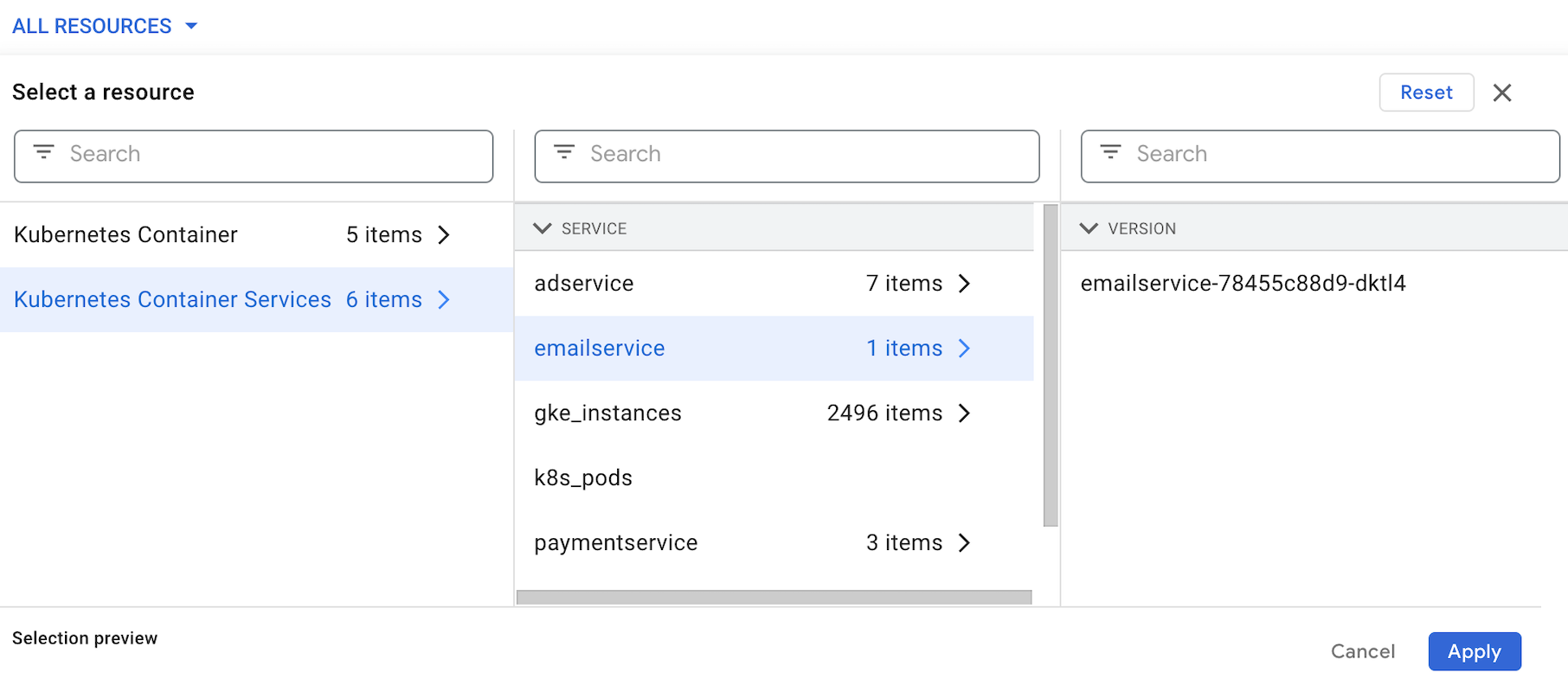
如需保存所做的选择,请点击应用 。
如需清除资源过滤条件并重置过滤后的错误组列表,请依次选择重置 和应用 。
按文本过滤错误组
如需按文本过滤错误组,请在过滤错误 文本字段中输入一个值。文本过滤条件可以对以下任一字段执行文本匹配:
- 错误信息
- HTTP 响应代码
- 异常堆栈
- 请求网址
- 报告位置
- HTTP 方法