


No Google Cloud console, é possível visualizar, classificar e filtrar grupos de erros para avaliar a integridade do aplicativo, acompanhar tendências de recorrência e priorizar falhas críticas.
A página Error Reporting lista os grupos de erros do aplicativo, mostrando detalhes de diagnóstico, como nomes de erros, status de resolução, códigos de resposta HTTP e ocorrências ao longo do tempo:
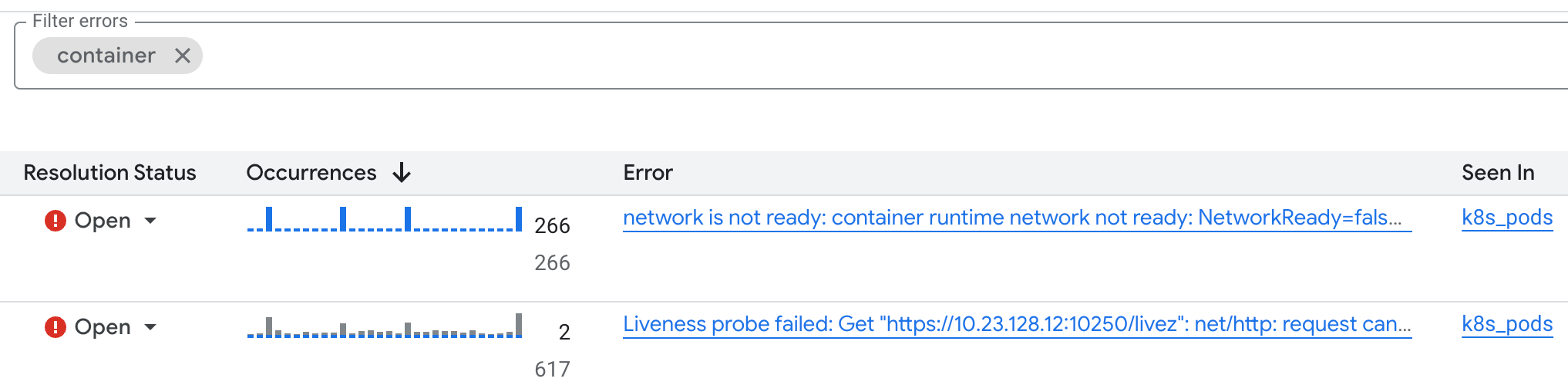
Para informações sobre como o Error Reporting agrega eventos de erros individuais pela causa raiz, consulte Como os eventos de erros são agrupados.
Antes de começar
- Verifique se você tem pelo menos um grupo de erros. Para mais informações, consulte Coletar dados de erros usando o Error Reporting.
-
Para receber as permissões necessárias para visualizar e filtrar erros, peça ao administrador para conceder a você o papel do IAM de Leitor do Error Reporting (
roles/errorreporting.viewer) no seu projeto. Para mais informações sobre a concessão de papéis, consulte Gerenciar o acesso a projetos, pastas e organizações.Também é possível conseguir as permissões necessárias com papéis personalizados ou outros papéis predefinidos.
Mostrar detalhes do erro
Os detalhes de um grupo de erros incluem o histórico de eventos de erros, o status de resolução, o número de ocorrências e uma lista de eventos de erros com carimbo de data/hora. Cada entrada na lista contém um link para registros relevantes e, quando disponível, um stack trace.
Para visualizar os detalhes de um grupo de erros, faça o seguinte:
-
No Google Cloud console, acesse a página Error Reporting:
Também é possível encontrar essa página usando a barra de pesquisa.
Clique no nome do erro.
A página Detalhes do grupo de erros mostra informações sobre o grupo de erros, incluindo o histórico de eventos de erros e informações de diagnóstico de eventos de erros anteriores. Se o Gemini estiver ativado no projeto, você poderá usá-lo para receber sugestões de solução de problemas.
Ver entradas de registro associadas
Para visualizar a entrada de registro associada a um evento de erro, acesse o painel Amostras recentes e clique em Visualizar registros.
A página Análise de registros é aberta e mostra as entradas de registro associadas ao grupo de erros. O campo do editor de consultas especifica o ID do grupo de erros.
Por exemplo, esse campo pode incluir algo como
errorGroups.id="ERROR_GROUP_ID", em que ERROR_GROUP_ID é
o ID do seu grupo de erros.
Na Análise de registros, a presença do
 Grupo de erros botão indica que a
entrada de registro está associada a um grupo de erros. É possível filtrar as entradas de registro pelo ID do grupo de erros. Para visualizar o grupo de erros, clique no botão.
Grupo de erros botão indica que a
entrada de registro está associada a um grupo de erros. É possível filtrar as entradas de registro pelo ID do grupo de erros. Para visualizar o grupo de erros, clique no botão.
Para ver mais informações, consulte os seguintes tópicos:
Filtrar grupos de erros
É possível usar os filtros na barra de ferramentas do Error Reporting para filtrar grupos de erros por status, recursos afetados e região dos buckets de registro que armazenam as entradas de registro.
Filtrar grupos de erros por recurso
Para filtrar grupos de erros por recurso, selecione o menu Todos os recursos e selecione um recurso. Alguns recursos permitem filtrar ainda mais por rótulos de grupo de erros. O tipo e o número de rótulos de grupo de erros disponíveis variam dependendo do recurso. Por exemplo, se você tiver grupos de erros para o recurso Serviços de contêiner do Kubernetes, poderá filtrar primeiro por serviço e depois por versão:
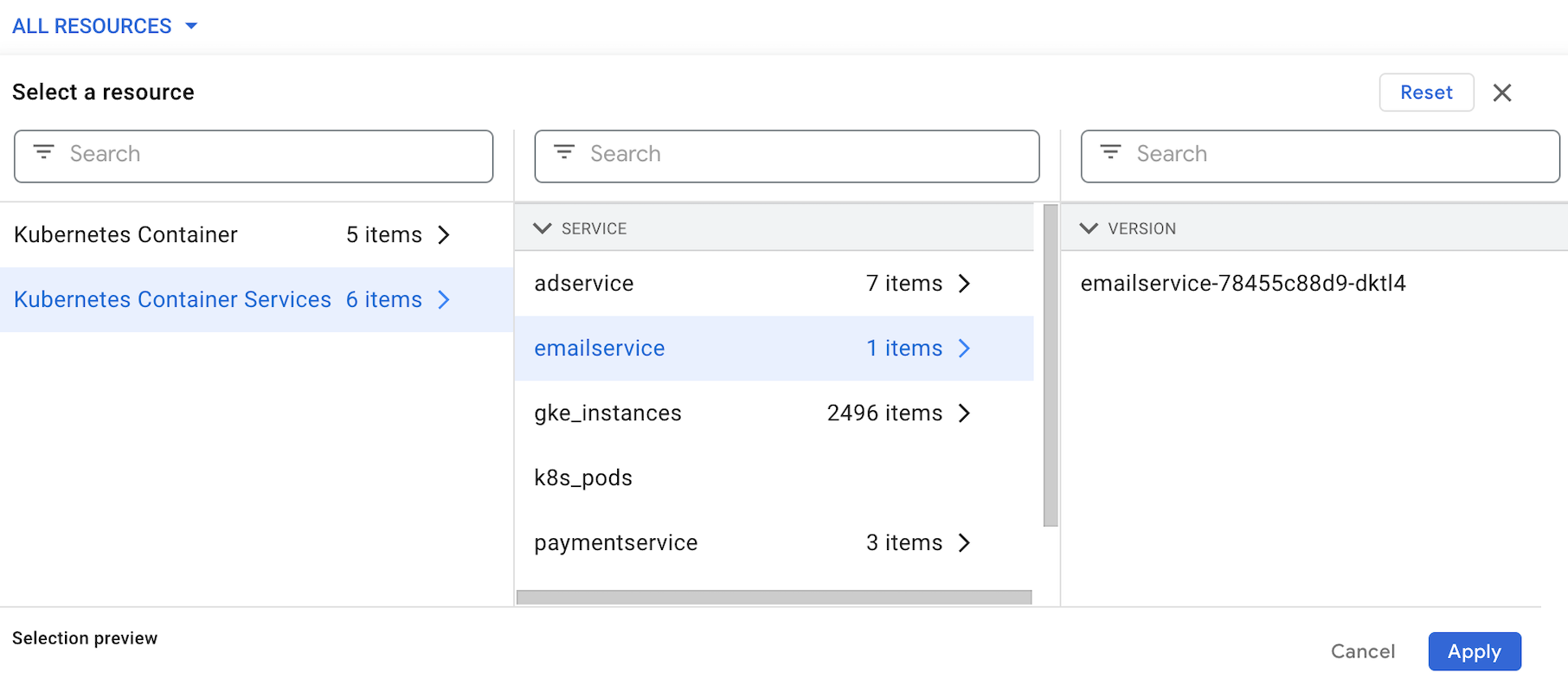
Para salvar as seleções, clique em Aplicar.
Para limpar os filtros de recursos e redefinir a lista de grupos de erros filtrados, selecione Redefinir e Aplicar.
Filtrar grupos de erros por texto
Para filtrar grupos de erros por texto, insira um valor no campo de texto Filtrar erros. O filtro de texto pode executar uma correspondência de texto em qualquer um dos seguintes campos:
- Informações do erro
- Código de resposta HTTP
- Pilha de exceção
- URL de solicitação
- Local do relatório
- Método HTTP