

Google Cloud 콘솔에서 오류 그룹을 보고, 정렬하고, 필터링하여 애플리케이션 상태를 평가하고, 재발 추세를 추적하고, 중요한 오류의 우선순위를 지정할 수 있습니다.
Error Reporting 페이지에는 애플리케이션의 오류 그룹이 나열되며 오류 이름, 해결 상태, HTTP 응답 코드, 시간 경과에 따른 발생 횟수와 같은 진단 세부정보가 표시됩니다.
Error Reporting에서 근본 원인별로 개별 오류 이벤트를 집계하는 방법에 대한 자세한 내용은 오류 이벤트 그룹화 방법을 참조하세요.
시작하기 전에
- 오류 그룹이 하나 이상 있어야 합니다. 자세한 내용은 Error Reporting을 사용하여 오류 데이터 수집을 참조하세요.
-
오류를 보고 필터링하는 데 필요한 권한을 얻으려면 관리자에게 프로젝트의 Error Reporting 뷰어 (
roles/errorreporting.viewer) IAM 역할을 부여해 달라고 요청하세요. 역할 부여에 대한 자세한 내용은 프로젝트, 폴더, 조직에 대한 액세스 관리를 참조하세요.
오류 세부정보 보기
오류 그룹의 세부정보에는 오류 이벤트 기록, 해결 상태, 발생 횟수, 타임스탬프가 적용된 오류 이벤트 목록이 포함됩니다. 목록의 각 항목에는 관련 로그에 대한 링크와 사용 가능한 경우 스택 트레이스가 포함되어 있습니다.
오류 그룹의 세부정보를 보려면 다음 단계를 따르세요.
-
Google Cloud 콘솔에서 Error Reporting 페이지로 이동합니다.
**Error Reporting** 으로 이동
검색창을 사용하여 이 페이지를 찾을 수도 있습니다.
오류 이름을 클릭합니다.
오류 그룹 세부정보 페이지에는 오류 그룹에 대한 정보(이전 오류 이벤트의 오류 이벤트 기록 및 진단 정보 등)가 표시됩니다. 프로젝트에서 Gemini가 사용 설정된 경우 Gemini를 사용하여 문제 해결 추천을 얻을 수 있습니다.
연결된 로그 항목 보기
오류 이벤트와 연결된 로그 항목을 보려면 최근 샘플 창으로 이동하여 로그 보기 를 클릭합니다.
로그 탐색기 페이지가 열리고 오류 그룹과 연결된 로그 항목이 표시됩니다. 쿼리-편집기 필드는 오류 그룹 ID를 지정합니다.
예를 들어 이 필드에는
errorGroups.id="ERROR_GROUP_ID"와 같은 항목이 포함될 수 있습니다. 여기서 ERROR_GROUP_ID는
오류 그룹의 ID입니다.
로그 탐색기에서
 오류 그룹 버튼이 있으면
로그 항목이 오류 그룹과 연결되어 있음을 나타냅니다. 오류 그룹 ID별로 로그 항목을 필터링할 수 있습니다. 오류 그룹을 보려면 버튼을 클릭합니다.
오류 그룹 버튼이 있으면
로그 항목이 오류 그룹과 연결되어 있음을 나타냅니다. 오류 그룹 ID별로 로그 항목을 필터링할 수 있습니다. 오류 그룹을 보려면 버튼을 클릭합니다.
자세한 내용은 다음을 참조하세요.
오류 그룹 필터링
Error Reporting 툴바의 필터를 사용하여 상태, 영향을 받은 리소스, 로그 항목을 저장하는 로그 버킷의 리전을 기준으로 오류 그룹을 필터링할 수 있습니다.
리소스별로 오류 그룹 필터링
리소스별로 오류 그룹을 필터링하려면 모든 리소스 메뉴를 선택한 후 리소스를 선택합니다. 일부 리소스를 사용하면 오류 그룹 라벨을 기준으로 추가로 필터링할 수 있습니다. 사용 가능한 오류 그룹 라벨의 유형과 수는 리소스에 따라 다릅니다. 예를 들어 Kubernetes Container Services 리소스에 대한 오류 그룹이 있으면 서비스별로 필터링한 다음 버전별로 필터링할 수 있습니다.

선택사항을 저장하려면 적용 을 클릭합니다.
리소스 필터를 지우고 필터링된 오류 그룹 목록을 재설정하려면 재설정 을 선택하고 적용 을 선택합니다.
텍스트를 기준으로 오류 그룹 필터링
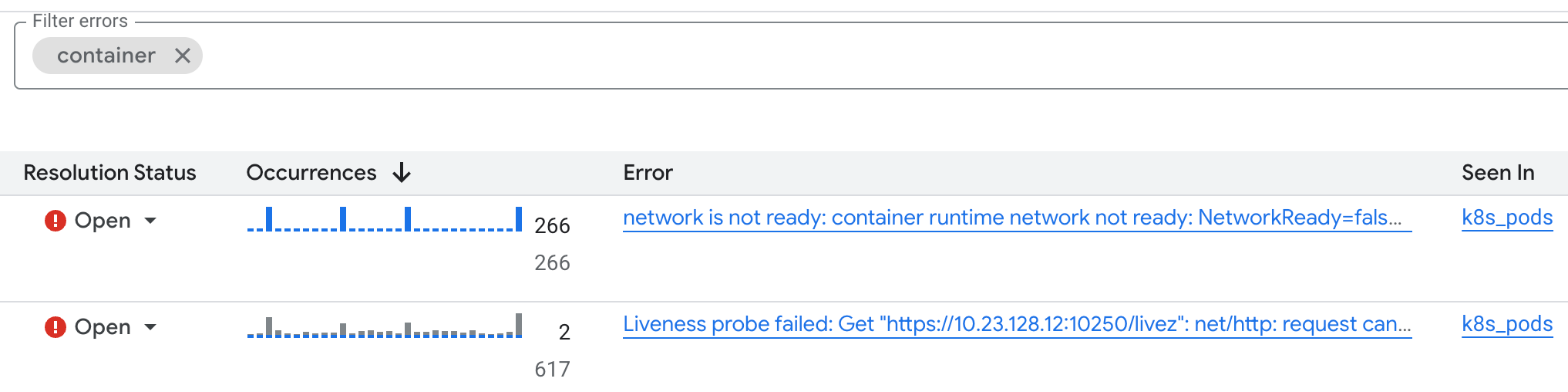
텍스트를 기준으로 오류 그룹을 필터링하려면 오류 필터링 텍스트 필드에 값을 입력합니다. 텍스트 필터는 다음 필드에서 텍스트 일치를 수행할 수 있습니다.
- 오류 정보
- HTTP 응답 코드
- 예외 스택
- 요청 URL
- 보고서 위치
- HTTP 메서드