


Dans la Google Cloud console, vous pouvez afficher, trier et filtrer les groupes d'erreurs pour évaluer l'état de l'application, suivre les tendances de récurrence et hiérarchiser les échecs critiques.
La page Error Reporting liste les groupes d'erreurs de votre application et affiche des informations de diagnostic telles que les noms d'erreurs, les états de résolution, les codes de réponse HTTP et les occurrences au fil du temps :
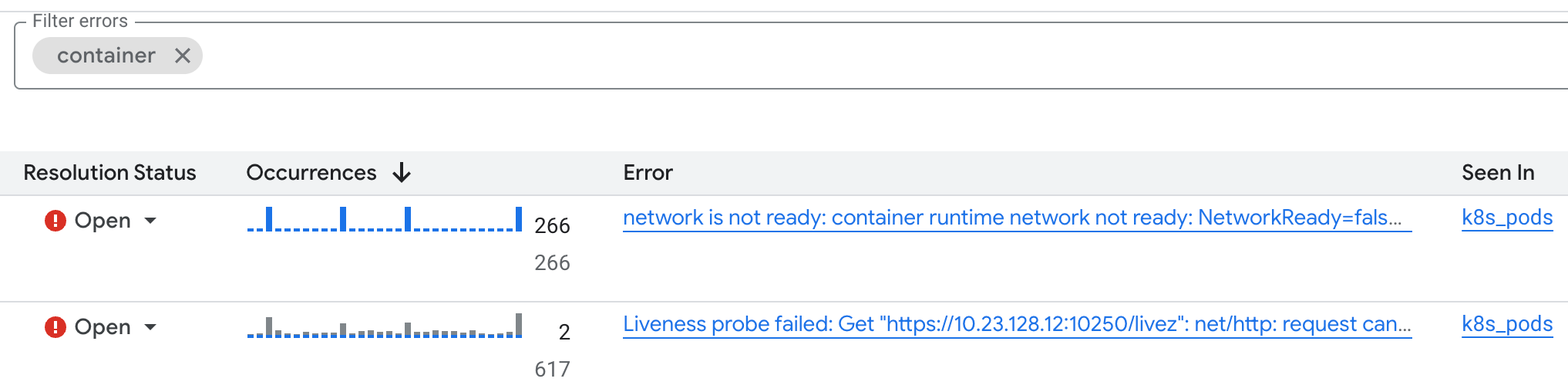
Pour savoir comment Error Reporting agrège les événements d'erreur individuels en fonction de leur cause racine, consultez la page Regroupement des événements d'erreur.
Avant de commencer
- Assurez-vous de disposer d'au moins un groupe d'erreurs. Pour en savoir plus, consultez Collecter des données d'erreur à l'aide d'Error Reporting.
-
Pour obtenir les autorisations nécessaires pour afficher et filtrer les erreurs, demandez à votre administrateur de vous accorder le rôle IAM Lecteur Error Reporting (
roles/errorreporting.viewer) sur votre projet. Pour en savoir plus sur l'attribution de rôles, consultez Gérer l'accès aux projets, aux dossiers et aux organisations.Vous pouvez également obtenir les autorisations requises via des rôles personnalisés ou d'autres rôles prédéfinis.
Voir les détails des erreurs
Les détails d'un groupe d'erreurs incluent l'historique des événements d'erreur, l'état de résolution, le nombre d'occurrences et une liste horodatée des événements d'erreur. Chaque entrée de la liste contient un lien vers les journaux pertinents et, le cas échéant, une trace de la pile.
Pour afficher les détails d'un groupe d'erreurs, procédez comme suit :
-
Dans la Google Cloud console, accédez à la page Error Reporting :
Vous pouvez également accéder à cette page à l'aide de la barre de recherche.
Cliquez sur le nom de l'erreur.
La page Détails du groupe d'erreurs affiche des informations sur le groupe d'erreurs, y compris l'historique des événements d'erreur et les informations de diagnostic des événements d'erreur précédents. Si Gemini est activé dans le projet, vous pouvez utiliser Gemini pour obtenir des suggestions de dépannage.
Afficher les entrées de journal associées
Pour afficher l'entrée de journal associée à un événement d'erreur, accédez au volet Exemples récents , puis cliquez sur Afficher les journaux.
La page Explorateur de journaux s'ouvre et affiche les entrées de journal associées au groupe d'erreurs. Le champ de l'éditeur de requête spécifie l'ID du groupe d'erreurs.
Par exemple, ce champ peut inclure un élément tel que
errorGroups.id="ERROR_GROUP_ID", où ERROR_GROUP_ID est
l'ID de votre groupe d'erreurs.
Dans l'explorateur de journaux, la présence du
 Groupe d'erreurs bouton indique que l'
entrée de journal est associée à un groupe d'erreurs. Vous pouvez filtrer vos entrées de journal par ID de groupe d'erreurs. Pour afficher le groupe d'erreurs, cliquez sur le bouton.
Groupe d'erreurs bouton indique que l'
entrée de journal est associée à un groupe d'erreurs. Vous pouvez filtrer vos entrées de journal par ID de groupe d'erreurs. Pour afficher le groupe d'erreurs, cliquez sur le bouton.
Pour en savoir plus, consultez les ressources suivantes :
- Rechercher des entrées de journal avec des groupes d'erreurs.
- Afficher les journaux à l'aide de l'explorateur de journaux.
Filtrer les groupes d'erreurs
Vous pouvez utiliser les filtres de la barre d'outils Error Reporting pour filtrer les groupes d'erreurs par état, ressources concernées et région des buckets de journaux qui stockent vos entrées de journal.
Filtrer les groupes d'erreurs par ressource
Pour filtrer les groupes d'erreurs par ressource, sélectionnez le menu Toutes les ressources , puis une ressource. Certaines ressources vous permettent de filtrer davantage par libellés de groupe d'erreurs. Le type et le nombre de libellés de groupe d'erreurs disponibles varient en fonction de la ressource. Par exemple, si vous disposez de groupes d'erreurs pour la ressource Kubernetes Container Services , vous pouvez d'abord filtrer par service, puis par version :
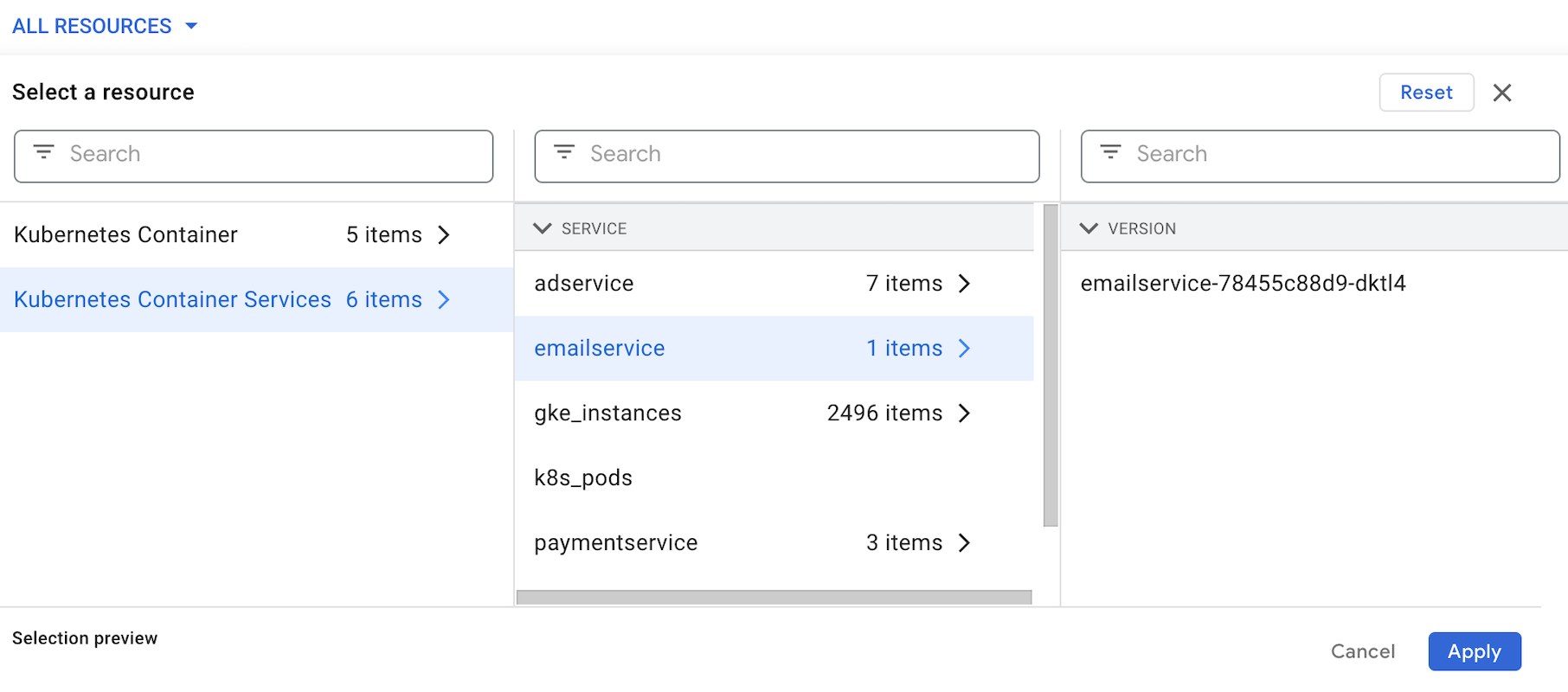
Pour enregistrer vos sélections, cliquez sur Appliquer.
Pour effacer vos filtres de ressources et réinitialiser la liste des groupes d'erreurs filtrés, sélectionnez Réinitialiser , puis Appliquer.
Filtrer les groupes d'erreurs par texte
Pour filtrer les groupes d'erreurs par texte, saisissez une valeur dans le champ de texte Filtrer les erreurs. Le filtre de texte peut effectuer une correspondance de texte sur l'un des champs suivants :
- Informations sur l'erreur
- Code de réponse HTTP
- Pile d'exceptions
- Request URL
- Emplacement du rapport
- Méthode HTTP