


In der Google Cloud console können Sie Fehlergruppen ansehen, sortieren und filtern, um den Zustand von Anwendungen zu beurteilen, Trends bei wiederkehrenden Fehlern zu verfolgen und kritische Fehler zu priorisieren.
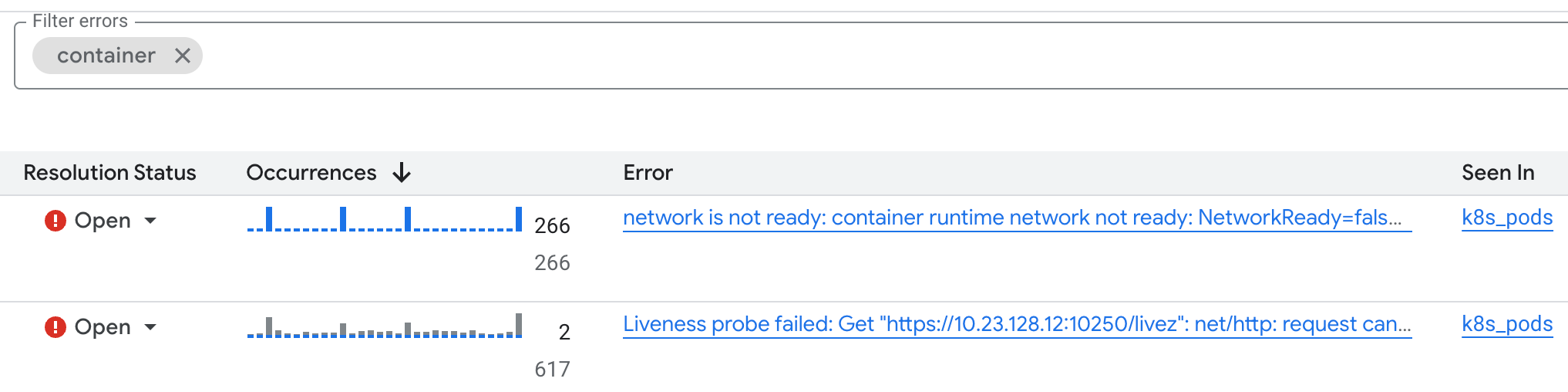
Auf der Seite Error Reporting werden die Fehlergruppen Ihrer Anwendung mit Diagnosedetails wie Fehlernamen, Lösungsstatus, HTTP-Antwortcodes und Vorkommen im Zeitverlauf aufgeführt:
Informationen dazu, wie Error Reporting einzelne Fehlerereignisse nach ihrer Ursache zusammenfasst, finden Sie unter Fehlerereignisse gruppieren.
Hinweis
- Sie müssen mindestens eine Fehlergruppe haben. Weitere Informationen finden Sie unter Fehlerdaten mit Error Reporting erfassen.
-
Bitten Sie Ihren Administrator, Ihnen die IAM-Rolle Error Reporting-Betrachter (
roles/errorreporting.viewer) für Ihr Projekt zuzuweisen, um die Berechtigungen zu erhalten, die Sie zum Ansehen und Filtern von Fehlern benötigen. Weitere Informationen zum Zuweisen von Rollen finden Sie unter Zugriff auf Projekte, Ordner und Organisationen verwalten.Sie können die erforderlichen Berechtigungen auch über benutzerdefinierte Rollen oder andere vordefinierte Rollen erhalten.
Fehlerdetails ansehen
Die Details einer Fehlergruppe umfassen den Verlauf der Fehlerereignisse, den Lösungsstatus, die Anzahl der Vorkommen und eine Liste der Fehlerereignisse mit Zeitstempel. Jeder Eintrag in der Liste enthält einen Link zu relevanten Logs und, falls verfügbar, einen Stacktrace.
So rufen Sie die Details einer Fehlergruppe auf:
-
Rufen Sie in der Google Cloud console die Seite Error Reporting auf:
Sie können diese Seite auch über die Suchleiste finden.
Klicken Sie auf den Fehlernamen.
Auf der Seite Fehlergruppendetails werden Informationen zur Fehlergruppe angezeigt, einschließlich des Verlaufs der Fehlerereignisse und Diagnosedaten aus früheren Fehlerereignissen. Wenn Gemini im Projekt aktiviert ist, können Sie Gemini verwenden, um Vorschläge zur Fehlerbehebung zu erhalten.
Verknüpfte Logeinträge aufrufen
Wenn Sie den Logeintrag für ein Fehlerereignis aufrufen möchten, gehen Sie zum Bereich Aktuelle Beispiele und klicken Sie auf Logs ansehen.
Die Seite Log-Explorer wird geöffnet und zeigt Logeinträge an, die mit der Fehlergruppe verknüpft sind. Im Feld des Abfrageeditors wird die Fehlergruppen-ID angegeben.
Dieses Feld kann beispielsweise etwas wie
errorGroups.id="ERROR_GROUP_ID" enthalten, wobei ERROR_GROUP_ID die
ID Ihrer Fehlergruppe ist.
Im Log-Explorer zeigt die Schaltfläche
 Fehlergruppe an, dass der
Logeintrag mit einer Fehlergruppe verknüpft ist. Sie können Ihre Logeinträge nach der Fehlergruppen-ID filtern. Klicken Sie auf die Schaltfläche, um die Fehlergruppe aufzurufen.
Fehlergruppe an, dass der
Logeintrag mit einer Fehlergruppe verknüpft ist. Sie können Ihre Logeinträge nach der Fehlergruppen-ID filtern. Klicken Sie auf die Schaltfläche, um die Fehlergruppe aufzurufen.
Hier finden Sie weitere Informationen:
Fehlergruppen filtern
Mit den Filtern in der Symbolleiste von Error Reporting können Sie Fehlergruppen nach Status, betroffenen Ressourcen und der Region der Log-Buckets filtern, in denen Ihre Logeinträge gespeichert sind.
Fehlergruppen nach Ressource filtern
Wenn Sie Fehlergruppen nach Ressource filtern möchten, wählen Sie das Menü Alle Ressourcen und dann eine Ressource aus. Bei einigen Ressourcen können Sie auch nach Labels für Fehlergruppen filtern. Der Typ und die Anzahl der verfügbaren Labels für Fehlergruppen variieren je nach Ressource. Wenn Sie beispielsweise Fehlergruppen für die Ressource Kubernetes Container Services haben, können Sie zuerst nach Dienst und dann nach Version filtern:
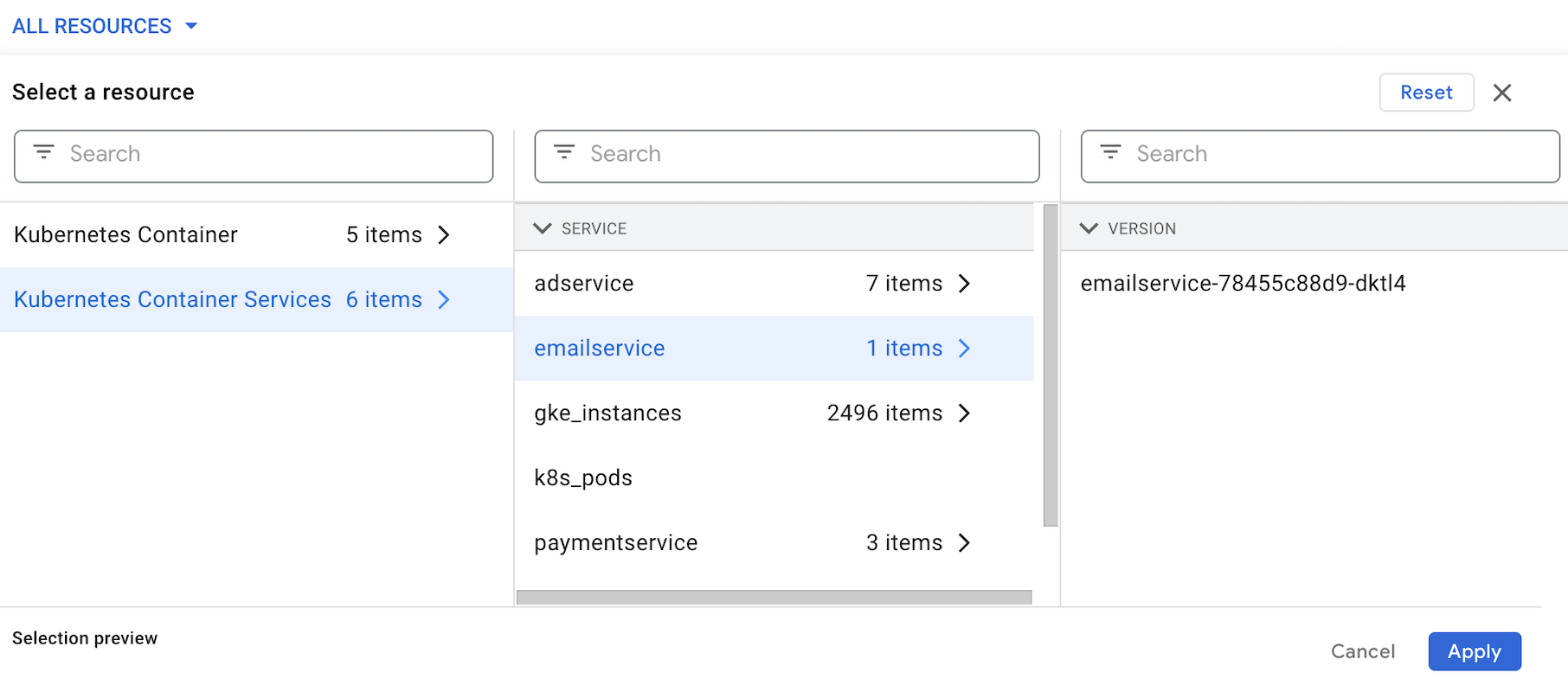
Klicken Sie auf Anwenden, um die Auswahl zu speichern.
Wenn Sie die Ressourcenfilter löschen und die Liste der gefilterten Fehlergruppen zurücksetzen möchten, wählen Sie Zurücksetzen und dann Anwenden aus.
Fehlergruppen nach Text filtern
Wenn Sie Fehlergruppen nach Text filtern möchten, geben Sie einen Wert in das Textfeld Fehler filtern ein. Der Textfilter kann einen Textabgleich in einem der folgenden Felder durchführen:
- Fehlerinformationen
- HTTP-Antwortcode
- Ausnahmestack
- URL beantragen
- Ort melden
- HTTP-Methode