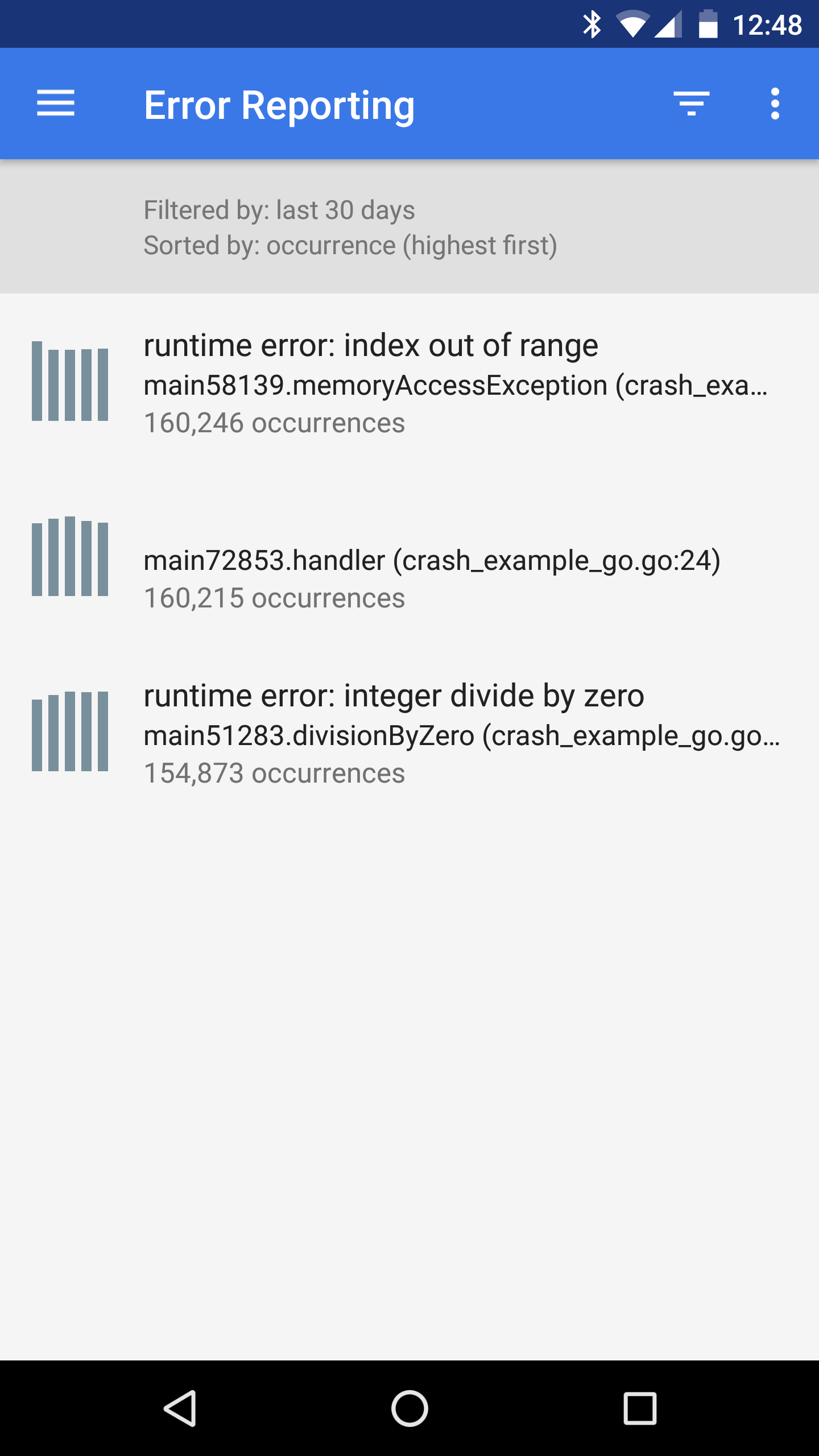
Vous pouvez configurer Error Reporting pour qu'il envoie des notifications via les canaux Cloud Monitoring. Votre équipe est ainsi alertée en temps réel lorsque de nouvelles erreurs se produisent ou lorsque des erreurs résolues se reproduisent.
Error Reporting déclenche des notifications dans les scénarios suivants :
- Lorsqu'un événement d'erreur ne peut pas être regroupé avec les erreurs existantes, ce qui indique un nouveau problème.
- Lorsqu'un événement d'erreur se produit dans un groupe d'erreurs marqué comme Résolu, ce qui indique une régression.
Avant de commencer
-
Pour obtenir les autorisations nécessaires pour configurer les notifications dans Error Reporting, demandez à votre administrateur de vous accorder les rôles IAM suivants sur votre projet :
-
Configurer les notifications dans Error Reporting : Utilisateur Error Reporting (
roles/errorreporting.user) -
Affichez les canaux de notification dans Monitoring :
Lecteur Monitoring (
roles/monitoring.viewer) -
Créez des canaux de notification dans Monitoring : Éditeur Monitoring (
roles/monitoring.editor)
Pour en savoir plus sur l'attribution de rôles, consultez Gérer l'accès aux projets, aux dossiers et aux organisations.
Vous pouvez également obtenir les autorisations requises avec des rôles personnalisés ou d'autres rôles prédéfinis.
-
Configurer les notifications dans Error Reporting : Utilisateur Error Reporting (
Vérifiez que les canaux de notification que vous souhaitez utiliser existent. Pour Error Reporting, vous pouvez utiliser les canaux de notification par e-mail, mobile, Slack et webhook.
-
Dans la console Google Cloud , accédez à la page notifications Alertes :
Si vous utilisez la barre de recherche pour trouver cette page, sélectionnez le résultat dont le sous-titre est Monitoring.
Dans la barre d'outils, sélectionnez Modifier les canaux de notification.
La page Canaux de notification s'ouvre et liste les canaux configurés.
Si les canaux que vous souhaitez utiliser existent, l'étape suivante consiste à configurer les notifications dans Error Reporting. Sinon, créez-les. Pour savoir comment remplir les boîtes de dialogue pour les différents types de canaux de notification, consultez Créer et gérer des canaux de notification dans Monitoring.
-
Configurer les notifications dans Error Reporting
Pour sélectionner l'endroit où vous souhaitez envoyer les notifications lorsque de nouveaux groupes d'erreurs se produisent, procédez comme suit :
-
Dans la console Google Cloud , accédez à la page Error Reporting :
Vous pouvez également accéder à cette page à l'aide de la barre de recherche.
Cliquez sur Configurer les notifications pour ouvrir la page Notifications d'erreur.
Dans le menu Canaux de notification, sélectionnez les canaux sur lesquels vous souhaitez recevoir des notifications.
Après avoir sélectionné les canaux, cliquez sur Enregistrer.
Créer et gérer des canaux de notification dans Monitoring
Vous pouvez créer, modifier et supprimer des canaux de notification dans Monitoring. Une fois que vous avez créé des canaux de notification, vous pouvez configurer Error Reporting pour les utiliser.
Error Reporting vous permet de sélectionner l'un des quatre types de canaux de notification : e-mail, mobile, Slack et webhooks.
Créer un canal de notification
Pour créer un canal de notification à l'aide de la console Google Cloud , suivez les instructions spécifiques au canal figurant dans le tableau ci-dessous :
Pour ajouter un canal de notification par e-mail, procédez comme suit:
-
Dans la console Google Cloud , accédez à la page notifications Alertes :
Si vous utilisez la barre de recherche pour trouver cette page, sélectionnez le résultat dont le sous-titre est Monitoring.
- Dans la barre d'outils de la console Google Cloud , sélectionnez votre projet Google Cloud . Pour les configurations App Hub, sélectionnez le projet hôte App Hub ou le projet de gestion.
- Cliquez sur Modifier les canaux de notification.
- Dans la section E-mail, cliquez sur Ajouter.
- Saisissez une seule adresse e-mail et une description.
- Cliquez sur Enregistrer.
Si vous utilisez une adresse e-mail de groupe comme canal de notification pour une règle d'alerte, configurez le groupe pour qu'il accepte les e-mails provenant de ErrorReportingNotifications-noreply@google.com.
Application mobile
Utilisez l'application mobileGoogle Cloud pour surveiller vos ressources de la console Google Cloud et les informations de Monitoring où que vous soyez.Les notifications de l'application mobile Google Cloud console sont envoyées à un appareil ou à un utilisateur spécifique :

- La valeur Device (Appareil) indique que les notifications ne sont envoyées que sur l'appareil spécifique qui a créé le canal de notification. Pour les canaux de notification à l'échelle de l'appareil, le champ Display name (Nom à afficher) inclut les informations sur l'appareil.
- Utilisateur indique que les notifications sont envoyées à tous vos appareils sur lesquels l'application mobile de la console Google Cloud est installée.
Cloud Monitoring détermine le champ d'application des notifications lors de la création du canal. Vous ne pouvez ni sélectionner, ni modifier le champ d'application.
Pour configurer un canal de notification dans l'application mobile Google Cloud console pour un projet Google Cloud spécifique, procédez comme suit :
- Installez l'application mobile Google Cloud Console depuis la plate-forme de téléchargement d'applications de votre appareil mobile.
Sélectionnez un projet à afficher dans l'application mobile de la console Google Cloud .
Après avoir sélectionné un projet, un échange de données a lieu entre l'application et le projet Google Cloud sélectionné. Un canal de notification est créé s'il n'en existe pas. Au bout de quelques minutes, il est listé dans la section Appareils mobiles de la page Canaux de notification.
Pour ajouter votre appareil mobile en tant que canal de notification pour une règle d'alerte, dans la section Notifications d'alerte, sélectionnez Google Cloud console (mobile), puis votre appareil mobile dans la liste.
Slack
Pour configurer les notifications Slack, procédez comme suit :
Dans Slack : créez un espace de travail et un canal Slack sur le site Slack. Enregistrez l'URL du canal.
-
Dans la console Google Cloud , accédez à la page notifications Alertes :
Si vous utilisez la barre de recherche pour trouver cette page, sélectionnez le résultat dont le sous-titre est Monitoring.
Dans la barre d'outils de la console Google Cloud , sélectionnez votre projet Google Cloud . Pour les configurations App Hub, sélectionnez le projet hôte App Hub ou le projet de gestion.
Cliquez sur Modifier les canaux de notification.
Dans la section Slack, cliquez sur Add New (Ajouter) pour ouvrir la page de connexion Slack :
- Sélectionnez votre espace de travail Slack.
- Cliquez sur Autoriser pour autoriser Cloud Monitoring à accéder à votre espace de travail Slack. Cette action vous renvoie à la page de configuration Monitoring de votre canal de notification.
- Dans le champ Nom du canal Slack, saisissez le nom du canal Slack que vous souhaitez utiliser pour les notifications.
- Dans le champ Nom à afficher des alertes Cloud, saisissez une brève description. Monitoring affiche la valeur de ce champ sur la page Canaux de notification.
- (Facultatif) Pour tester la connexion entre Cloud Monitoring et votre espace de travail Slack, cliquez sur Envoyer une notification de test. Si la connexion aboutit, le message
This is a test alert notification...s'affiche dans le canal de notification Slack que vous avez spécifié. Veuillez consulter le canal de notification pour confirmer la réception.
Si le canal Slack que vous souhaitez utiliser pour les notifications est un canal privé, vous devez inviter manuellement l'application Monitoring à y participer :
- Ouvrez Slack.
Accédez au canal que vous avez spécifié en tant que canal de notification Monitoring.
Invitez l'application Monitoring à accéder au canal en saisissant et en envoyant le message suivant dans le canal :
/invite @Google Cloud Monitoring
Vous devez inviter l'application Monitoring au canal privé que vous avez spécifié lors de la création du canal de notification dans Monitoring. Il est facultatif d'inviter l'application Monitoring à accéder aux chaînes publiques.
Webhooks
Avant de configurer un canal de notification Webhook, tenez compte des points suivants :
- Les webhooks ne sont compatibles qu'avec les points de terminaison publics. Un point de terminaison public est entièrement accessible depuis l'Internet public, par exemple via HTTP (
port:80) ou HTTPS (port:443). Le service de notification doit pouvoir établir une connexion au point de terminaison et, dans le cas de HTTPS, vérifier le certificat de sécurité du serveur. - Si une fonction Cloud Run est configurée comme point de terminaison de webhook pour un canal de notification, assurez-vous que l'utilisateur qui appelle la fonction dispose de l'autorisation d'authentification requise. Pour en savoir plus, consultez S'authentifier pour l'appel et Activer l'accès à une fonction.
- Pour envoyer des données de notification de Monitoring à Microsoft Teams, vous devez utiliser un service intermédiaire tel que Power Automate ou Cloud Run Functions. Configurez le service pour qu'il reçoive la notification de webhook Monitoring, convertissez les données dans un format compatible avec Teams et transférez-les vers le canal Microsoft Teams approprié.
Configurer des canaux de notification Webhook
Pour configurer les notifications par webhook :
- Gestionnaire de webhooks : identifiez l'URL du point de terminaison public qui recevra les données de webhooks de Monitoring.
-
Dans la console Google Cloud , accédez à la page notifications Alertes :
Si vous utilisez la barre de recherche pour trouver cette page, sélectionnez le résultat dont le sous-titre est Monitoring.
- Dans la barre d'outils de la console Google Cloud , sélectionnez votre projet Google Cloud . Pour les configurations App Hub, sélectionnez le projet hôte App Hub ou le projet de gestion.
- Cliquez sur Modifier les canaux de notification.
- Dans la section Webhook, cliquez sur Ajouter.
- Remplissez la boîte de dialogue.
- Cliquez sur Tester la connexion pour envoyer une charge utile de test au point de terminaison Webhook. Vous pouvez accéder au point de terminaison de réception pour vérifier la remise.
- Cliquez sur Enregistrer.
Schéma de webhook
Pour afficher la structure du schéma Webhook pour Error Reporting, cliquez sur le lien suivant :
Authentification de base
En plus de la requête de webhook, Cloud Monitoring envoie le nom d'utilisateur et le mot de passe conformément à la spécification HTTP de l'authentification de base. Cloud Monitoring exige que votre serveur renvoie une réponse 401 avec l'en-tête WWW-Authenticate approprié. Pour plus d'informations sur l'authentification de base, consultez les ressources suivantes :
Authentification par jeton
L'authentification par jeton nécessite un paramètre de chaîne de requête dans l'URL du point de terminaison et une clé considérée par le serveur comme étant secrète entre elle et Monitoring. Vous trouverez ci-dessous un exemple d'URL incluant un jeton :
https://www.myserver.com/stackdriver-hook?auth_token=1234-abcd
Si le service de surveillance publie une alerte sur l'URL du point de terminaison, votre serveur peut valider le jeton associé. Cette méthode d'authentification est plus efficace lorsqu'elle est utilisée avec SSL/TLS pour chiffrer la requête HTTP, car elle empêche les tiers non autorisés de découvrir le jeton.
Pour obtenir un exemple de serveur en Python, consultez cet exemple de serveur.
Modifier et supprimer des canaux de notification
Pour modifier ou supprimer un canal de notification à l'aide de la console Google Cloud , procédez comme suit :
-
Dans la console Google Cloud , accédez à la page notifications Alertes :
Si vous utilisez la barre de recherche pour trouver cette page, sélectionnez le résultat dont le sous-titre est Monitoring.
Cliquez sur Modifier les canaux de notification.
Le tableau de bord des canaux de notification contient une section pour chaque type de canal de notification. Chaque section répertorie toutes les configurations pour ce type :
- Pour modifier une entrée, cliquez sur edit Modifier. Cliquez sur Enregistrer une fois les modifications effectuées.
- Pour supprimer une entrée, cliquez sur Supprimer. Cliquez sur Supprimer dans la boîte de dialogue de confirmation.
Comportement et limites des notifications
Les sections suivantes décrivent le contenu des notifications, les déclencheurs et les limites de débit dans Error Reporting.
Contenu des notifications
Les notifications pour les groupes d'erreurs contiennent des informations liées aux entrées de journal du groupe. Les informations incluses dépendent du type de ressource surveillée dans laquelle l'événement d'erreur s'est produit. Par exemple, certaines notifications peuvent contenir le nom et la version de la ressource surveillée.
Un message décrivant un événement d'erreur n'est inclus dans la notification que lorsque le groupe d'erreurs est identifié par les entrées de journaux d'un bucket de journaux dont la région est global.
Déclencheurs de notification et résolution
Error Reporting envoie une notification dans deux cas :
Lorsqu'un événement d'erreur se produit et qu'aucun groupe d'erreurs n'existe.
Pour recevoir de futures notifications concernant le groupe d'erreurs, vous devez définir l'état du groupe d'erreurs sur Résolu. Aucune autre action, comme l'utilisation de l'API pour supprimer le groupe d'erreurs ou l'attente de l'expiration des données, n'entraîne l'envoi d'une notification si un autre événement d'erreur se produit.
Lorsqu'un événement d'erreur se produit pour un groupe d'erreurs existant et que l'état du groupe d'erreurs est défini sur Résolu.
Error Reporting rétablit l'état du groupe d'erreurs sur Open (Ouvert).
Error Reporting n'envoie pas de notifications lorsque des événements d'erreur se produisent et que l'état du groupe d'erreurs correspondant est Ignoré.
Pour gérer l'état de résolution de vos groupes d'erreurs, accédez à Gérer les groupes d'erreurs.
Limite du taux de notifications
Error Reporting utilise les règles suivantes pour limiter le nombre de notifications que vous pouvez recevoir en raison d'événements d'erreur :
Au maximum 20 notifications par Google Cloud projet peuvent être envoyées dans un délai de 60 minutes.
Si plus de 20 notifications d'erreur se produisent dans un projet Google Cloud sur une période de 60 minutes, les événements suivants se produisent :
Vous recevez une notification indiquant que les autres notifications pour le projet Google Cloud sont désactivées pour les six prochaines heures.
Une entrée de journal avec un niveau de gravité
WARNINGest écrite.
Lorsque vous résolvez un groupe d'erreurs, les notifications correspondantes sont suspendues pendant cinq minutes.
Notifications mobiles
Error Reporting envoie des notifications mobiles à l'applicationGoogle Cloud sur Android et iOS. Pour recevoir des notifications sur mobile, vous devez d'abord installer l'application sur votre appareil mobile :
Télécharger l'application Google Cloud