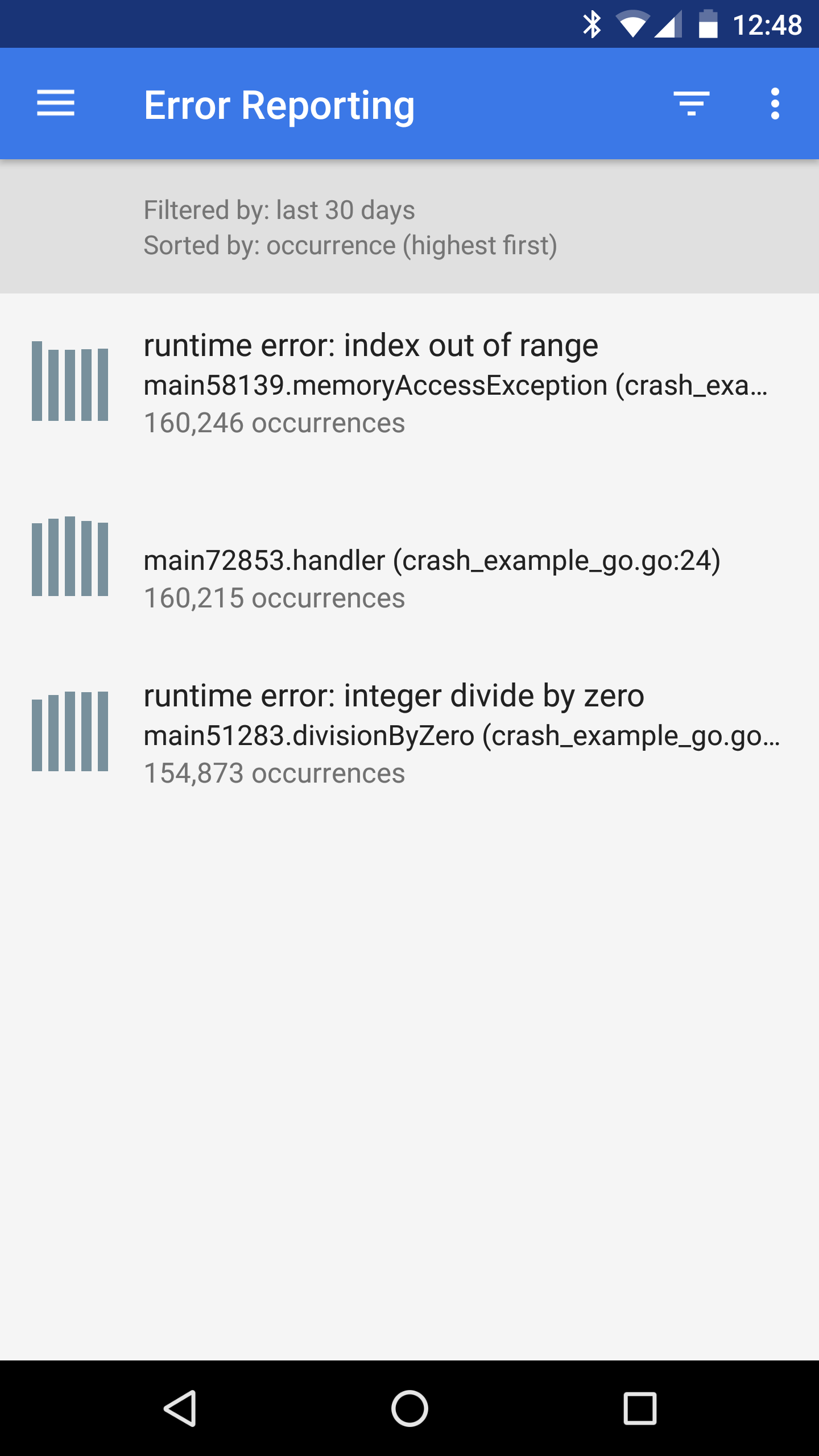
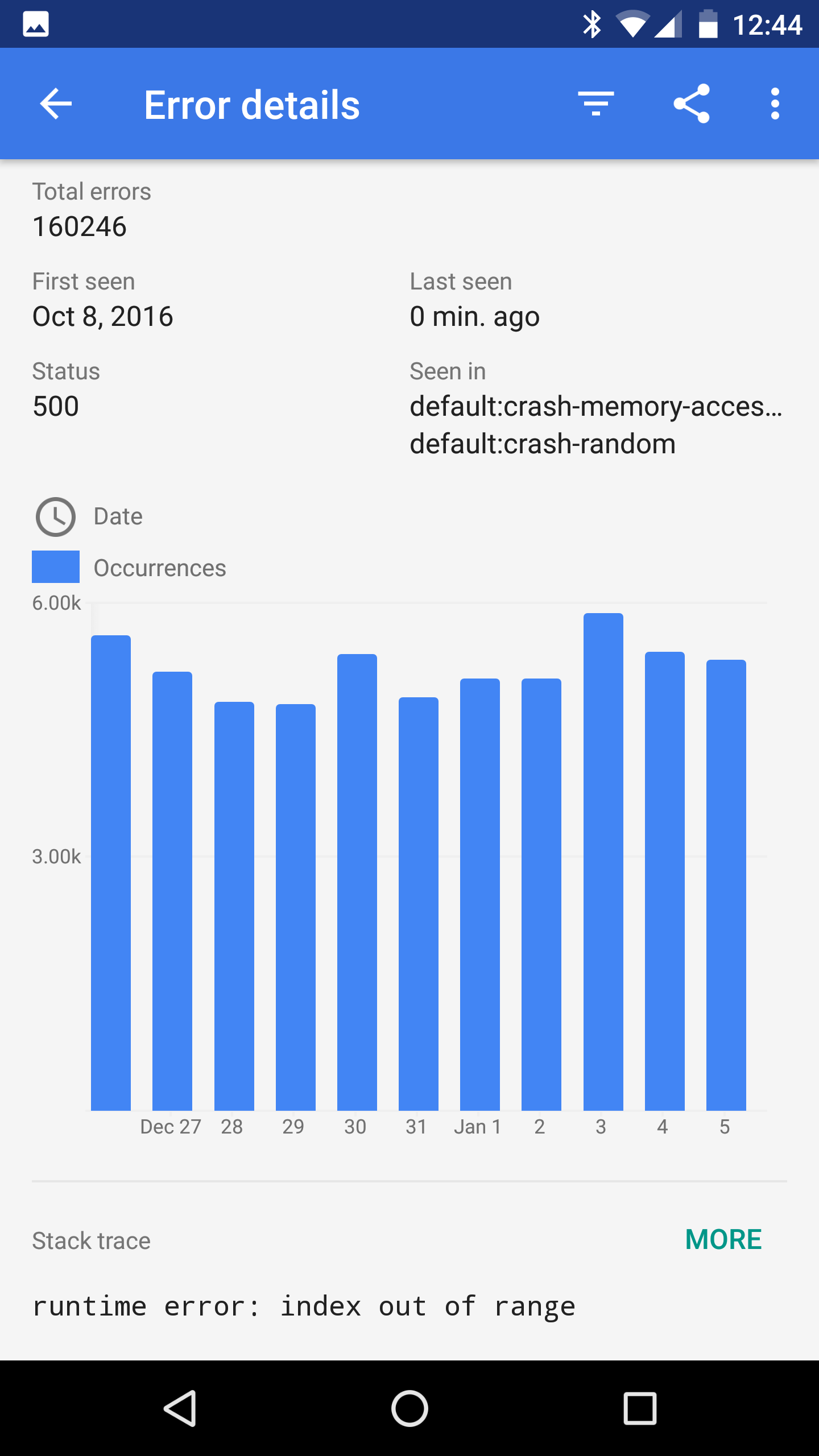
Puoi configurare Error Reporting in modo che invii notifiche tramite i canali di Cloud Monitoring, avvisando il tuo team in tempo reale quando si verificano nuovi errori o quando si ripresentano errori risolti.
Error Reporting attiva le notifiche nei seguenti scenari:
- Quando un evento di errore non può essere raggruppato con gli errori esistenti, il che indica un nuovo problema.
- Quando si verifica un evento di errore in un gruppo di errori contrassegnato come Risolto, il che indica una regressione.
Prima di iniziare
-
Per ottenere le autorizzazioni necessarie per configurare le notifiche in Error Reporting, chiedi all'amministratore di concederti i seguenti ruoli IAM nel progetto:
-
Configura le notifiche in Error Reporting:
utente di Error Reporting (
roles/errorreporting.user) -
Visualizza i canali di notifica in Monitoring:
Visualizzatore di Monitoring (
roles/monitoring.viewer) -
Crea canali di notifica in Monitoring:
editor di Monitoring (
roles/monitoring.editor)
Per saperne di più sulla concessione dei ruoli, consulta Gestisci l'accesso a progetti, cartelle e organizzazioni.
Potresti anche riuscire a ottenere le autorizzazioni richieste tramite i ruoli personalizzati o altri ruoli predefiniti.
-
Configura le notifiche in Error Reporting:
utente di Error Reporting (
Verifica che i canali di notifica che vuoi utilizzare esistano. Per Error Reporting, puoi utilizzare i canali di notifica via email, mobile, Slack e webhook.
-
Nella Google Cloud console, vai alla notifications pagina Avvisi:
Se utilizzi la barra di ricerca per trovare questa pagina, seleziona il risultato con il sottotitolo Monitoring.
Nella barra degli strumenti, seleziona Modifica canali di notifica.
Viene visualizzata la pagina Canali di notifica , che elenca i canali configurati.
Se i canali che vuoi utilizzare esistono, il passaggio successivo consiste nel configurare le notifiche in Error Reporting. In caso contrario, crea questi canali. Per informazioni su come compilare le finestre di dialogo per i diversi tipi di canali di notifica, consulta Crea e gestisci i canali di notifica in Monitoring.
-
Configura le notifiche in Error Reporting
Per selezionare dove inviare le notifiche quando si verificano nuovi gruppi di errori, completa i seguenti passaggi:
-
Nella Google Cloud console, vai alla pagina Error Reporting:
Puoi trovare questa pagina anche utilizzando la barra di ricerca.
Fai clic su Configura notifiche per aprire la pagina Notifiche di errore.
Nel menu Canali di notifica, seleziona i canali su cui vuoi ricevere le notifiche.
Dopo aver selezionato i canali, fai clic su Salva.
Crea e gestisci i canali di notifica in Monitoring
Puoi creare, modificare ed eliminare i canali di notifica in Monitoring. Dopo aver creato i canali di notifica, puoi configurare Error Reporting in modo che li utilizzi.
Error Reporting ti consente di scegliere tra quattro tipi di canali di notifica: email, mobile, Slack e webhook.
Crea un canale di notifica
Per creare un canale di notifica utilizzando la Google Cloud console, segui le istruzioni specifiche per il canale contenute nella tabella seguente:
Per aggiungere un canale di notifica via email:
-
Nella Google Cloud console, vai alla notifications pagina Avvisi:
Se utilizzi la barra di ricerca per trovare questa pagina, seleziona il risultato con il sottotitolo Monitoring.
- Nella barra degli strumenti della Google Cloud console, seleziona il tuo Google Cloud progetto. Per le configurazioni di App Hub, seleziona il progetto host di App Hub o il progetto di gestione.
- Fai clic su Modifica canali di notifica.
- Nella sezione Email, fai clic su Aggiungi nuovo.
- Inserisci un singolo indirizzo email e una descrizione.
- Fai clic su Salva.
Se utilizzi un indirizzo email di gruppo come canale di notifica per
un criterio di avviso, configura il gruppo in modo che accetti le email da
ErrorReportingNotifications-noreply@google.com.
App per dispositivi mobili
Utilizza l'Google Cloud app mobile della console per monitorare le Google Cloud risorse della console e le informazioni di Monitoring da qualsiasi luogo. Google Cloud Le notifiche dell'app mobile della console vengono inviate a un dispositivo specifico o a un utente specifico:
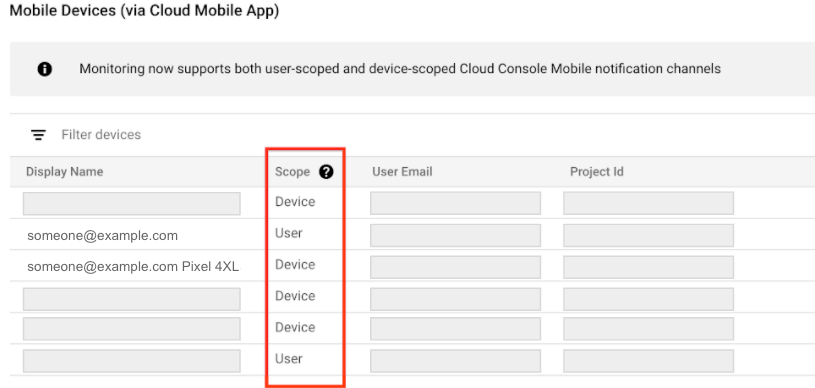
- Dispositivo indica che le notifiche vengono inviate solo al dispositivo specifico che ha creato il canale di notifica. Per i canali di notifica con ambito dispositivo, il campo Nome visualizzato include le informazioni sul dispositivo.
- Utente indica che le notifiche vengono inviate a tutti i tuoi dispositivi su cui è installata l'app mobile della Google Cloud console.
Cloud Monitoring determina l'ambito della notifica quando viene creato il canale. Non puoi selezionare o modificare l'ambito.
Per configurare un canale di notifica dell'app mobile della Google Cloud console per un progetto Google Cloud specifico:
- Installa l'app mobile della Google Cloud console dall'app store del tuo dispositivo mobile.
Seleziona un progetto da visualizzare nell'app mobile della Google Cloud console.
Dopo aver selezionato un progetto, si verifica uno scambio di dati tra l'app e il progetto selezionato Google Cloud Viene creato un canale di notifica se non ne esiste uno e, dopo alcuni minuti, questo canale viene elencato nella sezione Dispositivi mobili della pagina Canali di notifica.
Per aggiungere il tuo dispositivo mobile come canale di notifica per un criterio di avviso, nella sezione Notifiche degli avvisi, seleziona Google Cloud console (mobile) e poi scegli il tuo dispositivo mobile dall'elenco.
Slack
Per configurare le notifiche di Slack:
In Slack: crea un workspace e un canale di Slack sul sito di Slack. Registra l'URL del canale.
-
Nella Google Cloud console, vai alla notifications pagina Avvisi:
Se utilizzi la barra di ricerca per trovare questa pagina, seleziona il risultato con il sottotitolo Monitoring.
Nella barra degli strumenti della Google Cloud console, seleziona il tuo Google Cloud progetto. Per le configurazioni di App Hub, seleziona il progetto host di App Hub o il progetto di gestione.
Fai clic su Modifica canali di notifica.
Nella sezione Slack, fai clic su Aggiungi nuovo per aprire la pagina di accesso a Slack:
- Seleziona il tuo workspace di Slack.
- Fai clic su Consenti per consentire a Cloud Monitoring di accedere al tuo workspace di Slack. Questa azione ti riporta alla pagina di configurazione di Monitoring per il tuo canale di notifica.
- Nel campo Nome canale Slack, inserisci il nome del canale Slack che vuoi utilizzare per le notifiche.
- Nel campo Nome visualizzato Cloud Alerting, inserisci una breve descrizione. Monitoring visualizza il valore di questo campo nella pagina Canali di notifica.
- (Facoltativo) Per testare la connessione tra
Cloud Monitoring e il tuo workspace di Slack, fai clic
Invia notifica di prova. Se la connessione viene stabilita, allora
nel
canale di notifica di Slack specificato viene visualizzato il messaggio
This is a test alert notification.... Controlla il canale di notifica per confermare la ricezione.
Se il canale Slack che vuoi utilizzare per le notifiche è un canale privato, devi invitare manualmente l' app Monitoring al canale:
- Apri Slack.
Vai al canale che hai specificato come tuo canale di notifica di Monitoring.
Invita l'app Monitoring al canale inserendo e inviando il seguente messaggio nel canale:
/invite @Google Cloud Monitoring
Devi invitare l'app Monitoring al canale privato che hai specificato durante la creazione del canale di notifica in Monitoring. L'invito dell'app Monitoring ai canali pubblici è facoltativo.
Webhook
Prima di configurare un canale di notifica webhook, tieni presente quanto segue:
- I webhook supportano solo gli endpoint pubblici. Un endpoint pubblico è completamente
accessibile dalla rete internet pubblica, ad esempio tramite HTTP (
port:80) o HTTPS (port:443). Il servizio di notifica deve essere in grado di stabilire una connessione all'endpoint e, nel caso di HTTPS, verificare il certificato di sicurezza del server. - Se una funzione Cloud Run è configurata come endpoint webhook per un canale di notifica, assicurati che l'utente che richiama la funzione disponga dell'autorizzazione di autenticazione richiesta. Per saperne di più, consulta Autenticazione per le chiamate e Abilitare l'accesso a una funzione.
- Per inviare i dati di notifica da Monitoring a Microsoft Teams, devi utilizzare un servizio intermedio come Power Automate o le funzioni Cloud Run. Configura il servizio in modo che riceva la notifica webhook di Monitoring converta i dati in un formato compatibile con Teams, e inoltri i dati al canale Microsoft Teams appropriato.
Configura i canali di notifica webhook
Per configurare le notifiche webhook:
- Il gestore webhook: identifica l'URL dell'endpoint pubblico per ricevere i dati webhook da Monitoring.
-
Nella Google Cloud console, vai alla notifications pagina Avvisi:
Se utilizzi la barra di ricerca per trovare questa pagina, seleziona il risultato con il sottotitolo Monitoring.
- Nella barra degli strumenti della Google Cloud console, seleziona il tuo Google Cloud progetto. Per le configurazioni di App Hub, seleziona il progetto host di App Hub o il progetto di gestione.
- Fai clic su Modifica canali di notifica.
- Nella sezione Webhook, fai clic su Aggiungi nuovo.
- Compila la finestra di dialogo.
- Fai clic su Verifica connessione per inviare un payload di prova all'endpoint webhook. Puoi andare all'endpoint di ricezione per verificare la consegna.
- Fai clic su Salva.
Schema webhook
Per visualizzare la struttura dello schema webhook per Error Reporting, fai clic su quanto segue:
Autenticazione di base
Oltre alla richiesta webhook inviata da Cloud Monitoring, l'autenticazione di base
utilizza la specifica HTTP per il nome utente e la
password. Cloud Monitoring richiede che il server restituisca una risposta 401
con l'intestazione WWW-Authenticate corretta. Per saperne di più sull'autenticazione di base:
Autenticazione con token
L'autenticazione con token richiede un parametro della stringa di query nell'URL dell'endpoint e una chiave che il server si aspetta che sia segreta tra sé e Monitoring. Di seguito è riportato un URL di esempio che include un token:
https://www.myserver.com/stackdriver-hook?auth_token=1234-abcd
Se Monitoring pubblica un incidente nell'URL dell'endpoint, il server può convalidare il token allegato. Questo metodo di autenticazione è più efficace se utilizzato con SSL/TLS per criptare la richiesta HTTP, impedendo a terze parti non autorizzate di apprendere il token.
Per un server di esempio in Python, consulta questo server di esempio.
Modifica ed elimina i canali di notifica
Per modificare o eliminare un canale di notifica utilizzando la Google Cloud console, procedi come segue:
-
Nella Google Cloud console, vai alla notifications pagina Avvisi:
Se utilizzi la barra di ricerca per trovare questa pagina, seleziona il risultato con il sottotitolo Monitoring.
Fai clic su Modifica canali di notifica.
La dashboard Canali di notifica contiene una sezione per ogni tipo di canale di notifica. Ogni sezione elenca tutte le configurazioni per quel tipo:
- Per modificare una voce, fai clic su edit Modifica. Fai clic su Salva al termine delle modifiche.
- Per eliminare una voce, fai clic su Elimina. Fai clic su Elimina nella finestra di dialogo di conferma.
Comportamento e limiti delle notifiche
Le sezioni seguenti descrivono i contenuti, le condizioni di attivazione e i limiti di frequenza delle notifiche in Error Reporting.
Contenuti delle notifiche
Le notifiche per i gruppi di errori contengono informazioni relative alle voci di log nel gruppo. Le informazioni incluse dipendono dal tipo di risorsa monitorata in cui si è verificato l'evento di errore. Ad esempio, alcune notifiche potrebbero contenere il nome e la versione della risorsa monitorata.
Un messaggio che descrive un evento di errore è incluso nella notifica solo quando il gruppo di errori viene identificato dalle voci di log in un bucket di log la cui regione è global.
Condizioni di attivazione e risoluzione delle notifiche
Error Reporting invia una notifica in due scenari:
Quando si verifica un evento di errore e non esiste un gruppo di errori.
Per ricevere notifiche future per il gruppo di errori, devi impostare lo stato del gruppo di errori su Risolto. Nessun'altra azione, come l'utilizzo dell'API per eliminare il gruppo di errori o l'attesa della scadenza dei dati, genera una notifica se si verifica un altro evento di errore.
Quando si verifica un evento di errore per un gruppo di errori esistente e lo stato del gruppo di errori è impostato su Risolto.
Error Reporting aggiorna lo stato del gruppo di errori su Aperto.
Error Reporting non invia notifiche quando si verificano eventi di errore e lo stato del gruppo di errori corrispondente è Silenzioso.
Per gestire lo stato di risoluzione dei gruppi di errori, vai a Gestisci gruppi di errori.
Limite di frequenza delle notifiche
Error Reporting utilizza le seguenti regole per limitare il numero di notifiche che potresti ricevere a causa di eventi di errore:
In una finestra di 60 minuti è possibile inviare al massimo 5 notifiche per progetto Google Cloud .
Se in una finestra di 60 minuti si verificano più di 5 notifiche di errore in un Google Cloud progetto:
Riceverai una notifica che indica che le ulteriori notifiche per il Google Cloud progetto verranno disattivate per le prossime sei ore.
Viene scritta una voce di log con un livello di gravità
WARNING.
Quando risolvi un gruppo di errori, le notifiche per quel gruppo di errori vengono sospese per cinque minuti.
Notifiche mobile
Error Reporting invia notifiche mobile all' Google Cloud app su Android e iOS. Per ricevere notifiche mobile, devi prima installare l'app sul tuo dispositivo mobile: