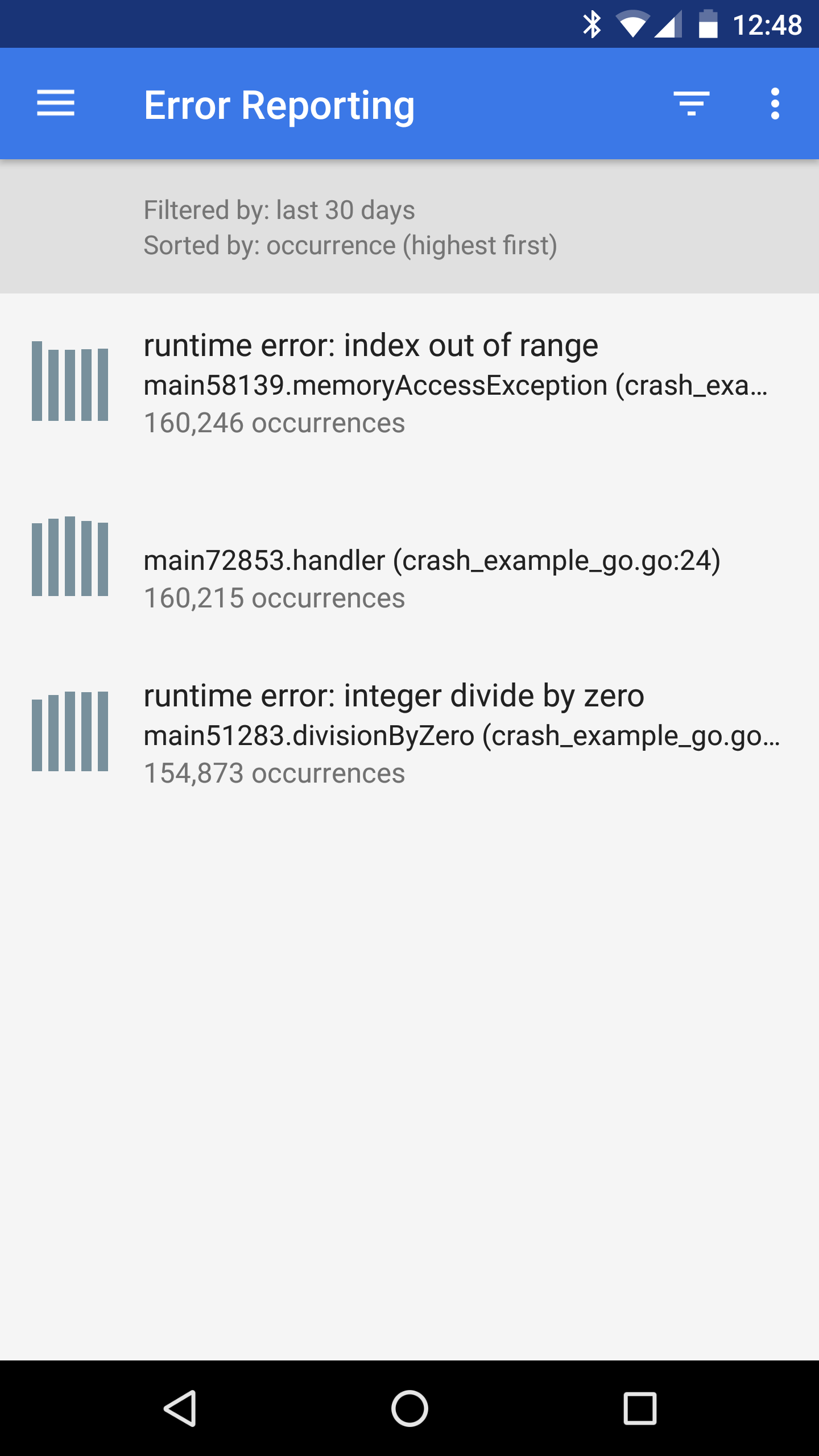
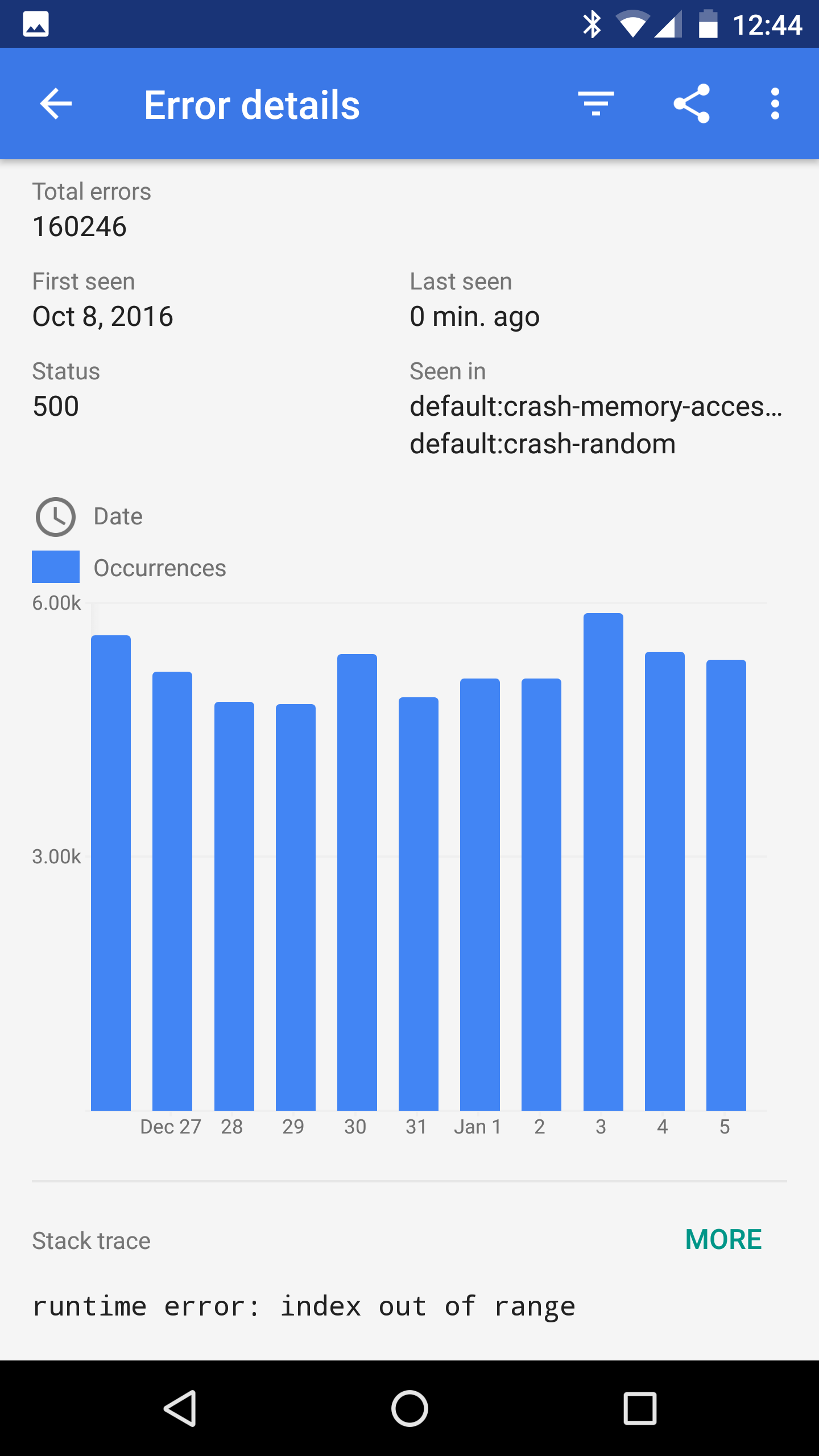
Vous pouvez configurer Error Reporting pour envoyer des notifications via les canaux Cloud Monitoring, afin d'alerter votre équipe en temps réel lorsque de nouvelles erreurs se produisent ou lorsque des erreurs résolues se reproduisent.
Error Reporting déclenche des notifications dans les cas suivants :
- Lorsqu'un événement d'erreur ne peut pas être regroupé avec des erreurs existantes, ce qui indique un nouveau problème.
- Lorsqu'un événement d'erreur se produit dans un groupe d'erreurs marqué comme Resolved (Résolu), ce qui indique une régression.
Avant de commencer
-
Pour obtenir les autorisations nécessaires pour configurer les notifications dans Error Reporting, demandez à votre administrateur de vous accorder les rôles IAM suivants sur votre projet :
-
Configurer les notifications dans Error Reporting:
utilisateur Error Reporting (
roles/errorreporting.user) -
Afficher les canaux de notification dans Monitoring:
lecteur Monitoring (
roles/monitoring.viewer) -
Créer des canaux de notification dans Monitoring:
éditeur Monitoring (
roles/monitoring.editor)
Pour en savoir plus sur l'attribution de rôles, consultez Gérer l'accès aux projets, aux dossiers et aux organisations.
Vous pouvez également obtenir les autorisations requises via des rôles personnalisés ou d'autres rôles prédéfinis.
-
Configurer les notifications dans Error Reporting:
utilisateur Error Reporting (
Vérifiez que les canaux de notification que vous souhaitez utiliser existent. Pour Error Reporting, vous pouvez utiliser des canaux de notification par e-mail, mobile, Slack et webhook.
-
Dans la Google Cloud console, accédez à la notifications Alertes page :
Si vous utilisez la barre de recherche pour trouver cette page, sélectionnez le résultat dont le sous-titre est Monitoring.
Dans la barre d'outils, sélectionnez Modifier les canaux de notification.
La page Canaux de notification s'ouvre et affiche la liste des canaux configurés.
Si les canaux que vous souhaitez utiliser existent, l'étape suivante consiste à configurer les notifications dans Error Reporting. Sinon, créez ces canaux. Pour savoir comment remplir les boîtes de dialogue pour les différents types de canaux de notification, consultez Créer et gérer des canaux de notification dans Monitoring.
-
Configurer les notifications dans Error Reporting
Pour sélectionner la destination des notifications lorsque de nouveaux groupes d'erreurs se produisent, procédez comme suit.
-
Dans la Google Cloud console, accédez à la page Error Reporting :
Vous pouvez également accéder à cette page à l'aide de la barre de recherche.
Cliquez sur Configurer les notifications pour ouvrir la page Notifications d'erreur.
Dans le menu Canaux de notification, sélectionnez les canaux sur lesquels vous souhaitez recevoir des notifications.
Après avoir sélectionné les canaux, cliquez sur Enregistrer.
Créer et gérer des canaux de notification dans Monitoring
Vous pouvez créer, modifier et supprimer des canaux de notification dans Monitoring. Une fois que vous avez créé des canaux de notification, vous pouvez configurer Error Reporting pour les utiliser.
Error Reporting vous permet de sélectionner l'un des quatre types de canaux de notification : e-mail, mobile, Slack et webhook.
Créer un canal de notification
Pour créer un canal de notification à l'aide de la Google Cloud console, suivez les instructions propres au canal figurant dans le tableau suivant :
Pour ajouter un canal de notification par e-mail, procédez comme suit :
-
Dans la Google Cloud console, accédez à la notifications Alertes page :
Si vous utilisez la barre de recherche pour trouver cette page, sélectionnez le résultat dont le sous-titre est Monitoring.
- Dans la barre d'outils de la Google Cloud console, sélectionnez votre Google Cloud projet. Pour les configurations App Hub, sélectionnez le projet hôte App Hub ou le projet de gestion.
- Cliquez sur Modifier les canaux de notification.
- Dans la section E-mail, cliquez sur Nouveau.
- Saisissez une adresse e-mail unique et une description.
- Cliquez sur Enregistrer.
Si vous utilisez une adresse e-mail de groupe comme canal de notification pour
une règle d'alerte, configurez le groupe pour qu'il accepte les e-mails provenant de
ErrorReportingNotifications-noreply@google.com.
Application mobile
Utilisez l'Google Cloud application mobile de la console pour surveiller vos Google Cloud ressources de la console et consulter les informations de Monitoring où que vous soyez. Google Cloud Les notifications de l' application mobile de la console sont envoyées à un appareil spécifique ou à un utilisateur spécifique :
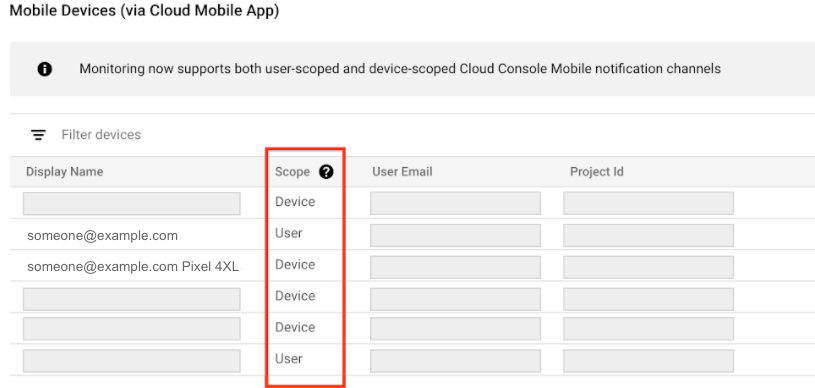
- La valeur Device (Appareil) indique que les notifications ne sont envoyées que sur l' appareil spécifique qui a créé le canal de notification. Pour les canaux de notification à l'échelle de l'appareil, le champ Display name (Nom à afficher) inclut les informations sur l'appareil.
- La valeur User (Utilisateur) indique que les notifications sont envoyées à tous les appareils sur lesquels l'application mobile de la console est installée. Google Cloud
Cloud Monitoring détermine le champ d'application des notifications lors de la création du canal. Vous ne pouvez ni sélectionner, ni modifier le champ d'application.
Pour configurer un canal de notification dans l'application mobile de la Google Cloud console pour un Google Cloud projet spécifique, procédez comme suit :
- Installez l'application mobile de la Google Cloud console depuis la plate-forme de téléchargement d'applications de votre appareil mobile.
Sélectionnez un projet à afficher dans l' Google Cloud application mobile de la console.
Une fois le projet sélectionné, un échange de données entre l'application et le projet sélectionné Google Cloud se produit. Un canal de notification est créé lorsqu'il n'en existe aucun. Au bout de quelques minutes, il est répertorié dans la section Appareils mobiles de la page Canaux de notification.
Pour ajouter votre appareil mobile en tant que canal de notification pour une règle d'alerte , dans la section Notifications d'alerte, sélectionnez Google Cloud console (mobile) , puis votre appareil mobile dans la liste.
Slack
Pour configurer les notifications Slack, procédez comme suit :
Dans Slack : créez un espace de travail et un canal Slack sur le site Slack. Enregistrez l'URL du canal.
-
Dans la Google Cloud console, accédez à la notifications Alertes page :
Si vous utilisez la barre de recherche pour trouver cette page, sélectionnez le résultat dont le sous-titre est Monitoring.
Dans la barre d'outils de la Google Cloud console, sélectionnez votre Google Cloud projet. Pour les configurations App Hub, sélectionnez le projet hôte App Hub ou le projet de gestion.
Cliquez sur Modifier les canaux de notification.
Dans la section Slack, cliquez sur Nouveau pour ouvrir la page de connexion Slack :
- Sélectionnez votre espace de travail Slack.
- Cliquez sur Autoriser pour autoriser Cloud Monitoring à accéder à votre espace de travail Slack. Cette action vous renvoie à la page de configuration Monitoring de votre canal de notification.
- Dans le champ Slack Channel Name (Nom du canal Slack), saisissez le nom du canal Slack que vous souhaitez utiliser pour les notifications.
- Dans le champ Cloud Alerting Display Name (Nom à afficher pour les alertes Cloud), saisissez une brève description. Monitoring affiche la valeur de ce champ sur la page Canaux de notification.
- (Facultatif) Pour tester la connexion entre
Cloud Monitoring et votre espace de travail Slack, cliquez sur
Send test notification (Envoyer une notification de test). Si la connexion aboutit, alors
le message
This is a test alert notification...s'affiche dans le canal de notification Slack que vous avez spécifié. Consultez le canal de notification pour confirmer la réception.
Si le canal Slack que vous souhaitez utiliser pour les notifications est un canal privé, vous devez inviter manuellement l'application Monitoring à accéder au canal :
- Ouvrez Slack.
Accédez au canal que vous avez spécifié en tant que canal de notification Monitoring.
Invitez l'application Monitoring à accéder au canal en saisissant et en envoyant le message suivant dans le canal :
/invite @Google Cloud Monitoring
Vous devez inviter l'application Monitoring au canal privé que vous avez spécifié lors de la création du canal de notification dans Monitoring. L'invitation de l'application Monitoring à des canaux publics est facultative.
Webhooks
Avant de configurer un canal de notification par webhook, tenez compte des points suivants :
- Les webhooks n'acceptent que les points de terminaison publics. Un point de terminaison public est entièrement
accessible depuis l'Internet public, par exemple via HTTP (
port:80) ou HTTPS (port:443). Le service de notification doit pouvoir établir une connexion au point de terminaison et, dans le cas de HTTPS, vérifier le certificat de sécurité du serveur. - Si une fonction Cloud Run est configurée en tant que point de terminaison de webhook pour un canal de notification, assurez-vous que l'utilisateur qui appelle la fonction dispose de l'autorisation d'authentification requise. Pour en savoir plus, consultez S'authentifier pour l'appel et Activer l'accès à une fonction.
- Pour envoyer des données de notification de Monitoring à Microsoft Teams, vous devez utiliser un service intermédiaire tel que Power Automate ou Cloud Run Functions. Configurez le service pour qu'il reçoive la notification de webhook Monitoring convertisse les données dans un format compatible avec Teams, et les transfère vers le canal Microsoft Teams approprié.
Configurer des canaux de notification par webhook
Pour configurer les notifications par webhook, procédez comme suit :
- Gestionnaire de webhooks : identifiez l'URL du point de terminaison public qui recevra les données de webhooks de Monitoring.
-
Dans la Google Cloud console, accédez à la notifications Alertes page :
Si vous utilisez la barre de recherche pour trouver cette page, sélectionnez le résultat dont le sous-titre est Monitoring.
- Dans la barre d'outils de la Google Cloud console, sélectionnez votre Google Cloud projet. Pour les configurations App Hub, sélectionnez le projet hôte App Hub ou le projet de gestion.
- Cliquez sur Modifier les canaux de notification.
- Dans la section Webhook, cliquez sur Nouveau.
- Remplissez la boîte de dialogue.
- Cliquez sur Tester la connexion pour envoyer une charge utile de test au point de terminaison du webhook. Vous pouvez accéder au point de terminaison de réception pour vérifier la livraison.
- Cliquez sur Enregistrer.
Schéma de webhook
Pour afficher la structure du schéma de webhook pour Error Reporting, cliquez sur le lien suivant :
Authentification de base
En plus de la requête de webhook, Cloud Monitoring envoie le nom d'utilisateur et le mot de passe conformément à la spécification HTTP de l'authentification de base. Cloud Monitoring exige que votre serveur renvoie une réponse 401 avec l'en-tête WWW-Authenticate approprié. Pour plus d'informations sur l'authentification de base, consultez les ressources suivantes :
Authentification par jeton
L'authentification par jeton nécessite un paramètre de chaîne de requête dans l'URL de point de terminaison et une clé considérée par le serveur comme étant secrète entre elle et Monitoring. Vous trouverez ci-dessous un exemple d'URL incluant un jeton :
https://www.myserver.com/stackdriver-hook?auth_token=1234-abcd
Si Monitoring envoie un incident à l'URL de point de terminaison, votre serveur peut valider le jeton associé. Cette méthode d' authentification est plus efficace lorsqu'elle est utilisée avec SSL/TLS pour chiffrer la requête HTTP, car elle empêche les tiers non autorisés de découvrir le jeton.
Pour obtenir un exemple de serveur en Python, consultez cet exemple de serveur.
Modifier et supprimer des canaux de notification
Pour modifier ou supprimer un canal de notification à l'aide de la Google Cloud console, procédez comme suit :
-
Dans la Google Cloud console, accédez à la notifications Alertes page :
Si vous utilisez la barre de recherche pour trouver cette page, sélectionnez le résultat dont le sous-titre est Monitoring.
Cliquez sur Modifier les canaux de notification.
Le tableau de bord des canaux de notification contient une section pour chaque type de canal de notification. Chaque section répertorie toutes les configurations pour ce type :
- Pour modifier une entrée, cliquez sur edit Modifier. Cliquez sur Enregistrer une fois les modifications effectuées.
- Pour supprimer une entrée, cliquez sur Supprimer. Cliquez sur Supprimer dans la boîte de dialogue de confirmation.
Comportement et limites des notifications
Les sections suivantes décrivent le contenu, les déclencheurs et les limites de débit des notifications dans Error Reporting.
Contenu des notifications
Les notifications pour les groupes d'erreurs contiennent des informations liées aux entrées de journal du groupe. Les informations incluses dépendent du type de ressource surveillée dans laquelle l'événement d'erreur s'est produit. Par exemple, certaines notifications peuvent contenir le nom et la version de la ressource surveillée.
Un message décrivant un événement d'erreur n'est inclus dans la notification que lorsque le groupe d'erreurs est identifié par les entrées de journal d'un bucket de journaux dont la région est global.
Déclencheurs et résolution des notifications
Error Reporting envoie une notification dans deux cas :
Lorsqu'un événement d'erreur se produit et qu'il n'existe pas de groupe d'erreurs.
Pour recevoir de futures notifications pour le groupe d'erreurs, vous devez définir l'état du groupe d'erreurs sur Resolved (Résolu). Aucune autre action, comme l'utilisation de l'API pour supprimer le groupe d'erreurs ou l'attente de l'expiration des données, n'entraîne l'envoi d'une notification si un autre événement d'erreur se produit.
Lorsqu'un événement d'erreur se produit pour un groupe d'erreurs existant et que l'état du groupe d'erreurs est défini sur Resolved (Résolu).
Error Reporting met à jour l'état du groupe d'erreurs sur Open (Ouvert).
Error Reporting n'envoie pas de notifications lorsque des événements d'erreur se produisent et que l'état du groupe d'erreurs correspondant est Muted (Ignoré).
Pour gérer l'état de résolution de vos groupes d'erreurs, consultez Gérer les groupes d'erreurs.
Limite du taux de notifications
Error Reporting utilise les règles suivantes pour limiter le nombre de notifications que vous pouvez recevoir en raison d'événements d'erreur :
Vous pouvez recevoir au maximum cinq notifications par Google Cloud projet dans une fenêtre de 60 minutes.
Si plus de cinq notifications d'erreur se produisent dans un Google Cloud projet au cours d'une fenêtre de 60 minutes, les événements suivants se produisent :
Vous recevez une notification indiquant que les notifications supplémentaires pour le Google Cloud projet sont désactivées pendant les six prochaines heures.
Une entrée de journal avec un niveau de gravité
WARNINGest écrite.
Lorsque vous résolvez un groupe d'erreurs, les notifications pour ce groupe d'erreurs sont suspendues pendant cinq minutes.
Notifications mobiles
Error Reporting envoie des notifications mobiles à l' Google Cloud application sur Android et iOS. Pour recevoir des notifications mobiles, vous devez d'abord installer l'application sur votre appareil mobile :
Télécharger l' Google Cloud application