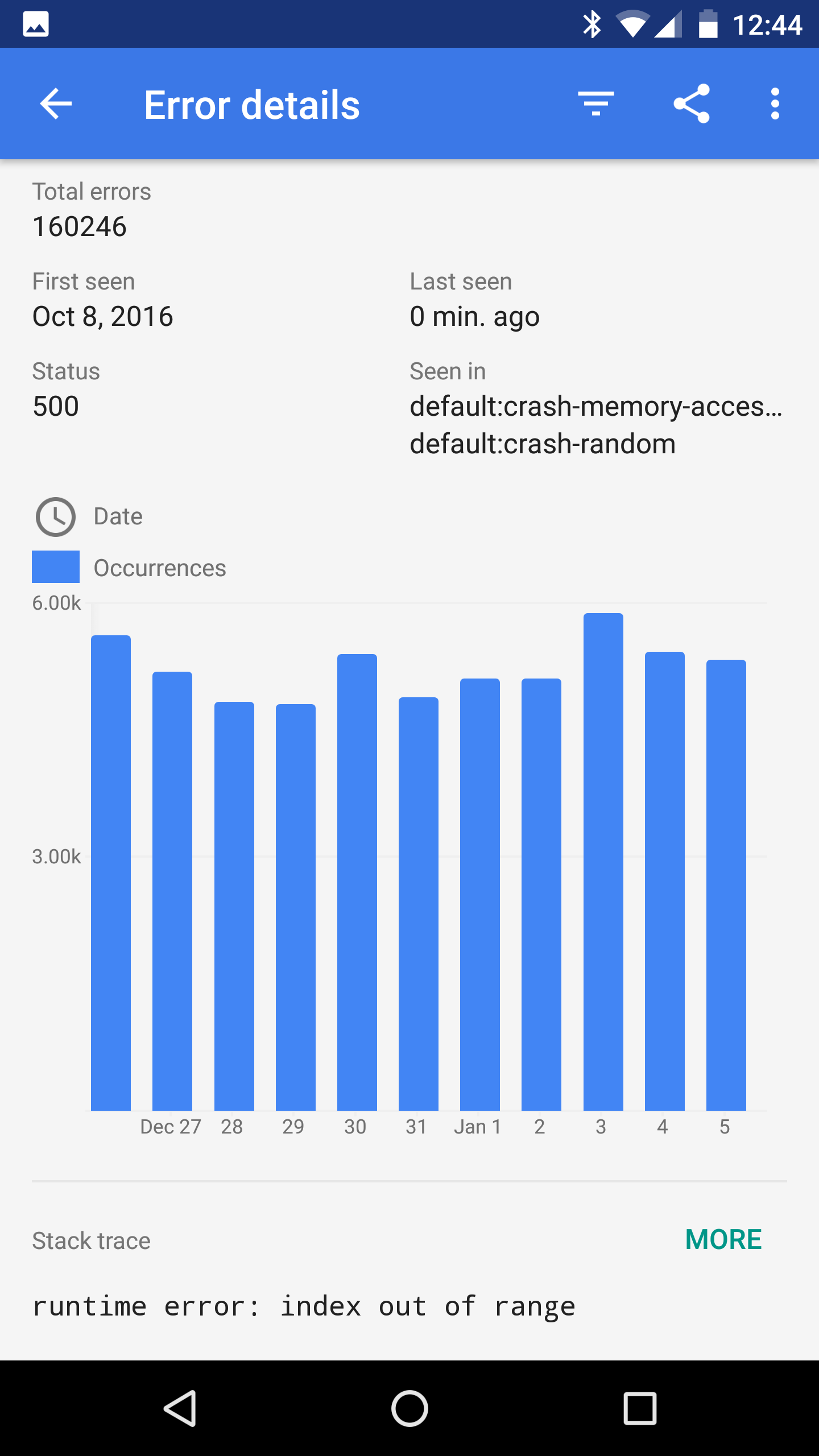
Puoi configurare Error Reporting in modo che invii notifiche tramite i canali di Cloud Monitoring, avvisando il tuo team in tempo reale quando si verificano nuovi errori o quando si ripresentano errori risolti.
Error Reporting attiva le notifiche nei seguenti scenari:
- Quando un evento di errore non può essere raggruppato con errori esistenti, indicando un nuovo problema.
- Quando si verifica un evento di errore in un gruppo di errori contrassegnato come Risolto, a indicare una regressione.
Prima di iniziare
-
Per ottenere le autorizzazioni necessarie per configurare le notifiche in Error Reporting, chiedi all'amministratore di concederti i seguenti ruoli IAM sul progetto:
-
Configura le notifiche in Error Reporting:
Error Reporting User (
roles/errorreporting.user) -
Visualizza i canali di notifica in Monitoring:
Monitoring Viewer (
roles/monitoring.viewer) -
Crea canali di notifica in Monitoring:
Monitoring Editor (
roles/monitoring.editor)
Per saperne di più sulla concessione dei ruoli, consulta Gestisci l'accesso a progetti, cartelle e organizzazioni.
Potresti anche riuscire a ottenere le autorizzazioni richieste tramite i ruoli personalizzati o altri ruoli predefiniti.
-
Configura le notifiche in Error Reporting:
Error Reporting User (
Verifica che i canali di notifica che vuoi utilizzare esistano. Per Error Reporting, puoi utilizzare i canali di notifica email, mobile, Slack e webhook.
-
Nella Google Cloud console, vai alla pagina notifications Avvisi:
Se utilizzi la barra di ricerca per trovare questa pagina, seleziona il risultato con il sottotitolo Monitoring.
Nella barra degli strumenti, seleziona Modifica canali di notifica.
Si apre la pagina Canali di notifica, che elenca i canali configurati.
Se i canali che vuoi utilizzare esistono, il passaggio successivo consiste nel configurare le notifiche in Error Reporting. In caso contrario, crea questi canali. Per informazioni su come completare le finestre di dialogo per i diversi tipi di canali di notifica, consulta Crea e gestisci i canali di notifica in Monitoring.
-
Configura le notifiche in Error Reporting
Per selezionare la destinazione delle notifiche quando si verificano nuovi gruppi di errori, svolgi i seguenti passaggi:
-
Nella console Google Cloud , vai alla pagina Error Reporting:
Puoi trovare questa pagina anche utilizzando la barra di ricerca.
Fai clic su Configura le notifiche per aprire la pagina Notifiche di errore.
Nel menu Canali di notifica, seleziona i canali su cui vuoi ricevere le notifiche.
Dopo aver selezionato i canali, fai clic su Salva.
Creare e gestire i canali di notifica in Monitoring
Puoi creare, modificare ed eliminare i canali di notifica in Monitoring. Dopo aver creato i canali di notifica, puoi configurare Error Reporting per utilizzarli.
Error Reporting ti consente di scegliere tra quattro tipi di canali di notifica: email, dispositivo mobile, Slack e webhook.
Creazione di un canale di notifica
Per creare un canale di notifica utilizzando la console Google Cloud , segui le istruzioni specifiche per il canale riportate nella tabella seguente:
Per aggiungere un canale di notifica via email:
-
Nella Google Cloud console, vai alla pagina notifications Avvisi:
Se utilizzi la barra di ricerca per trovare questa pagina, seleziona il risultato con il sottotitolo Monitoring.
- Nella barra degli strumenti della console Google Cloud , seleziona il tuo progetto Google Cloud . Per le configurazioni di App Hub, seleziona il progetto host di App Hub o il progetto di gestione.
- Fai clic su Modifica canali di notifica.
- Nella sezione Email, fai clic su Aggiungi nuovo.
- Inserisci un singolo indirizzo email e una descrizione.
- Fai clic su Salva.
Se utilizzi un indirizzo email di gruppo come canale di notifica per
un criterio di avviso, configura il gruppo in modo che accetti le email da
ErrorReportingNotifications-noreply@google.com.
App per dispositivi mobili
Utilizza l'app mobile della consoleGoogle Cloud per monitorare le risorse della console Google Cloud e le informazioni di monitoraggio da qualsiasi luogo.Le notifiche dell'app mobile della console Google Cloud vengono inviate a un dispositivo specifico o a un utente specifico:
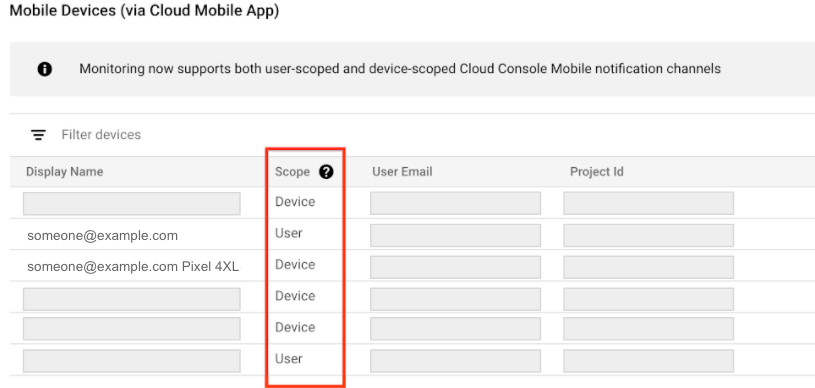
- Dispositivo indica che le notifiche vengono inviate solo al dispositivo specifico che ha creato il canale di notifica. Per i canali di notifica con ambito dispositivo, il campo Nome visualizzato include le informazioni del dispositivo.
- Utente indica che le notifiche vengono inviate a tutti i tuoi dispositivi su cui è installata l'app mobile Google Cloud console.
Cloud Monitoring determina l'ambito della notifica quando viene creato il canale. Non puoi selezionare o modificare l'ambito.
Per configurare un canale di notifica dell'app mobile della console Google Cloud per un progetto Google Cloud specifico:
- Installa l'app mobile Google Cloud console dallo store del tuo dispositivo mobile.
Seleziona un progetto da visualizzare nell'app mobile della console Google Cloud .
Dopo aver selezionato un progetto, si verifica uno scambio di dati tra l'app e il progetto Google Cloud selezionato. Un canale di notifica viene creato quando non esiste e, dopo qualche minuto, viene elencato nella sezione Dispositivi mobili della pagina Canali di notifica.
Per aggiungere il tuo dispositivo mobile come canale di notifica per un criterio di avviso, nella sezione Notifiche degli avvisi, seleziona Google Cloud console (dispositivo mobile) e poi scegli il tuo dispositivo mobile dall'elenco.
Slack
Per configurare le notifiche Slack:
In Slack: crea un workspace e un canale Slack sul sito di Slack. Registra l'URL del canale.
-
Nella Google Cloud console, vai alla pagina notifications Avvisi:
Se utilizzi la barra di ricerca per trovare questa pagina, seleziona il risultato con il sottotitolo Monitoring.
Nella barra degli strumenti della console Google Cloud , seleziona il tuo progetto Google Cloud . Per le configurazioni di App Hub, seleziona il progetto host di App Hub o il progetto di gestione.
Fai clic su Modifica canali di notifica.
Nella sezione Slack, fai clic su Aggiungi nuovo per aprire la pagina di accesso a Slack:
- Seleziona il tuo workspace Slack.
- Fai clic su Consenti per attivare l'accesso di Cloud Monitoring alla tua area di lavoro Slack. Questa azione ti riporta alla pagina di configurazione del monitoraggio per il canale di notifica.
- Nel campo Nome canale Slack, inserisci il nome del canale Slack che vuoi utilizzare per le notifiche.
- Nel campo Nome visualizzato Cloud Alerting, inserisci una breve dichiarazione descrittiva. Monitoring mostra il valore di questo campo nella pagina Canali di notifica.
- (Facoltativo) Per testare la connessione tra
Cloud Monitoring e il tuo workspace Slack, fai clic su
Invia notifica di test. Se la connessione viene stabilita, viene visualizzato un messaggio
This is a test alert notification...nel canale di notifica Slack che hai specificato. Controlla il canale di notifica per confermare la ricezione.
Se il canale Slack che vuoi utilizzare per le notifiche è un canale privato, devi invitare manualmente l'app Monitoring al canale:
- Apri Slack.
Vai al canale che hai specificato come canale di notifica di Monitoring.
Invita l'app di monitoraggio al canale inserendo e inviando il seguente messaggio nel canale:
/invite @Google Cloud Monitoring
Devi invitare l'app Monitoring al canale privato che hai specificato durante la creazione del canale di notifica in Monitoring. Invitare l'app di monitoraggio ai canali pubblici è facoltativo.
Webhook
Prima di configurare un canale di notifica webhook, tieni presente quanto segue:
- I webhook supportano solo gli endpoint pubblici. Un endpoint pubblico è completamente
accessibile da internet pubblico, ad esempio tramite HTTP (
port:80) o HTTPS (port:443). Il servizio di notifica deve essere in grado di stabilire una connessione all'endpoint e, nel caso di HTTPS, verificare il certificato di sicurezza del server. - Se una funzione Cloud Run è configurata come endpoint webhook per un canale di notifica, assicurati che l'utente che richiama la funzione disponga dell'autorizzazione di autenticazione richiesta. Per saperne di più, consulta Esegui l'autenticazione per le chiamate e Abilitare l'accesso a una funzione.
- Per inviare i dati di notifica da Monitoring a Microsoft Teams, devi utilizzare un servizio intermediario come Power Automate o Cloud Run Functions. Configura il servizio per ricevere la notifica webhook di Monitoring, converti i dati in un formato compatibile con Teams e inoltrali al canale Microsoft Teams appropriato.
Configurare i canali di notifica webhook
Per configurare le notifiche webhook:
- Il gestore webhook: identifica l'URL dell'endpoint pubblico per ricevere i dati webhook da Monitoring.
-
Nella Google Cloud console, vai alla pagina notifications Avvisi:
Se utilizzi la barra di ricerca per trovare questa pagina, seleziona il risultato con il sottotitolo Monitoring.
- Nella barra degli strumenti della console Google Cloud , seleziona il tuo progetto Google Cloud . Per le configurazioni di App Hub, seleziona il progetto host di App Hub o il progetto di gestione.
- Fai clic su Modifica canali di notifica.
- Nella sezione Webhook, fai clic su Aggiungi nuovo.
- Completa la finestra di dialogo.
- Fai clic su Test Connection (Prova connessione) per inviare un payload di test all'endpoint Webhook. Puoi andare all'endpoint di ricezione per verificare la consegna.
- Fai clic su Salva.
Schema webhook
Per visualizzare la struttura dello schema webhook per Error Reporting, fai clic su:
Autenticazione di base
Oltre alla richiesta webhook inviata da Cloud Monitoring, l'autenticazione di base utilizza la specifica HTTP per il nome utente e la password. Cloud Monitoring richiede che il server restituisca una risposta 401
con l'intestazione WWW-Authenticate corretta. Per saperne di più sull'autenticazione di base, consulta le seguenti risorse:
Autenticazione con token
L'autenticazione tramite token richiede un parametro della stringa di query nell'URL dell'endpoint e una chiave che il server si aspetta che sia segreta tra sé e Monitoring. Di seguito è riportato un URL di esempio che include un token:
https://www.myserver.com/stackdriver-hook?auth_token=1234-abcd
Se Monitoring pubblica un avviso nell'URL dell'endpoint, il tuo server può convalidare il token allegato. Questo metodo di autenticazione è più efficace se utilizzato con SSL/TLS per criptare la richiesta HTTP, impedendo a terze parti non autorizzate di conoscere il token.
Per un server di esempio in Python, consulta questo server di esempio.
Modificare ed eliminare i canali di notifica
Per modificare o eliminare un canale di notifica utilizzando la console Google Cloud , procedi nel seguente modo:
-
Nella Google Cloud console, vai alla pagina notifications Avvisi:
Se utilizzi la barra di ricerca per trovare questa pagina, seleziona il risultato con il sottotitolo Monitoring.
Fai clic su Modifica canali di notifica.
La dashboard Canali di notifica contiene una sezione per ogni tipo di canale di notifica. Ogni sezione elenca tutte le configurazioni per quel tipo:
- Per modificare una voce, fai clic su edit Modifica. Fai clic su Salva dopo aver completato le modifiche.
- Per eliminare una voce, fai clic su Elimina. Fai clic su Elimina nella finestra di dialogo di conferma.
Comportamento e limiti delle notifiche
Le sezioni seguenti descrivono i contenuti, i trigger e i limiti di frequenza delle notifiche in Error Reporting.
Contenuti della notifica
Le notifiche per i gruppi di errori contengono informazioni relative alle voci di log nel gruppo. Le informazioni incluse dipendono dal tipo di risorsa monitorata in cui si è verificato l'evento di errore. Ad esempio, alcune notifiche potrebbero contenere il nome e la versione della risorsa monitorata.
Un messaggio che descrive un evento di errore è incluso nella notifica solo
quando il gruppo di errori è
identificato dalle voci di log in un bucket di log la cui regione è global.
Condizioni di attivazione delle notifiche e risoluzione
Error Reporting invia una notifica in due scenari:
Quando si verifica un evento di errore e non esiste un gruppo di errori.
Per ricevere notifiche future per il gruppo di errori, devi impostare lo stato del gruppo di errori su Risolto. Nessun'altra azione, come l'utilizzo dell'API per eliminare il gruppo di errori o l'attesa della scadenza dei dati, comporta una notifica se si verifica un altro evento di errore.
Quando si verifica un evento di errore per un gruppo di errori esistente e lo stato del gruppo di errori è impostato su Risolto.
Error Reporting aggiorna lo stato del gruppo di errori su Aperto.
Error Reporting non invia notifiche quando si verificano eventi di errore e lo stato del gruppo di errori corrispondente è Disattivato.
Per gestire lo stato di risoluzione dei gruppi di errori, vai a Gestisci gruppi di errori.
Limite di frequenza delle notifiche
Error Reporting utilizza le seguenti regole per limitare il numero di notifiche che potresti ricevere a causa di eventi di errore:
In una finestra di 60 minuti possono essere inviate al massimo 20 notifiche per Google Cloud progetto.
Se si verificano più di 20 notifiche di errore in un Google Cloud progetto in un periodo di 60 minuti, si verifica quanto segue:
Ricevi una notifica che ti informa che le ulteriori notifiche per il progetto Google Cloud verranno disattivate per le prossime sei ore.
Viene scritta una voce di log con un livello di gravità
WARNING.
Quando risolvi un gruppo di errori, le notifiche per quel gruppo di errori vengono sospese per cinque minuti.
Notifiche mobile
Error Reporting invia notifiche mobile all'app Google Cloud su Android e iOS. Per ricevere notifiche sul cellulare, devi prima installare l'app sul tuo dispositivo mobile: