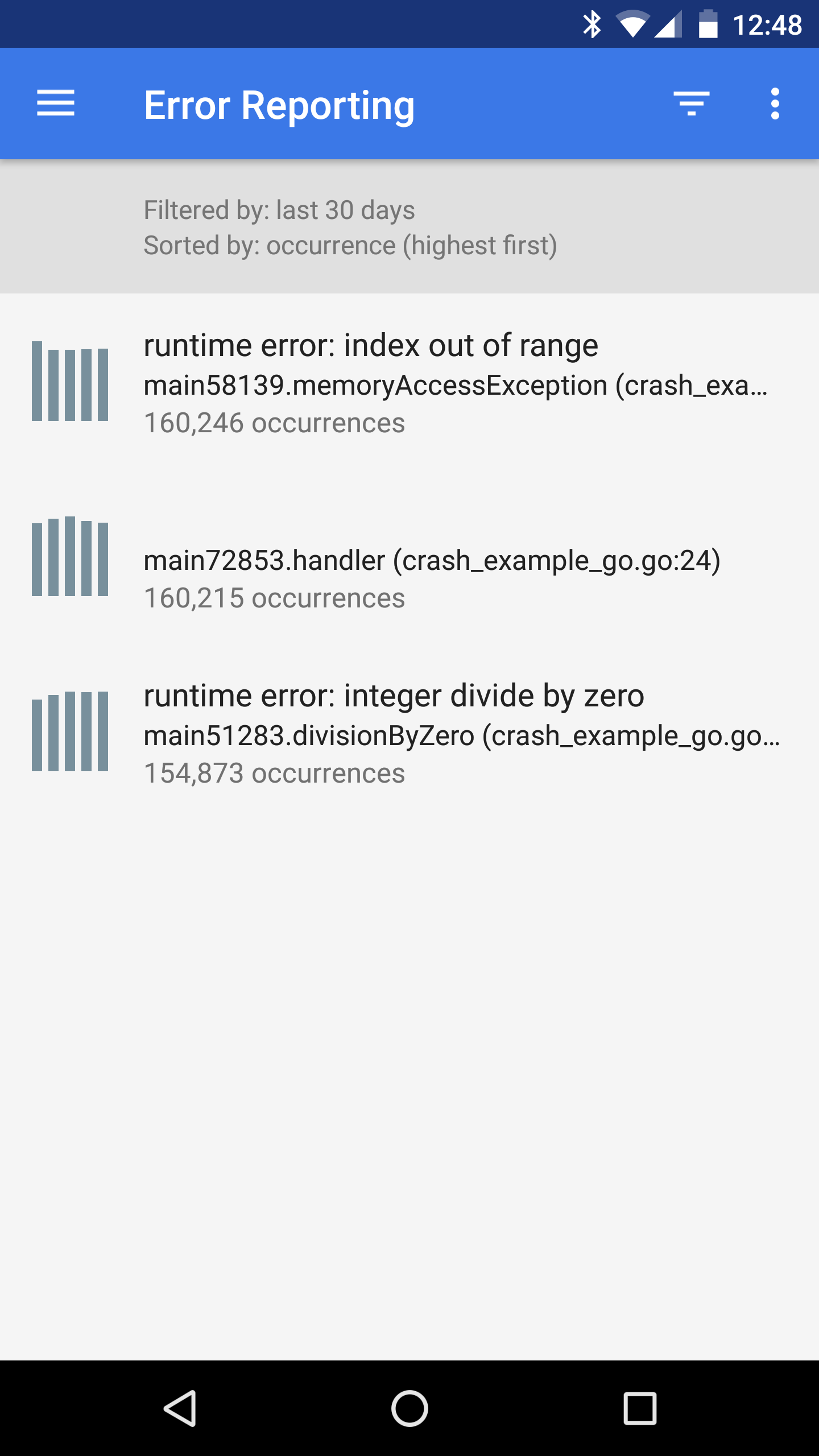
Anda dapat mengonfigurasi Error Reporting untuk mengirim notifikasi melalui saluran Cloud Monitoring, yang memberi tahu tim Anda secara real time saat error baru terjadi atau saat error yang telah diselesaikan muncul kembali.
Error Reporting memicu notifikasi dalam skenario berikut:
- Jika peristiwa error tidak dapat dikelompokkan dengan error yang ada, hal ini menunjukkan adanya masalah baru.
- Saat peristiwa error terjadi dalam grup error yang ditandai sebagai Selesai, yang menunjukkan regresi.
Sebelum memulai
-
Untuk mendapatkan izin yang diperlukan untuk mengonfigurasi notifikasi di Error Reporting, minta administrator Anda untuk memberi Anda peran IAM berikut di project Anda:
-
Mengonfigurasi notifikasi di Error Reporting:
Pengguna Error Reporting (
roles/errorreporting.user) -
Melihat saluran notifikasi di Monitoring:
Monitoring Viewer (
roles/monitoring.viewer) -
Buat saluran notifikasi di Monitoring:
Editor Monitoring (
roles/monitoring.editor)
Untuk mengetahui informasi selengkapnya tentang pemberian peran, lihat Mengelola akses ke project, folder, dan organisasi.
Anda mungkin juga bisa mendapatkan izin yang diperlukan melalui peran khusus atau peran bawaan lainnya.
-
Mengonfigurasi notifikasi di Error Reporting:
Pengguna Error Reporting (
Pastikan saluran notifikasi yang ingin Anda gunakan ada. Untuk Pelaporan Error, Anda dapat menggunakan saluran notifikasi email, seluler, Slack, dan webhook.
-
Di konsol Google Cloud , buka halaman notifications Pemberitahuan:
Jika Anda menggunakan kotak penelusuran untuk menemukan halaman ini, pilih hasil yang subjudulnya adalah Monitoring.
Di toolbar, pilih Edit saluran notifikasi.
Halaman Notification channels akan terbuka dan mencantumkan saluran yang dikonfigurasi.
Jika saluran yang ingin Anda gunakan sudah ada, langkah berikutnya adalah mengonfigurasi notifikasi di Error Reporting. Jika tidak, buat saluran tersebut. Untuk mengetahui informasi tentang cara menyelesaikan dialog untuk berbagai jenis saluran notifikasi, lihat Membuat dan mengelola saluran notifikasi di Monitoring.
-
Mengonfigurasi notifikasi di Error Reporting
Untuk memilih tempat Anda ingin mengirim notifikasi saat grup error baru terjadi, selesaikan langkah-langkah berikut:
-
Di konsol Google Cloud , buka halaman Error Reporting:
Anda juga dapat menemukan halaman ini dengan menggunakan kotak penelusuran.
Klik Konfigurasi notifikasi untuk membuka halaman Notifikasi error.
Di menu Saluran notifikasi, pilih saluran yang ingin Anda gunakan untuk menerima notifikasi.
Setelah memilih channel, klik Simpan.
Membuat dan mengelola saluran notifikasi di Monitoring
Anda membuat, mengedit, dan menghapus saluran notifikasi di Monitoring. Setelah membuat saluran notifikasi, Anda dapat mengonfigurasi Pelaporan Error untuk menggunakannya.
Error Reporting memungkinkan Anda memilih dari empat jenis saluran notifikasi: email, seluler, Slack, dan webhook.
Membuat saluran notifikasi
Untuk membuat saluran notifikasi menggunakan konsol Google Cloud , ikuti petunjuk khusus saluran yang ada dalam tabel berikut:
Untuk menambahkan saluran notifikasi email, lakukan hal berikut:
-
Di konsol Google Cloud , buka halaman notifications Pemberitahuan:
Jika Anda menggunakan kotak penelusuran untuk menemukan halaman ini, pilih hasil yang subjudulnya adalah Monitoring.
- Di toolbar konsol Google Cloud , pilih project Google Cloud Anda. Untuk konfigurasi Pusat Aplikasi, pilih project host Pusat Aplikasi atau project pengelolaan.
- Klik Edit saluran notifikasi.
- Di bagian Email, klik Tambahkan Baru.
- Masukkan satu alamat email dan deskripsi.
- Klik Simpan.
Jika Anda menggunakan alamat email grup sebagai saluran notifikasi untuk
kebijakan pemberitahuan, konfigurasi grup agar menerima email dari
ErrorReportingNotifications-noreply@google.com.
Aplikasi Seluler
Gunakan Aplikasi SelulerGoogle Cloud console untuk memantau resource Google Cloud console dan informasi Pemantauan dari mana saja.Notifikasi Aplikasi Seluler Google Cloud console dikirim ke perangkat tertentu atau pengguna tertentu:
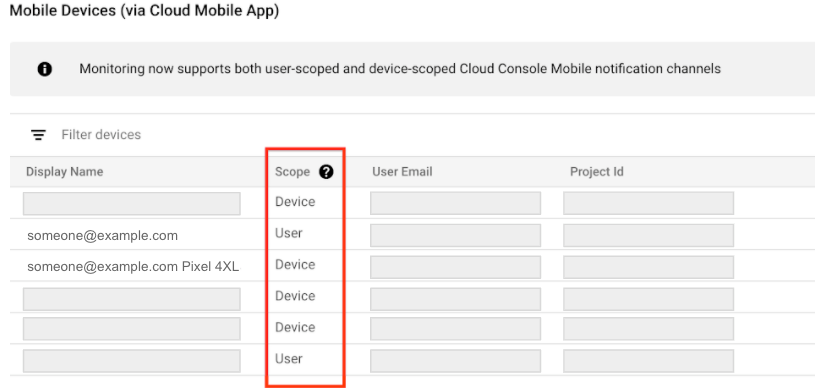
- Perangkat menunjukkan bahwa notifikasi hanya dikirim ke perangkat tertentu yang membuat saluran notifikasi. Untuk channel notifikasi cakupan perangkat, kolom Nama tampilan mencakup informasi perangkat.
- Pengguna menunjukkan bahwa notifikasi dikirim ke semua perangkat Anda yang telah menginstal Google Cloud Aplikasi Seluler Konsol.
Cloud Monitoring menentukan cakupan notifikasi saat saluran dibuat. Anda tidak dapat memilih atau mengubah cakupan.
Untuk mengonfigurasi saluran notifikasi Aplikasi Seluler konsol Google Cloud untuk project Google Cloud tertentu, lakukan hal berikut:
- Instal Aplikasi Seluler Google Cloud konsol dari app store perangkat seluler Anda.
Pilih project untuk dilihat di Aplikasi Seluler konsol Google Cloud .
Setelah Anda memilih project, pertukaran data antara aplikasi dan project Google Cloud yang dipilih akan terjadi. Saluran notifikasi dibuat jika tidak ada saluran notifikasi, dan setelah beberapa menit, saluran ini akan tercantum di bagian Perangkat Seluler di halaman Saluran notifikasi.
Untuk menambahkan perangkat seluler Anda sebagai saluran notifikasi untuk kebijakan pemberitahuan, di bagian Notifikasi pemberitahuan, pilih Google Cloud console (seluler), lalu pilih perangkat seluler Anda dari daftar.
Slack
Untuk menyiapkan notifikasi Slack, lakukan hal berikut:
Di Slack: Buat ruang kerja dan saluran Slack di situs Slack. Mencatat URL channel.
-
Di konsol Google Cloud , buka halaman notifications Pemberitahuan:
Jika Anda menggunakan kotak penelusuran untuk menemukan halaman ini, pilih hasil yang subjudulnya adalah Monitoring.
Di toolbar konsol Google Cloud , pilih project Google Cloud Anda. Untuk konfigurasi Pusat Aplikasi, pilih project host Pusat Aplikasi atau project pengelolaan.
Klik Edit saluran notifikasi.
Di bagian Slack, klik Add New untuk membuka halaman login Slack:
- Pilih ruang kerja Slack Anda.
- Klik Izinkan untuk mengaktifkan akses Cloud Monitoring ke ruang kerja Slack Anda. Tindakan ini akan membawa Anda kembali ke halaman konfigurasi Pemantauan untuk saluran notifikasi.
- Di kolom Slack Channel Name, masukkan nama saluran Slack yang ingin Anda gunakan untuk notifikasi.
- Di kolom Cloud Alerting Display Name, masukkan pernyataan deskriptif singkat. Monitoring menampilkan nilai kolom ini di halaman Notification channels.
- (Opsional) Untuk menguji koneksi antara
Cloud Monitoring dan ruang kerja Slack Anda, klik
Kirim notifikasi uji coba. Jika koneksi berhasil, Anda akan melihat pesan
This is a test alert notification...di saluran notifikasi Slack yang Anda tentukan. Periksa saluran notifikasi untuk mengonfirmasi penerimaan.
Jika saluran Slack yang ingin Anda gunakan untuk notifikasi adalah saluran pribadi, Anda harus mengundang aplikasi Monitoring ke saluran tersebut secara manual:
- Buka Slack.
Buka channel yang Anda tetapkan sebagai Saluran notifikasi pemantauan.
Undang aplikasi Monitoring ke channel dengan memasukkan dan mengirim pesan berikut di channel:
/invite @Google Cloud Monitoring
Anda harus mengundang aplikasi Monitoring ke saluran pribadi yang Anda tentukan saat membuat saluran notifikasi di Monitoring. Mengundang aplikasi Pemantauan ke channel publik bersifat opsional.
Webhook
Sebelum mengonfigurasi saluran notifikasi Webhook, pertimbangkan hal-hal berikut:
- Webhook hanya mendukung endpoint publik. Endpoint publik dapat diakses sepenuhnya dari internet publik, seperti melalui HTTP (
port:80) atau HTTPS (port:443). Layanan notifikasi harus dapat membuat koneksi ke endpoint dan, dalam kasus HTTPS, memverifikasi sertifikat keamanan server. - Jika fungsi Cloud Run dikonfigurasi sebagai endpoint webhook untuk saluran notifikasi, pastikan pengguna yang memanggil fungsi memiliki izin autentikasi yang diperlukan. Untuk mengetahui informasi selengkapnya, lihat Mengautentikasi pemanggilan dan Mengaktifkan akses ke fungsi.
- Untuk mengirim data notifikasi dari Monitoring ke Microsoft Teams, Anda harus menggunakan layanan perantara seperti Power Automate atau Cloud Run Functions. Konfigurasi layanan untuk menerima notifikasi webhook Pemantauan, mengonversi data ke format yang kompatibel dengan Teams, dan meneruskan data ke saluran Microsoft Teams yang sesuai.
Mengonfigurasi saluran notifikasi webhook
Untuk mengonfigurasi notifikasi webhook, lakukan hal berikut:
- Webhook handler: Identifikasi URL endpoint publik untuk menerima data webhook dari Monitoring.
-
Di konsol Google Cloud , buka halaman notifications Pemberitahuan:
Jika Anda menggunakan kotak penelusuran untuk menemukan halaman ini, pilih hasil yang subjudulnya adalah Monitoring.
- Di toolbar konsol Google Cloud , pilih project Google Cloud Anda. Untuk konfigurasi Pusat Aplikasi, pilih project host Pusat Aplikasi atau project pengelolaan.
- Klik Edit saluran notifikasi.
- Di bagian Webhook, klik Add New.
- Selesaikan dialog.
- Klik Test Connection untuk mengirim payload pengujian ke endpoint Webhook. Anda dapat membuka endpoint penerima untuk memverifikasi pengiriman.
- Klik Simpan.
Skema webhook
Untuk melihat struktur skema Webhook untuk Error Reporting, klik berikut:
Autentikasi dasar
Selain permintaan webhook yang dikirim oleh Cloud Monitoring, autentikasi
dasar menggunakan spesifikasi HTTP untuk nama pengguna dan
sandi. Cloud Monitoring mengharuskan server Anda menampilkan respons 401
dengan header WWW-Authenticate yang tepat. Untuk mengetahui
informasi selengkapnya tentang autentikasi dasar, lihat artikel berikut:
Autentikasi token
Autentikasi token memerlukan parameter string kueri di URL endpoint dan kunci yang diharapkan server bersifat rahasia antara server itu sendiri dan Monitoring. Berikut adalah contoh URL yang menyertakan token:
https://www.myserver.com/stackdriver-hook?auth_token=1234-abcd
Jika Monitoring memposting pemberitahuan ke URL endpoint, server Anda dapat memvalidasi token yang dilampirkan. Metode autentikasi ini paling efektif saat digunakan dengan SSL/TLS untuk mengenkripsi permintaan HTTP, sehingga mencegah pihak ketiga yang tidak berwenang mempelajari token.
Untuk contoh server di Python, lihat server contoh ini.
Mengedit dan menghapus saluran notifikasi
Untuk mengedit atau menghapus saluran notifikasi menggunakan konsol Google Cloud , lakukan hal berikut:
-
Di konsol Google Cloud , buka halaman notifications Pemberitahuan:
Jika Anda menggunakan kotak penelusuran untuk menemukan halaman ini, pilih hasil yang subjudulnya adalah Monitoring.
Klik Edit saluran notifikasi.
Dasbor Saluran notifikasi berisi bagian untuk setiap jenis saluran notifikasi. Setiap bagian mencantumkan semua konfigurasi untuk jenis tersebut:
- Untuk mengubah entri, klik edit Edit. Klik Simpan setelah perubahan Anda selesai.
- Untuk menghapus entri, klik Hapus. Klik Hapus di dialog konfirmasi.
Perilaku dan batas notifikasi
Bagian berikut menjelaskan konten, pemicu, dan batas frekuensi notifikasi di Error Reporting.
Isi notifikasi
Notifikasi untuk grup error berisi informasi terkait entri log dalam grup. Informasi yang disertakan bergantung pada jenis resource yang dipantau tempat peristiwa error terjadi. Misalnya, beberapa notifikasi mungkin berisi nama dan versi resource yang dipantau.
Pesan yang menjelaskan peristiwa error disertakan dalam notifikasi hanya jika grup error diidentifikasi oleh entri log dalam bucket log yang regionnya adalah global.
Pemicu dan penyelesaian notifikasi
Error Reporting mengirim notifikasi dalam dua skenario:
Saat peristiwa error terjadi dan tidak ada grup error yang ada.
Untuk menerima notifikasi mendatang untuk grup error, Anda harus menyetel status grup error ke Selesai. Tidak ada tindakan lain, seperti menggunakan API untuk menghapus grup error atau menunggu data menjadi tidak berlaku, yang akan menghasilkan notifikasi jika peristiwa error lain terjadi.
Saat peristiwa error terjadi untuk grup error yang ada dan status grup error ditetapkan ke Selesai.
Pelaporan Error memperbarui status grup error menjadi Terbuka.
Pelaporan Error tidak mengirim notifikasi saat peristiwa error terjadi dan status grup error yang sesuai adalah Diredam.
Untuk mengelola status penyelesaian grup error, buka Kelola grup error.
Batas frekuensi notifikasi
Error Reporting menggunakan aturan berikut untuk membatasi jumlah notifikasi yang mungkin Anda terima karena peristiwa error:
Maksimal 20 notifikasi per Google Cloud project dapat dikirim dalam jangka waktu 60 menit.
Jika lebih dari 20 notifikasi error di seluruh Google Cloud project terjadi dalam jangka waktu 60 menit, maka hal berikut akan terjadi:
Anda menerima notifikasi bahwa notifikasi lebih lanjut untuk project Google Cloud tidak akan ditampilkan selama enam jam ke depan.
Entri log dengan tingkat keparahan
WARNINGakan ditulis.
Saat Anda menyelesaikan grup error, notifikasi untuk grup error tersebut akan ditangguhkan selama lima menit.
Notifikasi seluler
Error Reporting mengirimkan notifikasi seluler ke aplikasiGoogle Cloud di Android dan iOS. Untuk menerima notifikasi seluler, Anda harus menginstal aplikasi di perangkat seluler terlebih dahulu:
Download Google Cloud aplikasi