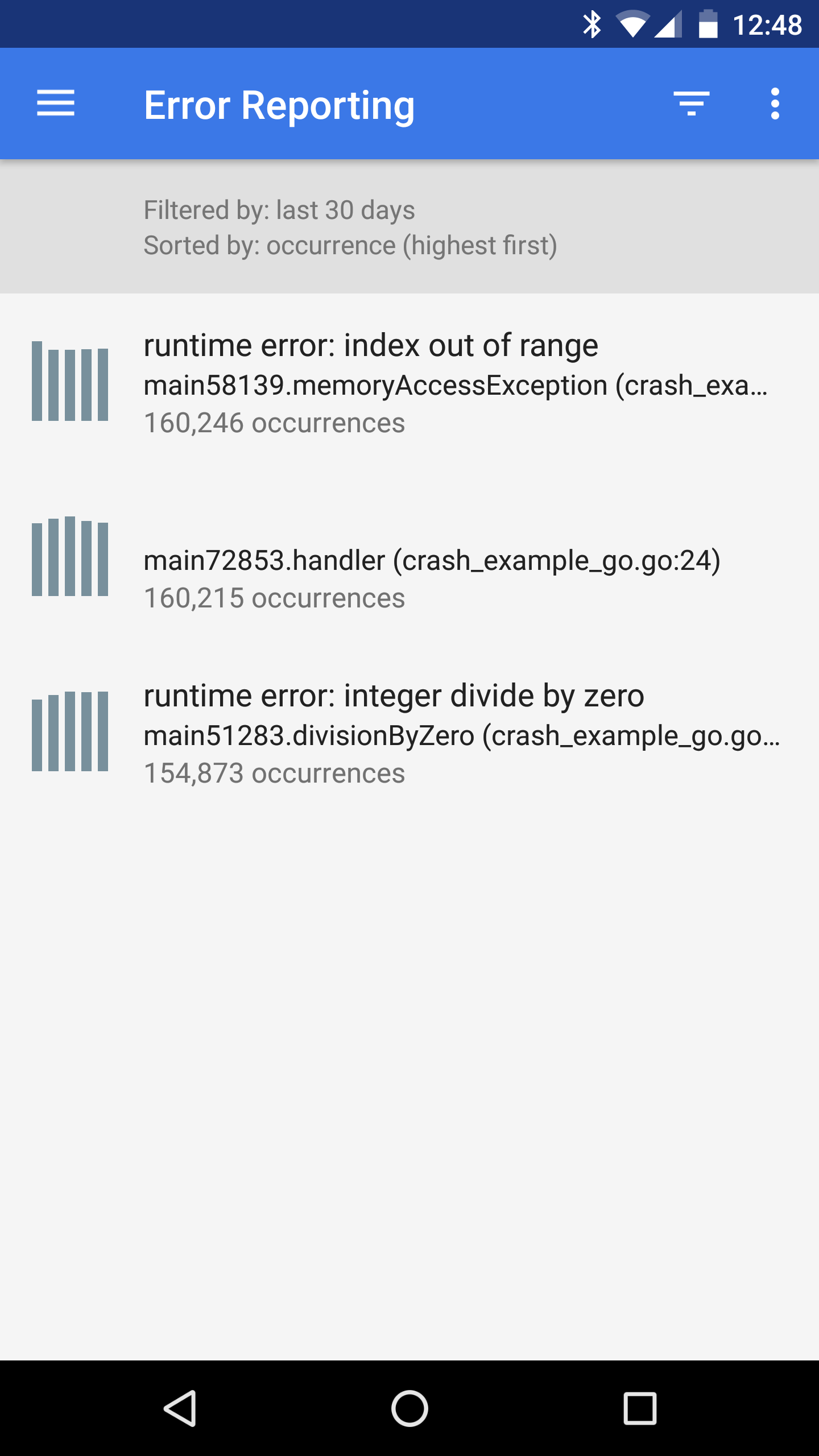
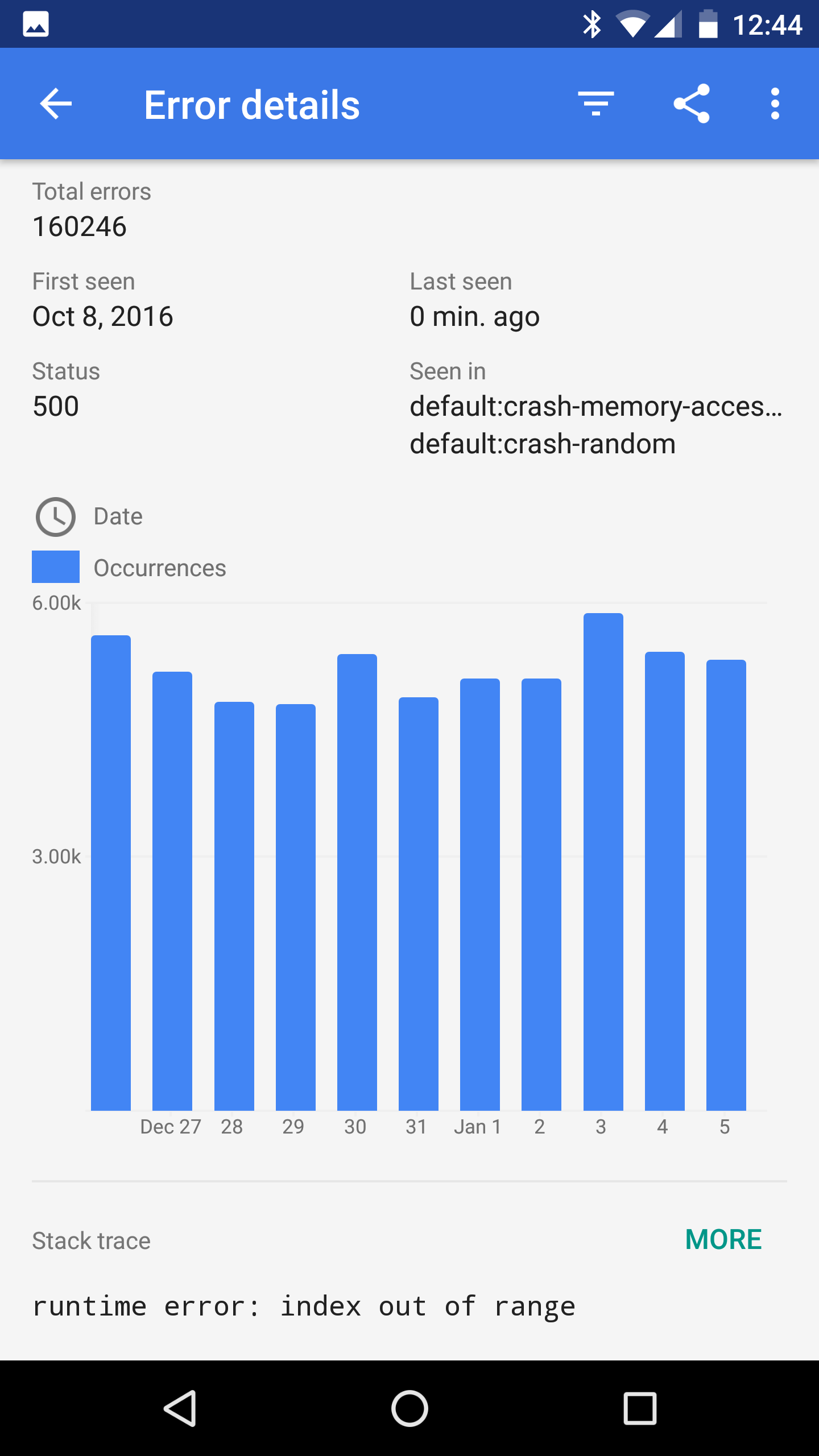
Puedes configurar Error Reporting para que envíe notificaciones a través de los canales de Cloud Monitoring y, así, alertar a tu equipo en tiempo real cuando ocurran errores nuevos o cuando se repitan errores resueltos.
Error Reporting activa notificaciones en las siguientes situaciones:
- Cuando un evento de error no se puede agrupar con errores existentes, lo que indica un problema nuevo
- Cuando se produce un evento de error en un grupo de errores marcado como Resuelto, lo que indica una regresión.
Antes de comenzar
-
Para obtener los permisos que necesitas para configurar las notificaciones en Error Reporting, pídele a tu administrador que te otorgue los siguientes roles de IAM en tu proyecto:
-
Configura las notificaciones en Error Reporting:
Usuario de Error Reporting (
roles/errorreporting.user) -
Consulta los canales de notificaciones en Monitoring:
Visualizador de Monitoring (
roles/monitoring.viewer) -
Crea canales de notificaciones en Monitoring:
Editor de Monitoring (
roles/monitoring.editor)
Para obtener más información sobre cómo otorgar roles, consulta Administra el acceso a proyectos, carpetas y organizaciones.
También puedes obtener los permisos necesarios a través de roles personalizados o cualquier otro rol predefinido.
-
Configura las notificaciones en Error Reporting:
Usuario de Error Reporting (
Verifica que existan los canales de notificación que deseas usar. En el caso de Error Reporting, puedes usar los canales de notificación por correo electrónico, dispositivos móviles, Slack y webhooks.
-
En la consola de Google Cloud , ve a la página Alertas notifications:
Si usas la barra de búsqueda para encontrar esta página, selecciona el resultado cuyo subtítulo es Monitoring.
En la barra de herramientas, selecciona Editar canales de notificaciones.
Se abrirá la página Canales de notificaciones, en la que se enumeran los canales configurados.
Si existen los canales que deseas usar, el siguiente paso es configurar las notificaciones en Error Reporting. De lo contrario, crea esos canales. Para obtener información sobre cómo completar los diálogos de los diferentes tipos de canales de notificaciones, consulta Cómo crear y administrar canales de notificaciones en Monitoring.
-
Configura notificaciones en Error Reporting
Para seleccionar dónde deseas enviar las notificaciones cuando se produzcan grupos de errores nuevos, completa los siguientes pasos:
-
En la consola de Google Cloud , ve a la página Error Reporting:
También puedes usar la barra de búsqueda para encontrar esta página.
Haz clic en Configurar notificaciones para abrir la página Notificaciones de error.
En el menú Canales de notificaciones, selecciona los canales en los que deseas recibir notificaciones.
Después de seleccionar los canales, haz clic en Guardar.
Cómo crear y administrar canales de notificaciones en Monitoring
Puedes crear, editar y borrar canales de notificaciones en Monitoring. Después de crear los canales de notificaciones, puedes configurar Error Reporting para usarlos.
Error Reporting te permite seleccionar entre cuatro tipos de canales de notificaciones: correo electrónico, dispositivo móvil, Slack y webhooks.
Crea un canal de notificaciones
Para crear un canal de notificaciones con la consola de Google Cloud , sigue las instrucciones específicas del canal que se incluyen en la siguiente tabla:
Correo electrónico
Para agregar un canal de notificaciones por correo electrónico, haz lo siguiente:
-
En la consola de Google Cloud , ve a la página Alertas notifications:
Si usas la barra de búsqueda para encontrar esta página, selecciona el resultado cuyo subtítulo es Monitoring.
- En la barra de herramientas de la consola de Google Cloud , selecciona tu proyecto de Google Cloud . Para las configuraciones de App Hub, selecciona el proyecto host o el proyecto de administración de App Hub.
- Haz clic en Editar un canal de notificaciones.
- En la sección Correo electrónico, haz clic en Agregar nuevo.
- Ingresa una sola dirección de correo electrónico y una descripción.
- Haz clic en Guardar.
Si usas una dirección de correo electrónico del grupo como canal de notificaciones para una política de alertas, configura el grupo a fin de que acepte correos de ErrorReportingNotifications-noreply@google.com.
Aplicación para dispositivos móviles
Usa la app para dispositivos móviles de la consola deGoogle Cloud para supervisar los recursos de la consola de Google Cloud y la información de Monitoring desde cualquier lugar.Las notificaciones de la app para dispositivos móviles de la consola de Google Cloud se envían a un dispositivo específico o a un usuario específico:
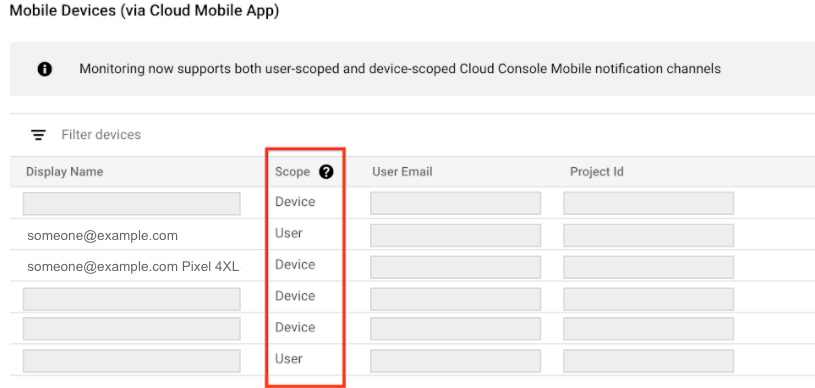
- Dispositivo indica que las notificaciones se envían solo al dispositivo específico que creó el canal de notificaciones. Para los canales de notificaciones con alcance de dispositivo, el campo Nombre visible incluye información del dispositivo.
- Usuario indica que las notificaciones se envían a todos los dispositivos que tienen instalada la Google Cloud app de la consola para dispositivos móviles.
Cloud Monitoring determina el permiso de la notificación cuando se crea el canal. No puedes seleccionar o cambiar el permiso.
Para configurar un canal de notificaciones de la Google Cloud app para dispositivos móviles de la consola en un proyecto Google Cloud específico, haz lo siguiente:
- Instala la Google Cloud app para dispositivos móviles de la consola desde la tienda de aplicaciones de tu dispositivo móvil.
Selecciona un proyecto para verlo en la app para dispositivos móviles de la consola de Google Cloud .
Después de seleccionar un proyecto, se produce un intercambio de datos entre la app y el proyecto Google Cloud seleccionado. Se crea un canal de notificaciones cuando no existe uno y, después de unos minutos, este canal aparece en la sección Dispositivos móviles de la página Canales de notificaciones.
Si quieres agregar tu dispositivo móvil como canal de notificaciones para una política de alertas, en la sección Notificaciones, selecciona Google Cloud console (móvil) y, luego, elige tu dispositivo móvil de la lista.
Slack
Para configurar las notificaciones de Slack, haz lo siguiente:
En Slack: Crea un espacio de trabajo y un canal de Slack en el sitio de Slack. Registra la URL del canal.
-
En la consola de Google Cloud , ve a la página Alertas notifications:
Si usas la barra de búsqueda para encontrar esta página, selecciona el resultado cuyo subtítulo es Monitoring.
En la barra de herramientas de la consola de Google Cloud , selecciona tu proyecto de Google Cloud . Para las configuraciones de App Hub, selecciona el proyecto host o el proyecto de administración de App Hub.
Haz clic en Editar un canal de notificaciones.
En la sección Slack, haz clic en Agregar nuevo para abrir la página de acceso de Slack:
- Selecciona tu espacio de trabajo de Slack.
- Haz clic en Permitir para habilitar el acceso de Google Cloud Monitoring a tu lugar de trabajo de Slack. Esta acción te lleva de vuelta a la página de configuración de Monitoring para tu canal de notificaciones.
- En el campo Slack Channel Name, ingresa el nombre del canal de Slack que deseas usar para las notificaciones.
- En el campo Nombre visible de Cloud Alerting, ingresa una declaración descriptiva breve. Monitoring muestra el valor de este campo en la página Canales de notificación.
- (Opcional) Para probar la conexión entre Cloud Monitoring y tu lugar de trabajo de Slack, haz clic en Enviar notificación de prueba. Si la conexión se realiza correctamente, verás un mensaje
This is a test alert notification...en el canal de notificaciones de Slack que especificaste. Revisa el canal de notificaciones para confirmar la recepción.
Si el canal de Slack que deseas usar para las notificaciones es privado, debes invitar manualmente la app de Monitoring al canal:
- Abre Slack.
Ve al canal que especificaste como tu canal de notificaciones de Monitoring.
Para invitar a la app de Monitoring al canal, ingresa y envía el siguiente mensaje en el canal:
/invite @Google Cloud Monitoring
Debes invitar a la app de Monitoring al canal privado que especificaste cuando creaste el canal de notificaciones en Monitoring. Invitar a la app de Monitoring a canales públicos es opcional.
Webhooks
Antes de configurar un canal de notificaciones de Webhook, ten en cuenta lo siguiente:
- Webhooks solo admite extremos públicos. Se puede acceder a un extremo público desde Internet a través de HTTP (
port:80) o HTTPS (port:443). El servicio de notificaciones debe poder establecer una conexión con el extremo y, en el caso de HTTPS, verificar el certificado de seguridad del servidor. - Si una función de Cloud Run está configurada como un extremo de webhook para un canal de notificación, asegúrate de que el usuario que invoca la función tenga el permiso de autenticación requerido. Para obtener más información, consulta Autentica para la invocación y Habilita el acceso a una función.
- Para enviar datos de notificaciones de Monitoring a Microsoft Teams, debes usar un servicio intermediario, como Power Automate o Cloud Run functions. Configura el servicio para que reciba la notificación del webhook de Monitoring, convierta los datos a un formato compatible con Teams y reenvíe los datos al canal de Microsoft Teams correspondiente.
Configura canales de notificaciones de webhook
Para configurar las notificaciones de webhook, haz lo siguiente:
- El controlador de webhook: Identifica la URL del extremo público para recibir los datos de webhook desde Monitoring.
-
En la consola de Google Cloud , ve a la página Alertas notifications:
Si usas la barra de búsqueda para encontrar esta página, selecciona el resultado cuyo subtítulo es Monitoring.
- En la barra de herramientas de la consola de Google Cloud , selecciona tu proyecto de Google Cloud . Para las configuraciones de App Hub, selecciona el proyecto host o el proyecto de administración de App Hub.
- Haz clic en Editar un canal de notificaciones.
- En la sección Webhook, haz clic en Agregar nuevo.
- Completa el diálogo.
- Haz clic en Probar conexión para enviar una carga útil de prueba al extremo de Webhook. Puedes ir al extremo receptor para verificar la entrega.
- Haz clic en Guardar.
Esquema de webhook
Para ver la estructura del esquema de Webhook para Error Reporting, haz clic en lo siguiente:
Autenticación básica
Además de la solicitud de webhook enviada por Cloud Monitoring, la autenticación básica usa la especificación HTTP para el nombre de usuario y la contraseña. Cloud Monitoring requiere que tu servidor muestre una respuesta 401 con el encabezado WWW-Authenticate adecuado. Para obtener más información sobre la autenticación básica, consulta lo siguiente:
Autenticación con token
La autenticación de tokens requiere un parámetro de cadena de consulta en la URL del extremo y una clave que el servidor espera que sea un secreto entre sí y Monitoring. La siguiente es una URL de muestra en la que se incluye un token:
https://www.myserver.com/stackdriver-hook?auth_token=1234-abcd
Si Monitoring publica una alerta en la URL del extremo, tu servidor puede validar el token adjunto. Este método de autenticación es más eficaz cuando se usa con SSL/TLS para encriptar la solicitud HTTP, lo que evita que terceros no autorizados conozcan el token.
Para ver un servidor de ejemplo en Python, consulta este servidor de muestra.
Cómo editar y borrar canales de notificaciones
Para editar o borrar un canal de notificaciones con la Google Cloud consola, haz lo siguiente:
-
En la consola de Google Cloud , ve a la página Alertas notifications:
Si usas la barra de búsqueda para encontrar esta página, selecciona el resultado cuyo subtítulo es Monitoring.
Haz clic en Editar un canal de notificaciones.
El panel Canales de notificaciones contiene una sección para cada tipo de canal de notificaciones. En cada sección se muestran todas las configuraciones para ese tipo:
- Para modificar una entrada, haz clic en edit Editar. Haz clic en Guardar una vez que se hayan completado los cambios.
- Para borrar una entrada, haz clic en Borrar. Haz clic en Borrar en el cuadro de diálogo de confirmación.
Comportamiento y límites de las notificaciones
En las siguientes secciones, se describen el contenido, los activadores y los límites de frecuencia de las notificaciones en Error Reporting.
Contenido de las notificaciones
Las notificaciones de grupos de errores contienen información relacionada con las entradas de registro del grupo. La información incluida depende del tipo de recurso supervisado en el que ocurrió el evento de error. Por ejemplo, algunas notificaciones pueden contener el nombre y la versión del recurso supervisado.
En la notificación, se incluye un mensaje que describe un evento de error solo cuando las entradas de registro de un bucket de registros cuya región es global identifican el grupo de errores.
Activadores y resolución de notificaciones
Error Reporting envía una notificación en dos situaciones:
Cuando ocurre un evento de error y no hay un grupo de errores existente.
Para recibir notificaciones futuras sobre el grupo de errores, debes establecer el estado del grupo de errores como Resuelto. No se envían notificaciones si se producen otros eventos de error, como usar la API para borrar el grupo de errores o esperar a que los datos caduquen.
Cuando se produce un evento de error para un grupo de errores existente y el estado del grupo de errores se establece en Resuelto.
Error Reporting actualiza el estado del grupo de errores a Abierto.
Error Reporting no envía notificaciones cuando se producen eventos de error y el estado del grupo de errores correspondiente es Silenciado.
Para administrar el estado de resolución de tus grupos de errores, ve a Administrar grupos de errores.
Límite de frecuencia de notificaciones
Error Reporting usa las siguientes reglas para limitar la cantidad de notificaciones que puedes recibir debido a eventos de error:
Se pueden enviar como máximo 5 notificaciones por Google Cloud proyecto en un período de 60 minutos.
Si se producen más de 5 notificaciones de error en un Google Cloud proyecto en un período de 60 minutos, sucede lo siguiente:
Recibirás una notificación que indica que se silenciaron las notificaciones del proyecto Google Cloud durante las próximas seis horas.
Se escribe una entrada de registro con un nivel de gravedad
WARNING.
Cuando resuelves un grupo de errores, se suspenden las notificaciones de ese grupo durante cinco minutos.
Notificaciones para dispositivos móviles
Error Reporting envía notificaciones móviles a la app deGoogle Cloud en iOS y Android. Para recibir notificaciones en tu dispositivo móvil, primero debes instalar la app: