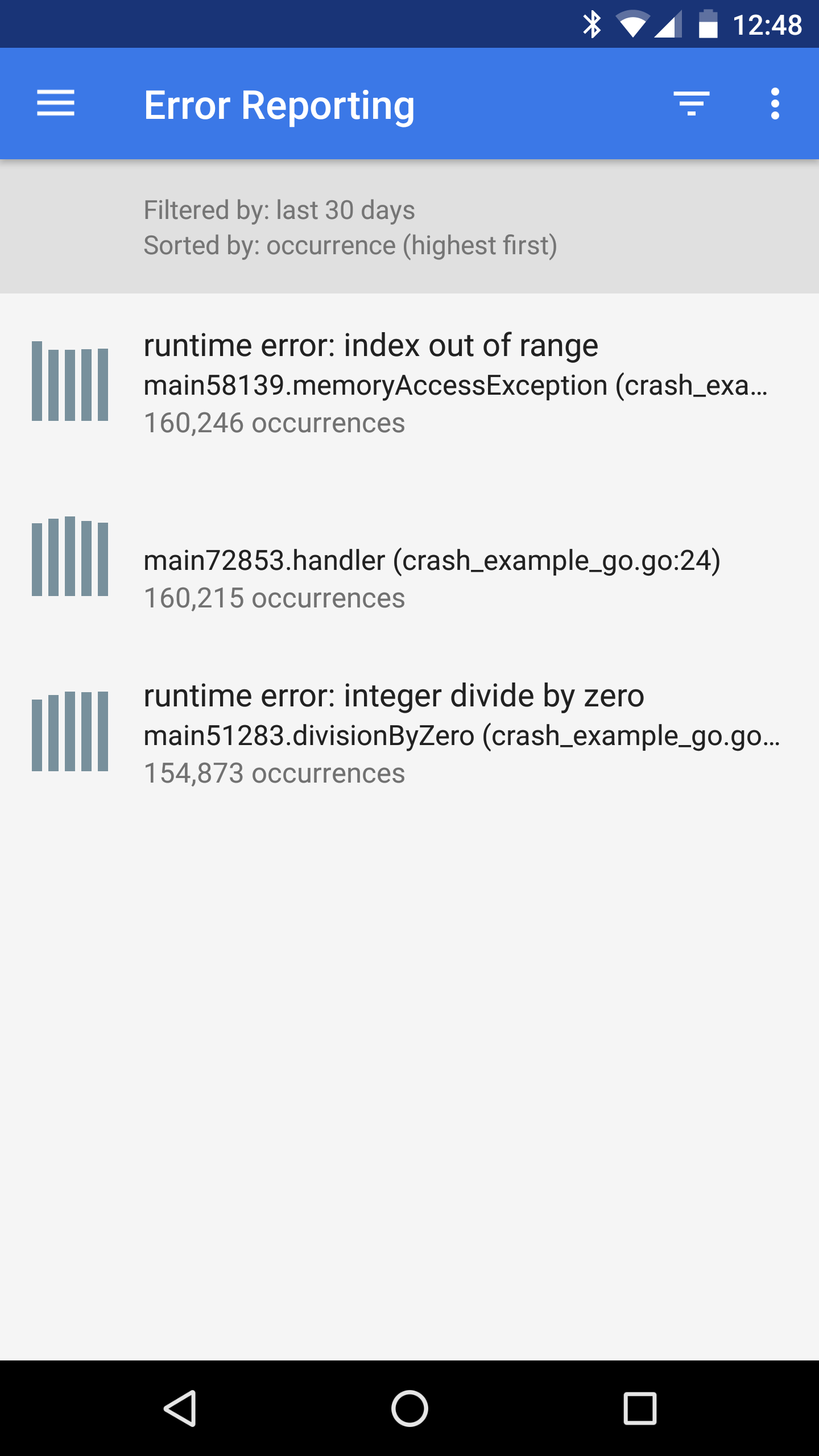
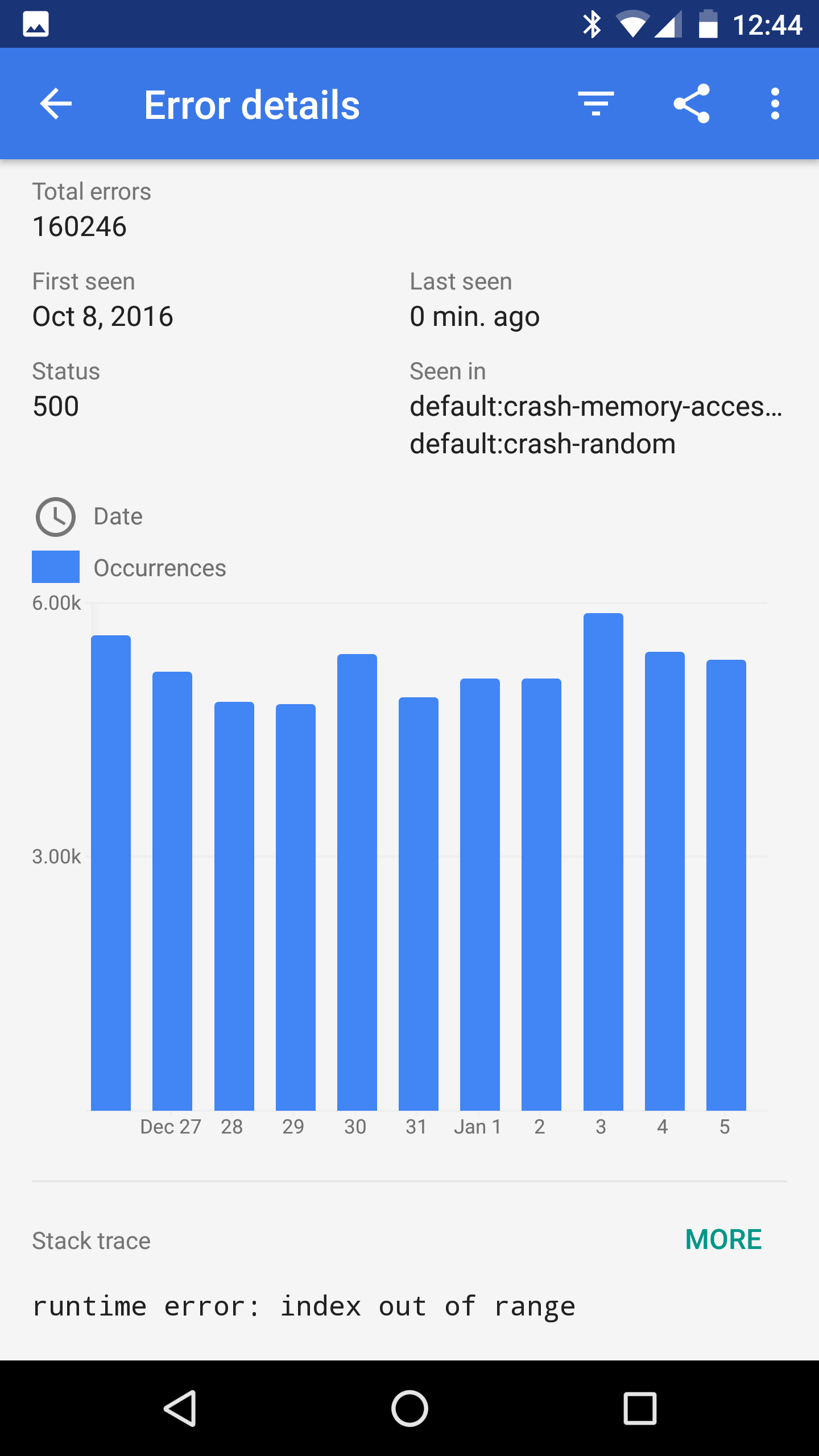
אתם יכולים להגדיר את Error Reporting כך שישלח התראות דרך ערוצים של Cloud Monitoring, ויעדכן את הצוות בזמן אמת כשמתרחשות שגיאות חדשות או כששגיאות שנפתרו חוזרות.
Error Reporting מפעיל התראות בתרחישים הבאים:
- כשאירוע שגיאה לא יכול להיות מקובץ עם שגיאות קיימות, מה שמצביע על בעיה חדשה.
- כשמתרחש אירוע שגיאה בקבוצת שגיאות שסומנה כנפתרה, מה שמצביע על רגרסיה.
לפני שמתחילים
-
כדי לקבל את ההרשאות שדרושות להגדרת התראות ב-Error Reporting, צריך לבקש מהאדמין להקצות לכם את תפקידי ה-IAM הבאים בפרויקט:
-
הגדרת התראות ב-Error Reporting:
Error Reporting User (
roles/errorreporting.user) -
כדי לראות את ערוצי ההתראות ב-Monitoring:
Monitoring Viewer (
roles/monitoring.viewer) -
יצירת ערוצים להתראות ב-Monitoring:
עריכת Monitoring (
roles/monitoring.editor)
להסבר על מתן תפקידים, ראו איך מנהלים את הגישה ברמת הפרויקט, התיקייה והארגון.
יכול להיות שאפשר לקבל את ההרשאות הנדרשות גם באמצעות תפקידים בהתאמה אישית או תפקידים מוגדרים מראש.
-
הגדרת התראות ב-Error Reporting:
Error Reporting User (
מוודאים שערוצי ההתראות שבהם רוצים להשתמש קיימים. עבור Error Reporting, אפשר להשתמש בערוצי התראות של אימייל, נייד, Slack ו-webhook.
-
נכנסים לדף notifications Alerting במסוף Google Cloud :
אם משתמשים בסרגל החיפוש כדי למצוא את הדף הזה, בוחרים בתוצאה שבה הכותרת המשנית היא Monitoring.
בסרגל הכלים, בוחרים באפשרות עריכת ערוצי התראות.
הדף Notification channels ייפתח ויוצגו בו הערוצים שהוגדרו.
אם הערוצים שבהם רוצים להשתמש קיימים, השלב הבא הוא להגדיר התראות ב-Error Reporting. אם לא, צריך ליצור את הערוצים האלה. מידע על השלמת תיבות הדו-שיח עבור סוגים שונים של ערוצי התראות זמין במאמר יצירה וניהול של ערוצי התראות ב-Monitoring.
-
הגדרת התראות בדף Error Reporting
כדי לבחור לאן לשלוח התראות כשמתרחשות קבוצות שגיאות חדשות:
-
נכנסים לדף Error Reporting במסוף Google Cloud :
אפשר גם להשתמש בסרגל החיפוש כדי למצוא את הדף הזה.
לוחצים על הגדרת התראות כדי לפתוח את הדף התראות על שגיאות.
בתפריט Notification channels (ערוצי התראות), בוחרים את הערוצים שרוצים לקבל מהם התראות.
אחרי שבוחרים את הערוצים, לוחצים על שמירה.
יצירה וניהול של ערוצי התראות ב-Monitoring
אתם יוצרים, עורכים ומוחקים ערוצי התראות ב-Monitoring. אחרי שיוצרים ערוצי התראות, אפשר להגדיר את Error Reporting כך שישתמש בהם.
ב-Error Reporting אפשר לבחור מבין ארבעה סוגים של ערוצי התראות: אימייל, נייד, Slack ו-webhook.
יצירת ערוץ התראות
כדי ליצור ערוץ התראות באמצעות Google Cloud Console, פועלים לפי ההוראות הספציפיות לערוץ שמפורטות בטבלה הבאה:
אימייל
כדי להוסיף ערוץ התראות באימייל:
-
נכנסים לדף notifications Alerting במסוף Google Cloud :
אם משתמשים בסרגל החיפוש כדי למצוא את הדף הזה, בוחרים בתוצאה שבה הכותרת המשנית היא Monitoring.
- בסרגל הכלים של מסוף Google Cloud , בוחרים את Google Cloud הפרויקט. בהגדרות של מרכז האפליקציות, בוחרים את הפרויקט המארח או את פרויקט הניהול של מרכז האפליקציות.
- לוחצים על עריכת ערוצי התראות.
- בקטע אימייל, לוחצים על הוספת חדש.
- מזינים כתובת אימייל אחת ותיאור.
- לוחצים על Save.
אם משתמשים בכתובת אימייל קבוצתית כערוץ התראות למדיניות התראות, צריך להגדיר את הקבוצה כך שתקבל אימייל מכתובת ErrorReportingNotifications-noreply@google.com.
אפליקציה לנייד
אתם יכולים להשתמש באפליקצייתGoogle Cloud console לנייד כדי לעקוב אחרי משאבי Google Cloud console ופרטי המעקב מכל מקום.ההתראות מאפליקציית Google Cloud console לנייד נשלחות למכשיר ספציפי או למשתמש ספציפי:
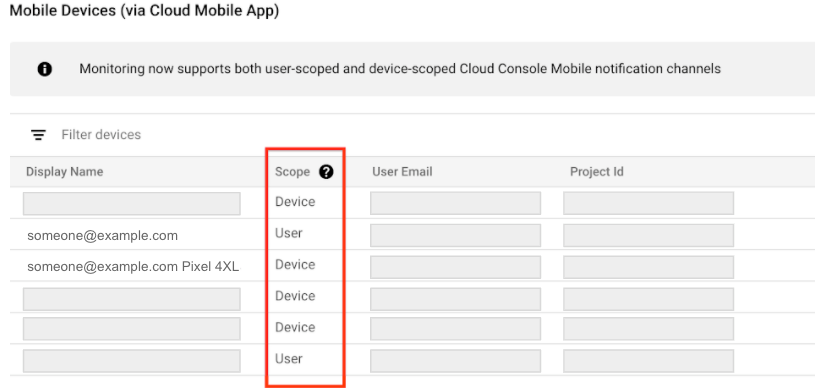
- מכשיר מציין שההתראות נשלחות רק למכשיר הספציפי שבו נוצר ערוץ ההתראות. בערוצי התראות בהיקף המכשיר, השדה שם לתצוגה כולל את פרטי המכשיר.
- משתמש מציין שההתראות נשלחות לכל המכשירים שבהם מותקנת אפליקציית Google Cloud Google Admin.
היקף ההתראות נקבע ב-Cloud Monitoring כשיוצרים את הערוץ. אי אפשר לבחור את ההיקף או לשנות אותו.
כדי להגדיר ערוץ התראות באפליקציה לנייד של מסוף Google Cloud לפרויקט ספציפי Google Cloud :
- מתקינים את אפליקציית Google Cloud מסוף הניהול בנייד מחנות האפליקציות במכשיר הנייד.
בוחרים פרויקט לצפייה באפליקציה לנייד של מסוף Google Cloud .
אחרי שבוחרים פרויקט, מתבצעת החלפת נתונים בין האפליקציה לבין הפרויקט שנבחר Google Cloud . אם לא קיים ערוץ התראות, הוא נוצר, וכעבור כמה דקות הוא מופיע בקטע מכשירים ניידים בדף ערוצי התראות.
כדי להוסיף את המכשיר הנייד שלכם כערוץ התראות למדיניות התראות, בקטע התראות של ההתראות, בוחרים באפשרות Google Cloud console (נייד) ואז בוחרים את המכשיר הנייד מהרשימה.
Slack
כדי להגדיר התראות ב-Slack:
ב-Slack: יוצרים סביבת עבודה וערוץ ב-Slack באתר של Slack. רושמים את כתובת ה-URL של הערוץ.
-
נכנסים לדף notifications Alerting במסוף Google Cloud :
אם משתמשים בסרגל החיפוש כדי למצוא את הדף הזה, בוחרים בתוצאה שבה הכותרת המשנית היא Monitoring.
בסרגל הכלים של מסוף Google Cloud , בוחרים את Google Cloud הפרויקט. בהגדרות של מרכז האפליקציות, בוחרים את הפרויקט המארח או את פרויקט הניהול של מרכז האפליקציות.
לוחצים על עריכת ערוצי התראות.
בקטע Slack, לוחצים על Add New (הוספת חדש) כדי לפתוח את דף הכניסה של Slack:
- בוחרים את סביבת העבודה ב-Slack.
- לוחצים על Allow (אישור) כדי להפעיל את הגישה של Cloud Monitoring לסביבת העבודה שלכם ב-Slack. הפעולה הזו תחזיר אתכם לדף ההגדרה של המעקב אחרי ערוץ ההתראות.
- בשדה שם ערוץ Slack, מזינים את השם של ערוץ Slack שבו רוצים להשתמש לקבלת התראות.
- בשדה Cloud Alerting Display Name, מזינים הצהרה תיאורית קצרה. הערך של השדה הזה מוצג בדף Notification channels.
- (אופציונלי) כדי לבדוק את החיבור בין Cloud Monitoring לבין מרחב העבודה שלכם ב-Slack, לוחצים על שליחת התראה לבדיקה. אם החיבור יצליח, תופיע הודעה
This is a test alert notification...בערוץ ההתראות ב-Slack שציינתם. כדי לוודא שההודעה התקבלה, בודקים את ערוץ ההתראות.
אם ערוץ Slack שבו רוצים להשתמש לקבלת התראות הוא ערוץ פרטי, צריך להזמין את אפליקציית Monitoring לערוץ באופן ידני:
- פותחים את Slack.
עוברים לערוץ שציינתם כערוץ ההתראות למעקב.
מזמינים את אפליקציית המעקב לערוץ על ידי הזנת ההודעה הבאה ושליחתה בערוץ:
/invite @Google Cloud Monitoring
צריך להזמין את אפליקציית Monitoring לערוץ הפרטי שציינתם כשיוצרים את ערוץ ההתראות ב-Monitoring. ההזמנה של אפליקציית המעקב לערוצים ציבוריים היא אופציונלית.
תגובות לפעולה מאתר אחר (webhook)
לפני שמגדירים ערוץ התראות מסוג Webhook, כדאי להביא בחשבון את הנקודות הבאות:
- Webhooks תומכים רק בנקודות קצה ציבוריות. נקודת קצה ציבורית נגישה באופן מלא מהאינטרנט הציבורי, למשל דרך HTTP (
port:80) או HTTPS (port:443). שירות ההתראות צריך להיות מסוגל ליצור חיבור לנקודת הקצה, ובמקרה של HTTPS, לאמת את אישור האבטחה של השרת. - אם פונקציית Cloud Run מוגדרת כנקודת קצה של webhook לערוץ התראות, צריך לוודא שלמשתמש שמפעיל את הפונקציה יש את הרשאת האימות הנדרשת. מידע נוסף זמין במאמרים אימות להפעלה והפעלת גישה לפונקציה.
- כדי לשלוח נתוני התראות מ-Monitoring ל-Microsoft Teams, צריך להשתמש בשירות ביניים כמו Power Automate או פונקציות Cloud Run. מגדירים את השירות כך שיקבל את ההתראה של webhook של Monitoring, ימיר את הנתונים לפורמט שתואם ל-Teams ויעביר את הנתונים לערוץ המתאים ב-Microsoft Teams.
הגדרת ערוצי התראות של webhook
כדי להגדיר התראות של webhook:
- ה-handler של ה-webhook: צריך לזהות את כתובת ה-URL של נקודת הקצה הציבורית כדי לקבל נתוני webhook מ-Monitoring.
-
נכנסים לדף notifications Alerting במסוף Google Cloud :
אם משתמשים בסרגל החיפוש כדי למצוא את הדף הזה, בוחרים בתוצאה שבה הכותרת המשנית היא Monitoring.
- בסרגל הכלים של מסוף Google Cloud , בוחרים את Google Cloud הפרויקט. בהגדרות של מרכז האפליקציות, בוחרים את הפרויקט המארח או את פרויקט הניהול של מרכז האפליקציות.
- לוחצים על עריכת ערוצי התראות.
- בקטע Webhook, לוחצים על Add New (הוספת חדש).
- משלימים את תיבת הדו-שיח.
- לוחצים על בדיקת החיבור כדי לשלוח מטען ייעודי למטרה לבדיקה לנקודת הקצה של ה-Webhook. אפשר לעבור לנקודת הקצה המקבלת כדי לאמת את המסירה.
- לוחצים על Save.
סכימת webhook
כדי לראות את מבנה סכמת ה-Webhook של Error Reporting, לוחצים על הקישור הבא:
אימות בסיסי
בנוסף לבקשת ה-webhook שנשלחת על ידי Cloud Monitoring, האימות הבסיסי משתמש במפרט HTTP לשם המשתמש ולסיסמה. כדי להשתמש ב-Cloud Monitoring, השרת צריך להחזיר תגובה 401 עם הכותרת המתאימה WWW-Authenticate. למידע נוסף על אימות בסיסי, אפשר לעיין במאמרים הבאים:
אימות באמצעות טוקן
אימות באמצעות אסימון דורש פרמטר של מחרוזת שאילתה בכתובת ה-URL של נקודת הקצה ומפתח שהשרת מצפה שיהיה סודי בינו לבין Monitoring. לפניכם דוגמה לכתובת URL שכוללת אסימון:
https://www.myserver.com/stackdriver-hook?auth_token=1234-abcd
אם המערכת של Monitoring מפרסמת אירוע בכתובת ה-URL של נקודת הקצה, השרת יכול לאמת את האסימון המצורף. שיטת האימות הזו יעילה במיוחד כשמשתמשים בה עם SSL/TLS כדי להצפין את בקשת ה-HTTP, וכך למנוע מצדדים שלישיים לא מורשים לגלות את הטוקן.
דוגמה לשרת ב-Python זמינה בשרת לדוגמה.
עריכה ומחיקה של ערוצי התראות
כדי לערוך או למחוק ערוץ התראות באמצעות מסוף Google Cloud :
-
נכנסים לדף notifications Alerting במסוף Google Cloud :
אם משתמשים בסרגל החיפוש כדי למצוא את הדף הזה, בוחרים בתוצאה שבה הכותרת המשנית היא Monitoring.
לוחצים על עריכת ערוצי התראות.
מרכז הבקרה ערוצי התראות מכיל קטע לכל סוג של ערוץ התראות. בכל קטע מפורטות כל ההגדרות של אותו סוג:
- כדי לשנות רשומה, לוחצים על edit עריכה. אחרי שמסיימים לבצע את השינויים, לוחצים על שמירה.
- כדי למחוק רשומה, לוחצים על מחיקה. לוחצים על מחיקה בתיבת הדו-שיח לאישור.
אופן הפעולה של ההתראות ומגבלות
בקטעים הבאים מתוארים התוכן, הטריגרים ומגבלות הקצב של ההתראות ב-Error Reporting.
תוכן ההתראות
ההתראות על קבוצות שגיאות מכילות מידע שקשור לרשומות ביומן בקבוצה. המידע שכלול תלוי בסוג המשאב המנוטר שבו התרחש אירוע השגיאה. לדוגמה, יכול להיות שחלק מההתראות יכילו את השם והגרסה של המשאב שבמעקב.
הודעה שמתארת אירוע שגיאה נכללת בהתראה רק אם קבוצת השגיאות מזוהה על ידי רשומות ביומן בקטגוריה ביומן שהאזור שלה הוא global.
הגורמים להפעלת ההתראות והפתרון
Error Reporting שולח התראה בשני מקרים:
כשמתרחש אירוע שגיאה ואין קבוצת שגיאות קיימת.
כדי לקבל התראות בעתיד על קבוצת השגיאות, צריך להגדיר את הסטטוס של קבוצת השגיאות לנפתר. אם יתרחש אירוע שגיאה נוסף, לא תקבלו התראה אם תבצעו פעולות אחרות, כמו שימוש ב-API כדי למחוק את קבוצת השגיאות או המתנה עד שהנתונים יתיישנו.
כשמתרחש אירוע שגיאה בקבוצת שגיאות קיימת, והסטטוס של קבוצת השגיאות מוגדר כנפתרה.
Error Reporting מעדכן את הסטטוס של קבוצת השגיאות לפתוח.
Error Reporting לא שולח התראות כשמתרחשים אירועי שגיאה והסטטוס של קבוצת השגיאות התואמת הוא השתקה.
כדי לנהל את סטטוס הפתרון של קבוצות השגיאות, עוברים אל ניהול קבוצות שגיאות.
הגבלת שיעור ההתראות
Error Reporting משתמש בכללים הבאים כדי להגביל את מספר ההתראות שאתם עשויים לקבל בגלל אירועי שגיאה:
אפשר לשלוח עד 5 התראות לכל Google Cloud פרויקט בחלון של 60 דקות.
אם מתקבלות יותר מ-5 התראות על שגיאות ב Google Cloud פרויקט מסוים בפרק זמן של 60 דקות, יקרו הדברים הבאים:
תקבלו התראה על כך שההתראות הנוספות לגבי הפרויקט Google Cloud הזה יושתקו למשך שש השעות הבאות.
נכתבת רשומה ביומן עם רמת החומרה
WARNING.
כשפותרים בעיה בקבוצת שגיאות, ההתראות לגבי קבוצת השגיאות הזו מושעות למשך חמש דקות.
התראות לנייד
Error Reporting שולח התראות בנייד לאפליקצייתGoogle Cloud ב-Android וב-iOS. כדי לקבל התראות בנייד, צריך קודם להתקין את האפליקציה בנייד: