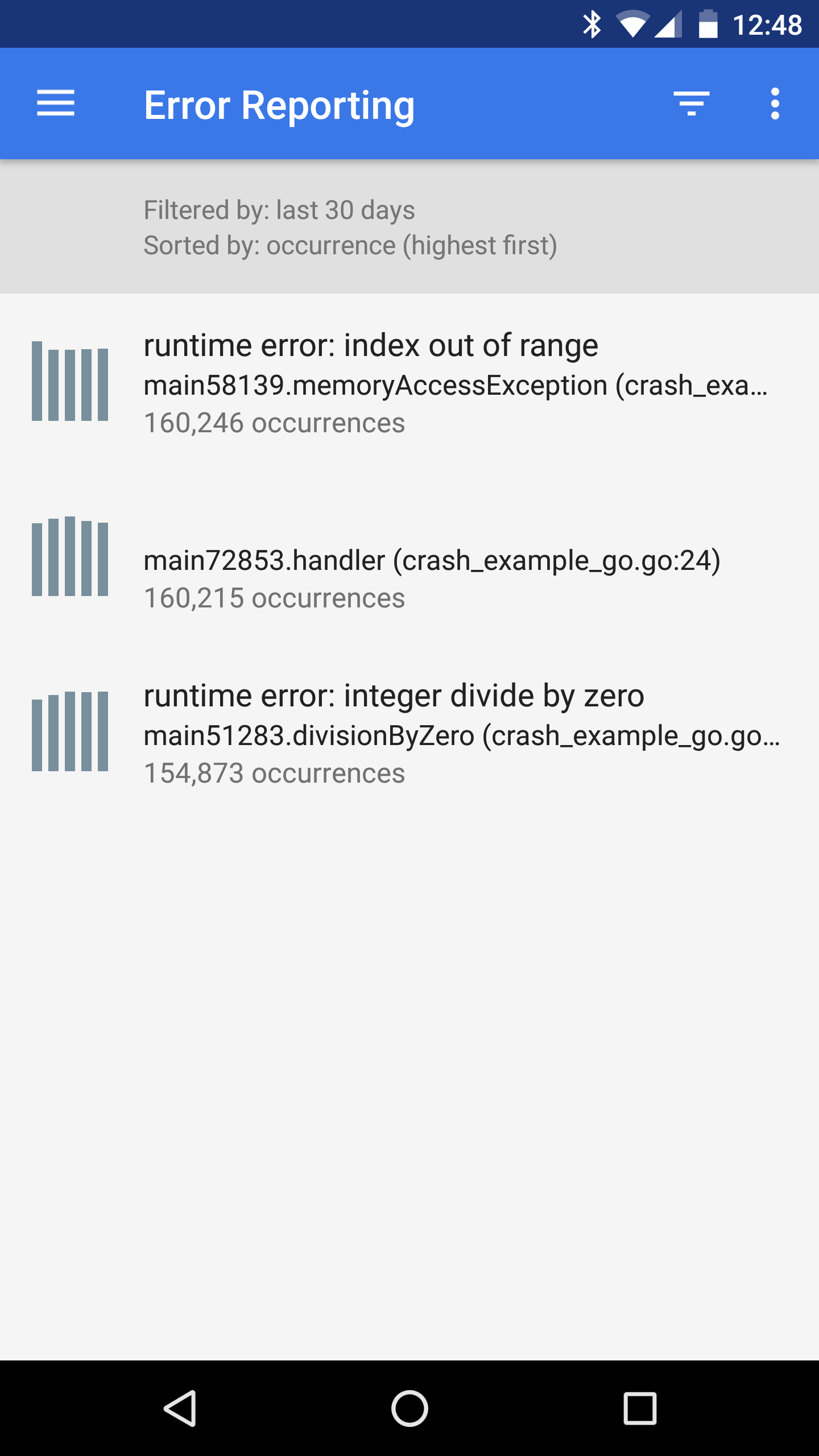
É possível configurar o Error Reporting para enviar notificações aos canais de notificação selecionados do Cloud Monitoring quando ocorrem eventos de erro.
O Error Reporting envia notificações nos seguintes casos:
Quando um evento de erro ocorre em um Google Cloud projeto e não pode ser agrupado com erros anteriores.
Se um evento de erro ocorrer em um grupo de erros marcado como Resolvido.
Gerenciar canais de notificação
Crie, edite e exclua canais de notificação no Monitoring. Depois de criar canais de notificação, é possível configurar o Error Reporting para usá-los.
O Error Reporting permite que você selecione quatro tipos de canal de notificação: e-mail, dispositivo móvel, Slack e Webhooks.
Antes de começar
Para receber as permissões necessárias para visualizar e configurar canais de notificação usando o Google Cloud console,
peça ao administrador para conceder a você o
papel Editor do Monitoring (roles/monitoring.editor) do IAM no seu projeto.
Para mais informações sobre a concessão de papéis, consulte Gerenciar o acesso a projetos, pastas e organizações.
Também é possível conseguir as permissões necessárias com papéis personalizados ou outros papéis predefinidos.
Para mais informações sobre os papéis do Cloud Monitoring, consulte Controlar o acesso com o Identity and Access Management.
Criar canal de notificação
Para criar um canal de notificação usando o Google Cloud console, siga as instruções específicas do canal contidas na tabela a seguir:
Para adicionar um canal de notificação por e-mail, faça o seguinte:
-
No Google Cloud console do, acesse a página notifications Alertas:
Se você usar a barra de pesquisa para encontrar essa página, selecione o resultado com o subtítulo Monitoring.
- Na barra de ferramentas do Google Cloud console, selecione seu Google Cloud projeto. Para configurações do App Hub, selecione o projeto host ou de gerenciamento do App Hub.
- Clique em Editar canais de notificação.
- Na seção E-mail, clique em Adicionar novo.
- Insira um único endereço de e-mail e uma descrição.
- Clique em Salvar.
Se um endereço de e-mail de grupo for utilizado como o canal de notificação de
uma política de alertas, configure o grupo para aceitar e-mails de
ErrorReportingNotifications-noreply@google.com.
App para dispositivos móveis
Use o Google Cloud app para dispositivos móveis do console para monitorar os Google Cloud recursos do console e as informações do Monitoring de qualquer lugar. Google Cloud As notificações do app para dispositivos móveis do console são enviadas para um dispositivo ou usuário específico:
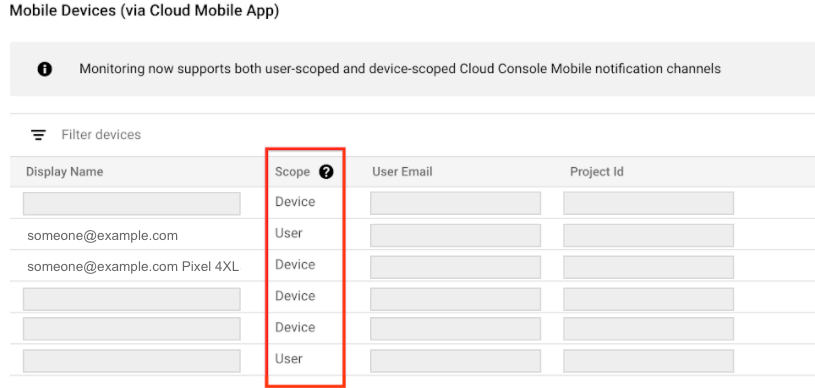
- Dispositivo indica que as notificações são enviadas apenas para o dispositivo específico que criou o canal de notificação. Para canais de notificação com escopo no dispositivo, o Nome de exibição campo inclui informações do dispositivo.
- Usuário indica que as notificações são enviadas para todos os seus dispositivos com o Google Cloud app para dispositivos móveis do console instalado.
O Cloud Monitoring determina o escopo de notificação quando o canal é criado. Não é possível selecionar ou alterar o escopo.
Para configurar um canal de notificação do app para dispositivos móveis do Google Cloud console para um Google Cloud projeto específico, faça o seguinte:
- Instale o app para dispositivos móveis do Google Cloud console app store do seu dispositivo móvel.
Selecione um projeto para visualização no Google Cloud app para dispositivos móveis do console.
Depois de selecionar um projeto, ocorre uma troca de dados entre o aplicativo e oprojetoselecionado Google Cloud . Um canal de notificação é criado quando não existe e, após alguns minutos, esse canal é listado na seção Dispositivos móveis dos Canais de notificação.
Para adicionar seu dispositivo móvel como um canal de notificação para uma política de alertas, na seção Notificações, selecione Google Cloud console (dispositivo móvel) e escolha seu dispositivo móvel na lista.
Slack
Para configurar as notificações do Slack, faça o seguinte:
No Slack: crie um espaço de trabalho e um canal no site do Slack. Grave o URL do canal.
-
No Google Cloud console do, acesse a página notifications Alertas:
Se você usar a barra de pesquisa para encontrar essa página, selecione o resultado com o subtítulo Monitoring.
Na barra de ferramentas do Google Cloud console, selecione seu Google Cloud projeto. Para configurações do App Hub, selecione o projeto host ou de gerenciamento do App Hub.
Clique em Editar canais de notificação.
Na seção Slack, clique em Adicionar novo para abrir a página de login do Slack:
- Selecione o espaço de trabalho do Slack.
- Clique em Permitir para ativar o acesso do Cloud Monitoring ao seu espaço de trabalho do Slack. Essa ação levará você de volta à página de configuração do Monitoring do canal de notificação.
- No campo Nome do canal do Slack, digite o nome do canal do Slack que você quer usar para as notificações.
- No campo Nome de exibição do alerta do Cloud, insira uma declaração descritiva curta. O Monitoring mostra o valor desse campo na página Canal de notificações.
- (Opcional) Para testar a conexão entre
o Cloud Monitoring e o espaço de trabalho do Slack, clique em
Enviar notificação de teste. Se a conexão for estabelecida, então
você vai receber uma mensagem
This is a test alert notification...no canal de notificação do Slack especificado. Verifique o canal de notificação para confirmar o recebimento.
Se o canal do Slack que você quer usar para notificações for um canal particular, convide manualmente o app do Monitoring para o canal:
- Abra o Slack.
Acesse o canal especificado como seu canal de notificação do Monitoring.
Convide o app do Monitoring para o canal inserindo e enviando a seguinte mensagem no canal:
/invite @Google Cloud Monitoring
Convide o app do Monitoring para o canal particular especificado ao criar o canal de notificação no Monitoring. O convite do app do Monitoring para canais públicos é opcional.
Webhooks
Antes de configurar um canal de notificação de webhook, considere o seguinte:
- Webhooks aceitam apenas endpoints públicos. Um endpoint público é totalmente
acessível pela Internet pública, como por HTTP (
port:80) ou HTTPS (port:443). O serviço de notificação precisa estabelecer uma conexão com o endpoint e, no caso de HTTPS, verificar o certificado de segurança do servidor. - Se uma função do Cloud Run estiver configurada como endpoint de webhook para um canal de notificação, verifique se o usuário que invoca a função tem a permissão de autenticação necessária. Para mais informações, consulte Autenticar para invocação e Ativar o acesso a uma função.
- Para enviar dados de notificação do Monitoring para o Microsoft Teams, use um serviço intermediário, como o Power Automate ou as funções do Cloud Run. Configure o serviço para receber a notificação de webhook do Monitoring converter os dados em um formato compatível com o Teams, e encaminhar os dados para o canal do Microsoft Teams apropriado.
Configurar canais de notificação de webhook
Para configurar as notificações de Webhooks, faça o seguinte:
- O gerenciador de webhooks: identifique o URL do endpoint público para receber dados do webhook do Monitoring.
-
No Google Cloud console do, acesse a página notifications Alertas:
Se você usar a barra de pesquisa para encontrar essa página, selecione o resultado com o subtítulo Monitoring.
- Na barra de ferramentas do Google Cloud console, selecione seu Google Cloud projeto. Para configurações do App Hub, selecione o projeto host ou de gerenciamento do App Hub.
- Clique em Editar canais de notificação.
- Na seção Webhook, clique em Adicionar novo.
- Preencha a caixa de diálogo.
- Clique em Testar conexão para enviar um payload de teste ao endpoint do webhook. Acesse o endpoint de recebimento para verificar a entrega.
- Clique em Salvar.
Esquema de webhook
Para visualizar a estrutura do esquema de webhook do Error Reporting, clique no seguinte:
Autenticação básica
Além da solicitação de webhook enviada pelo Cloud Monitoring, a autenticação básica utiliza a especificação HTTP para o nome de usuário e a senha. O Cloud Monitoring exige que o servidor retorne uma resposta 401 com o cabeçalho WWW-Authenticate correto. Para mais informações sobre autenticação básica, consulte:
Autenticação de token
A autenticação de token exige um parâmetro de string de consulta no URL do endpoint e uma chave que o servidor espera que seja secreta entre ele e o Monitoring. Veja a seguir um URL de exemplo que inclui um token:
https://www.myserver.com/stackdriver-hook?auth_token=1234-abcd
Se o Monitoring postar um incidente no URL do endpoint, o servidor poderá validar o token anexado. Esse método de autenticação é mais eficaz quando usado com SSL/TLS para criptografar a solicitação HTTP que impede que espiões descubram o token.
Para um exemplo de servidor em Python, consulte este servidor de exemplo.
Editar e excluir canais de notificação
Para editar ou excluir um canal de notificação usando o Google Cloud console, faça o seguinte:
-
No Google Cloud console do, acesse a página notifications Alertas:
Se você usar a barra de pesquisa para encontrar essa página, selecione o resultado com o subtítulo Monitoring.
Clique em Editar canais de notificação.
O painel Canais de notificação contém uma seção para cada tipo de canal de notificação. Cada seção lista todas as configurações desse tipo:
- Para modificar uma entrada, clique em edit Editar. Clique em Salvar depois que suas alterações forem concluídas.
- Para excluir uma entrada, clique em Excluir. Clique em Excluir na caixa de diálogo de confirmação.
Selecionar canais de notificação usando o Google Cloud console
Para selecionar um canal de notificação existente, você precisa ter um dos seguintes papéis:
- Usuário do Error Reporting
- Administrador do Error Reporting
- Editor do projeto
- Proprietário do projeto
Para selecionar para onde você quer enviar notificações quando novos grupos de erros ocorrerem, siga as etapas a seguir.
-
No Google Cloud console do, acesse a página Error Reporting:
Também é possível encontrar essa página usando a barra de pesquisa.
Clique em Configurar notificações para abrir a página Notificações de erro.
No menu suspenso Canais de notificação, selecione os canais para os quais você quer enviar as notificações.
Se você não encontrar o canal necessário, clique em Gerenciar canais de notificação para criar um novo canal. Para criar um canal de notificação, seu papel precisa ser aquele listado em Como criar canais.
Depois de selecionar os canais, clique em Salvar.
Mais informações
Veja a seguir informações adicionais que se aplicam ao criar e gerenciar notificações no Error Reporting.
Conteúdo da notificação
As notificações de grupos de erros contêm informações relacionadas às entradas de registro no grupo. As informações incluídas dependem do tipo de recurso monitorado em que o evento de erro ocorreu. Por exemplo, algumas notificações podem conter o nome e a versão do recurso monitorado.
Uma mensagem que descreve um evento de erro é incluída na notificação somente quando o grupo de erros é identificado pelas entradas de registro em um bucket de registros cuja região é global.
Quando as notificações são enviadas
O Error Reporting envia uma notificação em dois cenários:
- Quando um evento de erro ocorre e não há um grupo de erros.
- Quando um evento de erro ocorre para um grupo de erros e o status do grupo de erros está definido como
Resolved.
Para receber notificações futuras do grupo de erros, defina o status do grupo de erros como Resolved. Nenhuma outra ação, como usar a API para excluir o grupo de erros ou aguardar a expiração dos dados, resulta em uma notificação se outro evento de erro ocorrer.
Limite da taxa de notificação
O Error Reporting usa as seguintes regras para limitar o número de notificações que você pode receber devido a eventos de erro:
No máximo 5 notificações por Google Cloud projeto podem ser enviadas em uma janela de 60 minutos.
Se mais de 5 notificações de erro em um Google Cloud projeto ocorrerem em uma janela de 60 minutos, o seguinte vai acontecer:
Você vai receber uma notificação informando que outras notificações para o Google Cloud projeto serão silenciadas nas próximas seis horas.
Uma entrada de registro com o nível de gravidade do aviso é gravada.
Quando você resolve um grupo de erros, as notificações desse grupo de erros são suspensas por cinco minutos.
Status da resolução
Se um evento de erro ocorrer em um grupo de erros com status de resolução Resolvido, mesmo que eventos de erro anteriores tenham sido excluídos, o status do grupo de erros será definido como Aberto e o Error Reporting enviará uma notificação.
No entanto, o Error Reporting não envia notificações quando eventos de erro ocorrem e o grupo de erros correspondente é Silenciado.
Para gerenciar o status de resolução dos grupos de erros, acesse Gerenciar grupos de erros.
Notificações no dispositivo móvel
O Error Reporting envia notificações para dispositivos móveis para o Google Cloud app para Android e iOS. Para ativar as notificações para dispositivos móveis, é preciso instalar o app no seu dispositivo móvel primeiro:
Faça o download do Google Cloud app