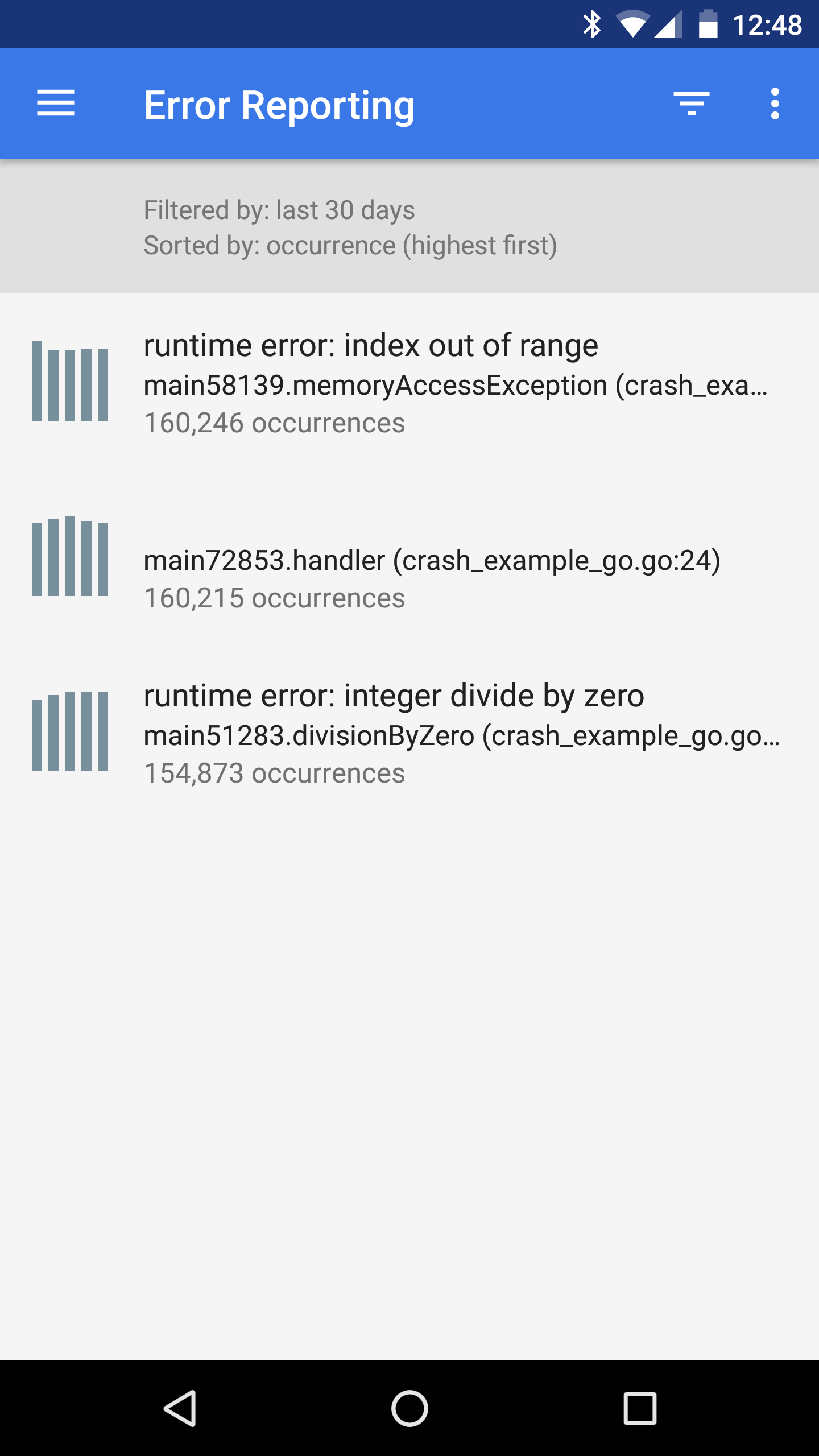
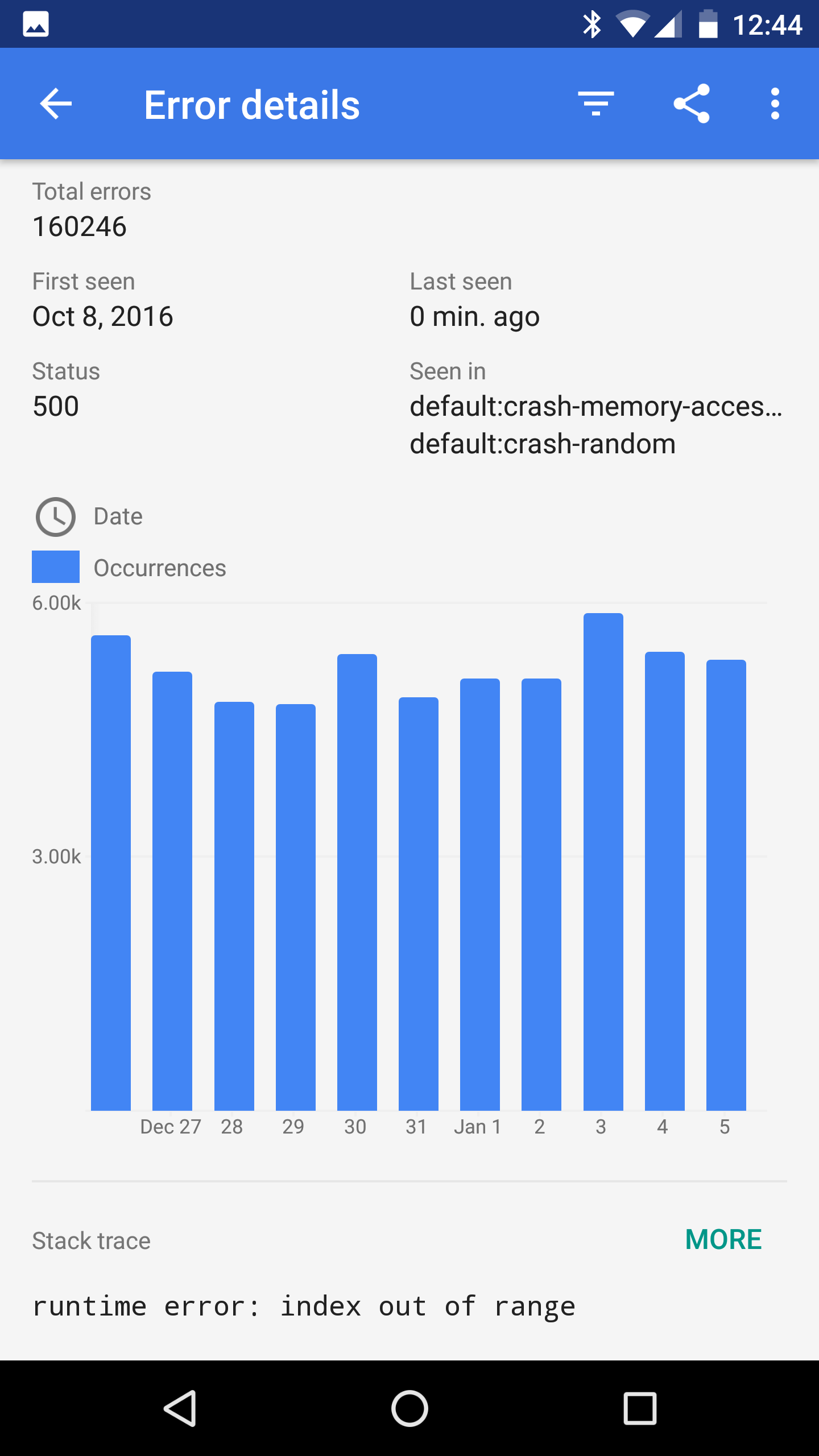
Sie können Error Reporting so konfigurieren, dass Benachrichtigungen über Cloud Monitoring-Kanäle gesendet werden. So wird Ihr Team in Echtzeit benachrichtigt, wenn neue Fehler auftreten oder behobene Fehler wiederkehren.
Error Reporting löst Benachrichtigungen in den folgenden Szenarien aus:
- Wenn ein Fehlerereignis nicht mit vorhandenen Fehlern gruppiert werden kann, deutet dies auf ein neues Problem hin.
- Wenn in einer Fehlergruppe, die als Behoben markiert ist, ein Fehlerereignis auftritt, das auf eine Regression hinweist.
Hinweis
-
Bitten Sie Ihren Administrator, Ihnen die folgenden IAM-Rollen für Ihr Projekt zuzuweisen, um die Berechtigungen zu erhalten, die Sie zum Konfigurieren von Benachrichtigungen in Error Reporting benötigen:
-
Benachrichtigungen in Error Reporting konfigurieren:
Error Reporting-Nutzer (
roles/errorreporting.user) -
Benachrichtigungskanäle in Monitoring ansehen:
Monitoring Viewer (
roles/monitoring.viewer) -
Benachrichtigungskanäle in Monitoring erstellen:
Monitoring-Bearbeiter (
roles/monitoring.editor)
Weitere Informationen zum Zuweisen von Rollen finden Sie unter Zugriff auf Projekte, Ordner und Organisationen verwalten.
Sie können die erforderlichen Berechtigungen auch über benutzerdefinierte Rollen oder andere vordefinierte Rollen erhalten.
-
Benachrichtigungen in Error Reporting konfigurieren:
Error Reporting-Nutzer (
Prüfen Sie, ob die Benachrichtigungskanäle, die Sie verwenden möchten, vorhanden sind. Für Error Reporting können Sie E-Mail-, Mobil-, Slack- und Webhook-Benachrichtigungskanäle verwenden.
-
Rufen Sie in der Google Cloud Console die Seite notifications Benachrichtigungen auf:
Wenn Sie diese Seite über die Suchleiste suchen, wählen Sie das Ergebnis aus, dessen Zwischenüberschrift Monitoring ist.
Wählen Sie in der Symbolleiste Benachrichtigungskanäle bearbeiten aus.
Die Seite Benachrichtigungskanäle wird geöffnet und die konfigurierten Kanäle werden aufgeführt.
Wenn die gewünschten Kanäle vorhanden sind, konfigurieren Sie als Nächstes Benachrichtigungen in Error Reporting. Erstellen Sie sie andernfalls. Informationen zum Ausfüllen der Dialogfelder für die verschiedenen Arten von Benachrichtigungskanälen finden Sie unter Benachrichtigungskanäle in Monitoring erstellen und verwalten.
-
Benachrichtigungen in Error Reporting konfigurieren
So legen Sie fest, wohin Benachrichtigungen gesendet werden sollen, wenn neue Fehlergruppen auftreten:
-
Rufen Sie in der Google Cloud Console die Seite Error Reporting auf:
Sie können diese Seite auch über die Suchleiste finden.
Klicken Sie auf Benachrichtigungen konfigurieren, um die Seite Fehlerbenachrichtigungen zu öffnen.
Wählen Sie im Menü Benachrichtigungskanäle die Kanäle aus, über die Sie Benachrichtigungen erhalten möchten.
Nachdem Sie die Kanäle ausgewählt haben, klicken Sie auf Speichern.
Benachrichtigungskanäle in Monitoring erstellen und verwalten
Sie erstellen, bearbeiten und löschen Benachrichtigungskanäle in Monitoring. Nachdem Sie Benachrichtigungskanäle erstellt haben, können Sie Error Reporting für die Verwendung dieser Kanäle konfigurieren.
Mit Error Reporting können Sie aus vier Arten von Benachrichtigungskanälen auswählen: E-Mail, Mobil, Slack und Webhooks.
Benachrichtigungskanal erstellen
So erstellen Sie einen Benachrichtigungskanal über die Google Cloud Console: Folgen Sie der kanalspezifischen Anleitung in der folgenden Tabelle:
So fügen Sie einen E-Mail-Benachrichtigungskanal hinzu:
-
Rufen Sie in der Google Cloud Console die Seite notifications Benachrichtigungen auf:
Wenn Sie diese Seite über die Suchleiste suchen, wählen Sie das Ergebnis aus, dessen Zwischenüberschrift Monitoring ist.
- Wählen Sie in der Symbolleiste der Google Cloud Console Ihr Google Cloud -Projekt aus. Wählen Sie für App Hub-Konfigurationen das App Hub-Hostprojekt oder das Verwaltungsprojekt aus.
- Klicken Sie auf Benachrichtigungskanäle bearbeiten
- Klicken Sie im Bereich E-Mail auf Neu hinzufügen.
- Geben Sie eine einzelne E‑Mail-Adresse und eine Beschreibung ein.
- Klicken Sie auf Speichern.
Wenn Sie eine Gruppen-E-Mail-Adresse als Benachrichtigungskanal für eine Benachrichtigungsrichtlinie verwenden, konfigurieren Sie die Gruppe so, dass E-Mails von ErrorReportingNotifications-noreply@google.com akzeptiert werden.
Mobile App
Mit der Google Cloud Console Mobile App können Sie Ihre Google Cloud Console-Ressourcen und Monitoring-Informationen von überall aus überwachen. Google Cloud Console Mobile App-Benachrichtigungen werden entweder an ein bestimmtes Gerät oder an einen bestimmten Nutzer gesendet:
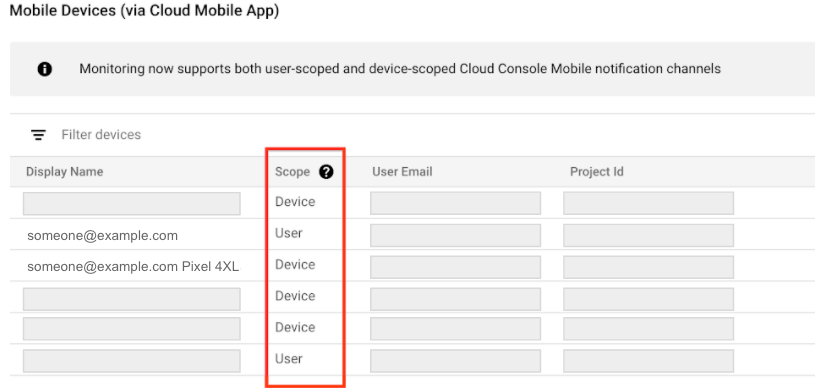
- Gerät gibt an, dass Benachrichtigungen nur an das Gerät gesendet werden, das den Benachrichtigungskanal erstellt hat. Bei gerätebezogenen Benachrichtigungskanälen enthält das Feld Anzeigename Geräteinformationen.
- Nutzer bedeutet, dass die Benachrichtigungen an alle Ihre Geräte gesendet werden, auf denen die mobile Google Cloud Console-App installiert ist.
Cloud Monitoring bestimmt den Bereich der Benachrichtigung, wenn der Kanal erstellt wird. Sie können den Bereich nicht auswählen oder ändern.
So konfigurieren Sie einen Benachrichtigungskanal für eine mobile Google Cloud Console-App für ein bestimmtes Google Cloud -Projekt:
- Installieren Sie die Google Cloud Console Mobile App über den App-Shop Ihres Mobilgeräts.
Wählen Sie ein Projekt zur Anzeige in der Google Cloud Console Mobile App aus.
Nachdem Sie ein Projekt ausgewählt haben, findet ein Datenaustausch zwischen der App und dem ausgewählten Google Cloud Projekt statt. Ein Benachrichtigungskanal wird erstellt, wenn kein Kanal vorhanden ist. Nach einigen Minuten wird dieser Kanal unter Mobilgeräte-Abschnitt der Benachrichtigungskanäle-Seite aufgeführt.
Wenn Sie Ihr Mobilgerät als Benachrichtigungskanal für eine Benachrichtigungsrichtlinie hinzufügen möchten, wählen Sie im Abschnitt Benachrichtigungen für Benachrichtigungen Google Cloud console (mobil) aus und wählen Sie dann Ihr Mobilgerät aus der Liste aus.
Slack
So richten Sie Slack-Benachrichtigungen ein:
In Slack: Erstellen Sie auf der Slack-Website einen Slack-Workspace und einen Slack-Kanal. Zeichnen Sie die Kanal-URL auf.
-
Rufen Sie in der Google Cloud Console die Seite notifications Benachrichtigungen auf:
Wenn Sie diese Seite über die Suchleiste suchen, wählen Sie das Ergebnis aus, dessen Zwischenüberschrift Monitoring ist.
Wählen Sie in der Symbolleiste der Google Cloud Console Ihr Google Cloud -Projekt aus. Wählen Sie für App Hub-Konfigurationen das App Hub-Hostprojekt oder das Verwaltungsprojekt aus.
Klicken Sie auf Benachrichtigungskanäle bearbeiten
Klicken Sie im Bereich Slack auf Add New (Neu hinzufügen), um die Slack-Anmeldeseite zu öffnen:
- Wählen Sie den Slack-Workspace aus.
- Klicken Sie auf Allow (Zulassen), um Cloud Monitoring Zugriff auf Ihren Slack-Workspace zu gewähren. Dadurch gelangen Sie zurück zur Monitoring-Konfigurationsseite für Ihren Benachrichtigungskanal.
- Geben Sie im Feld Name des Slack-Kanals den Namen des Slack-Kanals ein, den Sie für Benachrichtigungen verwenden möchten.
- Geben Sie im Feld Cloud Alerting Display Name eine kurze Beschreibung ein. In Monitoring wird der Wert dieses Felds auf der Seite Benachrichtigungskanäle angezeigt.
- (Optional) Klicken Sie auf Testbenachrichtigung senden, um die Verbindung zwischen Cloud Monitoring und Ihrem Slack-Workspace zu testen. Wenn die Verbindung erfolgreich ist, wird im von Slack angegebenen Slack-Benachrichtigungskanal die Meldung
This is a test alert notification...angezeigt. Prüfen Sie den Benachrichtigungskanal, um den Empfang zu bestätigen.
Wenn der Slack-Kanal, den Sie für Benachrichtigungen verwenden möchten, ein privater Kanal ist, müssen Sie die Monitoring-Anwendung manuell in den Kanal einladen:
- Öffnen Sie Slack.
Rufen Sie den Kanal auf, den Sie als Ihren Monitoring-Benachrichtigungskanal angegeben haben.
Laden Sie die Monitoring-Anwendung in den Kanal ein, indem Sie die folgende Nachricht im Kanal eingeben und senden:
/invite @Google Cloud Monitoring
Sie müssen die Monitoring App in den privaten Kanal einladen, den Sie beim Erstellen des Benachrichtigungskanals in Monitoring angegeben haben. Das Einladen der Monitoring-Anwendung in öffentliche Kanäle ist optional.
Webhooks
Beachten Sie vor dem Konfigurieren eines Webhook-Benachrichtigungskanals Folgendes:
- Webhooks unterstützen nur öffentliche Endpunkte. Ein öffentlicher Endpunkt ist über das öffentliche Internet vollständig zugänglich, z. B. über HTTP (
port:80) oder HTTPS (port:443). Der Benachrichtigungsdienst muss eine Verbindung zum Endpunkt herstellen und im Fall von HTTPS das Sicherheitszertifikat des Servers überprüfen können. - Wenn eine Cloud Run-Funktion als Webhook-Endpunkt für einen Benachrichtigungskanal konfiguriert ist, muss der Nutzer, der die Funktion aufruft, die erforderliche Authentifizierungsberechtigung haben. Weitere Informationen finden Sie unter Für Aufruf authentifizieren und Zugriff auf eine Funktion aktivieren.
- Wenn Sie Benachrichtigungsdaten aus Monitoring an Microsoft Teams senden möchten, müssen Sie einen Vermittlungsdienst wie Power Automate oder Cloud Run Functions verwenden. Konfigurieren Sie den Dienst so, dass er die Webhook-Benachrichtigung für das Monitoring empfängt, die Daten in ein mit Teams kompatibles Format konvertiert und die Daten an den entsprechenden Microsoft Teams-Kanal weiterleitet.
Webhook-Benachrichtigungskanäle konfigurieren
So konfigurieren Sie Webhook-Benachrichtigungen:
- Im Webhook-Handler: Geben Sie die URL des öffentlichen Endpunkts an, um Webhook-Daten von Monitoring zu erhalten.
-
Rufen Sie in der Google Cloud Console die Seite notifications Benachrichtigungen auf:
Wenn Sie diese Seite über die Suchleiste suchen, wählen Sie das Ergebnis aus, dessen Zwischenüberschrift Monitoring ist.
- Wählen Sie in der Symbolleiste der Google Cloud Console Ihr Google Cloud -Projekt aus. Wählen Sie für App Hub-Konfigurationen das App Hub-Hostprojekt oder das Verwaltungsprojekt aus.
- Klicken Sie auf Benachrichtigungskanäle bearbeiten
- Klicken Sie im Abschnitt Webhook auf Add New (Neu hinzufügen).
- Schließen Sie das Dialogfeld ab.
- Klicken Sie auf Test Connection (Testverbindung), um eine Testnutzlast an den Webhook-Endpunkt zu senden. Gehen Sie zum empfangenden Endpunkt, um die Zustellung zu prüfen.
- Klicken Sie auf Speichern.
Webhook-Schema
So rufen Sie das Webhook-Schema für Error Reporting auf:
Basisauthentifizierung
Neben der von Cloud Monitoring gesendeten Webhook-Anfrage verwendet die Basisauthentifizierung die HTTP-Spezifikation für den Nutzernamen und das Passwort. Für Cloud Monitoring muss Ihr Server eine 401-Antwort mit dem richtigen WWW-Authenticate-Header zurückgeben. Weitere Informationen zur Basisauthentifizierung finden Sie hier:
Tokenauthentifizierung
Die Tokenauthentifizierung erfordert einen Abfragestring-Parameter in der Endpunkt-URL und einen Schlüssel, der vom Server als geheim zwischen ihm und Monitoring erwartet wird. Die folgende Beispiel-URL enthält ein Token:
https://www.myserver.com/stackdriver-hook?auth_token=1234-abcd
Wenn Monitoring eine Benachrichtigung an die Endpunkt-URL sendet, kann Ihr Server das angehängte Token überprüfen. Diese Authentifizierungsmethode ist am effektivsten, wenn sie in Verbindung mit SSL/TLS verwendet wird, um die HTTP-Anfrage zu verschlüsseln und zu verhindern, dass unbefugte Dritte das Token lernen.
Einen Beispielserver in Python finden Sie hier.
Benachrichtigungskanäle bearbeiten und löschen
So bearbeiten oder löschen Sie einen Benachrichtigungskanal mithilfe der Google Cloud Console:
-
Rufen Sie in der Google Cloud Console die Seite notifications Benachrichtigungen auf:
Wenn Sie diese Seite über die Suchleiste suchen, wählen Sie das Ergebnis aus, dessen Zwischenüberschrift Monitoring ist.
Klicken Sie auf Benachrichtigungskanäle bearbeiten
Das Dashboard Benachrichtigungskanäle enthält einen Bereich für jede Art von Benachrichtigungskanal. In jedem Abschnitt werden alle Konfigurationen für den jeweiligen Typ aufgelistet:
- Wenn Sie einen Eintrag ändern möchten, klicken Sie auf edit Bearbeiten. Klicken Sie auf Save (Speichern), nachdem Ihre Änderungen abgeschlossen sind.
- Wenn Sie einen Eintrag löschen möchten, klicken Sie auf Löschen. Klicken Sie im Bestätigungsdialogfeld auf Löschen.
Benachrichtigungsverhalten und ‑limits
In den folgenden Abschnitten werden Benachrichtigungsinhalte, Trigger und Ratenbegrenzungen in Error Reporting beschrieben.
Inhalt der Benachrichtigung
Benachrichtigungen für Fehlergruppen enthalten Informationen zu den Logeinträgen in der Gruppe. Die enthaltenen Informationen hängen vom Typ der überwachten Ressource ab, in der das Fehlerereignis aufgetreten ist. Einige Benachrichtigungen enthalten beispielsweise den Namen und die Version der überwachten Ressource.
Eine Nachricht, die ein Fehlerereignis beschreibt, ist nur dann in der Benachrichtigung enthalten, wenn die Fehlergruppe anhand der Logeinträge in einem Log-Bucket identifiziert wird, dessen Region global ist.
Auslöser für Benachrichtigungen und Behebung
Error Reporting sendet in zwei Fällen eine Benachrichtigung:
Wenn ein Fehlerereignis auftritt und keine Fehlergruppe vorhanden ist.
Wenn Sie zukünftig Benachrichtigungen für die Fehlergruppe erhalten möchten, müssen Sie den Status der Fehlergruppe auf Behoben setzen. Bei anderen Aktionen, z. B. wenn Sie die API verwenden, um die Fehlergruppe zu löschen, oder wenn Sie warten, bis die Daten veraltet sind, wird keine Benachrichtigung gesendet, wenn ein weiteres Fehlerereignis auftritt.
Wenn ein Fehlerereignis für eine vorhandene Fehlergruppe auftritt und der Status der Fehlergruppe auf Behoben festgelegt ist.
Error Reporting ändert den Status der Fehlergruppe in Offen.
Error Reporting sendet keine Benachrichtigungen, wenn Fehlerereignisse auftreten und der entsprechende Fehlergruppenstatus Ausgeblendet ist.
Informationen zum Verwalten des Lösungsstatus Ihrer Fehlergruppen finden Sie unter Fehlergruppen verwalten.
Ratenbegrenzung für Benachrichtigungen
Error Reporting verwendet die folgenden Regeln, um die Anzahl der Benachrichtigungen zu begrenzen, die Sie aufgrund von Fehlerereignissen erhalten:
Es können maximal fünf Benachrichtigungen pro Google Cloud Projekt innerhalb von 60 Minuten gesendet werden.
Wenn innerhalb von 60 Minuten mehr als fünf Fehlermeldungen für ein Google Cloud Projekt auftreten, passiert Folgendes:
Sie erhalten eine Benachrichtigung, dass weitere Benachrichtigungen für das Google Cloud Projekt für die nächsten sechs Stunden stummgeschaltet werden.
Es wird ein Logeintrag mit dem Schweregrad
WARNINGgeschrieben.
Wenn Sie eine Fehlergruppe beheben, werden Benachrichtigungen für diese Fehlergruppe fünf Minuten lang pausiert.
Mobile Benachrichtigungen
Error Reporting sendet mobile Benachrichtigungen an dieGoogle Cloud -App für Android und iOS. Bevor Sie mobile Benachrichtigungen aktivieren können, müssen Sie die App auf Ihrem Mobilgerät installieren:
Google Cloud App herunterladen