


このチュートリアルでは、Compute Engine 上に事前にビルドされた Docker コンテナ内で稼働するサンプル API と Extensible Service Proxy V2(ESPv2)を構成してデプロイする方法について説明します。
サンプルコードの REST API は、OpenAPI 仕様に従って作成されています。このチュートリアルでは、API キーを作成して API へのリクエストで使用する方法も説明します。
Cloud Endpoints の概要については、Endpoints についてと Endpoints アーキテクチャをご覧ください。
目標
タスクの概要を示す次のリストを参照しながら、チュートリアルを実施してください。API にリクエストを送信するには、すべてのタスクを行う必要があります。- Google Cloud プロジェクトを設定します。始める前にをご覧ください。
- Compute Engine VM インスタンスを作成します。Compute Engine のインスタンスを作成するをご覧ください。
- サンプルコードをダウンロードします。サンプルコードを取得するをご覧ください。
- Endpoints の構成に使用する
openapi.yamlファイルを構成します。Endpoints を構成するをご覧ください。 - Endpoints 構成をデプロイして Endpoints サービスを作成します。Endpoints 構成をデプロイするをご覧ください。
- API と ESPv2 を Compute Engine VM でデプロイします。API バックエンドをデプロイするをご覧ください。
- IP アドレスを使用して API にリクエストを送信します。IP アドレスを使用してリクエストを送信するをご覧ください。
- サンプル API の DNS レコードを構成します。Endpoints の DNS を構成するをご覧ください。
- 完全修飾ドメイン名を使用して API にリクエストを送信します。FQDN を使用してリクエストを送信するをご覧ください。
- API のアクティビティを追跡します。API の活動を追跡するをご覧ください。
- Google Cloud アカウントに課金されないようにします。クリーンアップをご覧ください。
費用
このドキュメントでは、課金対象である次の Google Cloudコンポーネントを使用します。
料金計算ツールを使うと、予想使用量に基づいて費用の見積もりを生成できます。
このドキュメントに記載されているタスクの完了後、作成したリソースを削除すると、それ以上の請求は発生しません。詳細については、クリーンアップをご覧ください。
始める前に
- Google Cloud アカウントにログインします。 Google Cloudを初めて使用する場合は、 アカウントを作成して、実際のシナリオでの Google プロダクトのパフォーマンスを評価してください。新規のお客様には、ワークロードの実行、テスト、デプロイができる無料クレジット $300 分を差し上げます。
-
In the Google Cloud console, on the project selector page, select or create a Google Cloud project.
Roles required to select or create a project
- Select a project: Selecting a project doesn't require a specific IAM role—you can select any project that you've been granted a role on.
-
Create a project: To create a project, you need the Project Creator role
(
roles/resourcemanager.projectCreator), which contains theresourcemanager.projects.createpermission. Learn how to grant roles.
-
Verify that billing is enabled for your Google Cloud project.
-
In the Google Cloud console, on the project selector page, select or create a Google Cloud project.
Roles required to select or create a project
- Select a project: Selecting a project doesn't require a specific IAM role—you can select any project that you've been granted a role on.
-
Create a project: To create a project, you need the Project Creator role
(
roles/resourcemanager.projectCreator), which contains theresourcemanager.projects.createpermission. Learn how to grant roles.
-
Verify that billing is enabled for your Google Cloud project.
- 後で必要になるため、プロジェクト ID をメモしておきます。
-
サンプル API にリクエストを送信するためのアプリケーションが必要です。
- Linux ユーザーと MacOS ユーザーの場合: このチュートリアルでは、
curlの使用例を示します。これは通常、オペレーティング システムにプリインストールされています。curlを所有していない場合は、curlのリリースとダウンロードのページからダウンロードできます。 - Windows ユーザーの場合: このチュートリアルでは、
Invoke-WebRequestの使用例を示しています。これは PowerShell 3.0 以降でサポートされています。
- Linux ユーザーと MacOS ユーザーの場合: このチュートリアルでは、
- Google Cloud CLI をダウンロードします。
-
gcloud CLI を更新し、Endpoints コンポーネントをインストールします。
gcloud components update
-
Google Cloud CLI(
gcloud)が、 Google Cloudにある対象のデータとサービスへのアクセスが許可されていることを確認します。gcloud auth login
-
デフォルト プロジェクトを実際のプロジェクト ID に設定します。
gcloud config set project YOUR_PROJECT_ID
YOUR_PROJECT_ID を実際のプロジェクト ID に置き換えます。他にも Google Cloud プロジェクトがあり、
gcloudを使用してそれらのプロジェクトを管理する場合は、gcloud CLI 構成の管理をご覧ください。
このドキュメントに記載されているタスクの完了後、作成したリソースを削除すると、それ以上の請求は発生しません。詳細については、クリーンアップをご覧ください。
Compute Engine インスタンスの作成
- Google Cloud コンソールで、[インスタンスの作成] ページに移動します。
- [選択] をクリックします。
- [ファイアウォール] セクションで、[HTTP トラフィックを許可する] と [HTTPS トラフィックを許可する] の両方をオンにします。
- VM を作成するには、[作成] をクリックします。
- VM インスタンスに接続できることを確認します。
- 仮想マシン インスタンスのリストで、接続するインスタンスの行にある [SSH] をクリックします。
- これで、ターミナルを使用して Debian インスタンスで Linux コマンドを実行できるようになりました。
- インスタンスとの接続を切断するには、「
exit」と入力します。
- 後で必要となるため、インスタンス名、ゾーン、外部 IP アドレスをメモします。
Compute Engine のインスタンスを作成するには:
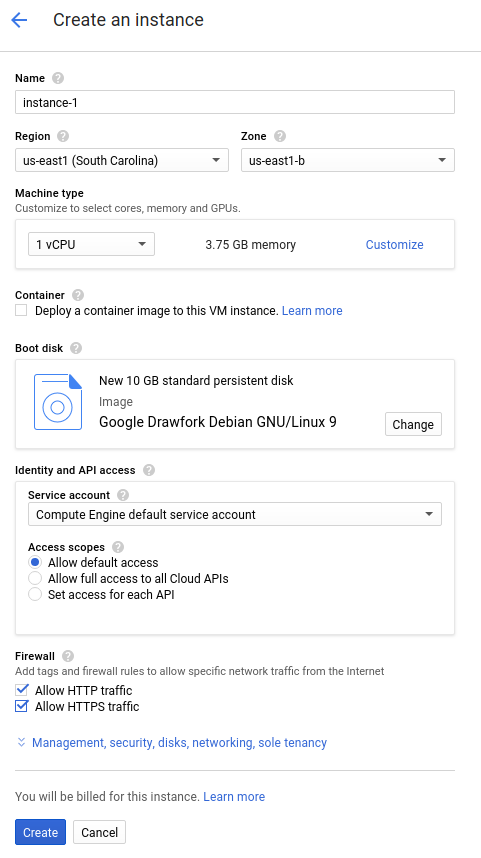
インスタンスが起動するまで、しばらくお待ちください。準備が完了すると、[VM インスタンス] ページに緑色のステータス アイコン付きで表示されます。
サンプルコードをダウンロードする
サンプルコードをローカルマシンにダウンロードします。
サンプル API をクローニングまたはダウンロードするには:
- ローカルマシンにサンプルアプリのリポジトリのクローンを作成します。
git clone https://github.com/GoogleCloudPlatform/java-docs-samples
または、zip ファイルとしてサンプルをダウンロードし、ファイルを解凍します。
- サンプルコードが含まれているディレクトリに移動します。
cd java-docs-samples/endpoints/getting-started
サンプル API をクローニングまたはダウンロードするには:
- ローカルマシンにサンプルアプリのリポジトリのクローンを作成します。
git clone https://github.com/GoogleCloudPlatform/python-docs-samples
または、zip ファイルとしてサンプルをダウンロードし、ファイルを解凍します。
- サンプルコードが含まれているディレクトリに移動します。
cd python-docs-samples/endpoints/getting-started
サンプル API をクローニングまたはダウンロードするには:
GOPATH環境変数が設定されていることを確認します。- ローカルマシンにサンプルアプリのリポジトリのクローンを作成します。
go get -d github.com/GoogleCloudPlatform/golang-samples/endpoints/getting-started
- サンプルコードが含まれているディレクトリに移動します。
cd $GOPATH/src/github.com/GoogleCloudPlatform/golang-samples/endpoints/getting-started
サンプル API をクローニングまたはダウンロードするには:
- ローカルマシンにサンプルアプリのリポジトリのクローンを作成します。
git clone https://github.com/GoogleCloudPlatform/php-docs-samples
または、zip ファイルとしてサンプルをダウンロードし、ファイルを解凍します。
- サンプルコードが含まれているディレクトリに移動します。
cd php-docs-samples/endpoints/getting-started
サンプル API をクローニングまたはダウンロードするには:
- ローカルマシンにサンプルアプリのリポジトリのクローンを作成します。
git clone https://github.com/GoogleCloudPlatform/ruby-docs-samples
または、zip ファイルとしてサンプルをダウンロードし、ファイルを解凍します。
- サンプルコードが含まれているディレクトリに移動します。
cd ruby-docs-samples/endpoints/getting-started
サンプル API をクローニングまたはダウンロードするには:
- ローカルマシンにサンプルアプリのリポジトリのクローンを作成します。
git clone https://github.com/GoogleCloudPlatform/nodejs-docs-samples
または、zip ファイルとしてサンプルをダウンロードし、ファイルを解凍します。
- サンプルコードが含まれているディレクトリに移動します。
cd nodejs-docs-samples/endpoints/getting-started
Endpoints を構成する
OpenAPI 2.0 または OpenAPI 3.x に基づいて、アプリの surface と認証要件を記述する OpenAPI ドキュメントを用意する必要があります。詳細については、サポートされている OpenAPI バージョンをご覧ください。
また、ESPv2 がアプリを呼び出すために必要な情報を取得できるよう、このドキュメントには各アプリの URL を設定した Google 固有のフィールドも追加する必要があります。OpenAPI を初めて使用する場合は、OpenAPI の概要で詳細をご覧ください。
OpenAPI 2.0
OpenAPI 2.0 仕様を使用して Endpoints を構成するには、ダウンロードしたサンプルコードの endpoints/getting-started ディレクトリにある openapi.yaml ファイルを使用します。
OpenAPI 2.0 仕様の内容は次のようになります。
swagger: "2.0"
info:
  description: "A simple Google Cloud Endpoints API example."
  title: "Endpoints Example"
  version: "1.0.0"

host: "echo-api.endpoints.YOUR_PROJECT_ID.cloud.goog"

consumes:
  - "application/json"
produces:
  - "application/json"

schemes:
# Uncomment the next line if you configure SSL for this API.
# - "https"
  - "http"

paths:
  /echo:
    post:
      description: "Echo back a given message."
      operationId: "echo"
      produces:
        - "application/json"
      responses:
        200:
          description: "Echo"
          schema:
            $ref: "#/definitions/echoMessage"
      parameters:
        -
          description: "Message to echo"
          in: body
          name: message
          required: true
          schema:
            $ref: "#/definitions/echoMessage"
      security:
        - api_key: []
  /auth/info/googlejwt:
    get:
      description: "Returns the requests' authentication information."
      operationId: "auth_info_google_jwt"
      produces:
        - "application/json"
      responses:
        200:
          description: "Authenication info."
          schema:
            $ref: "#/definitions/authInfoResponse"
      security:
        - api_key: []
          google_jwt: []
  /auth/info/googleidtoken:
    get:
      description: "Returns the requests' authentication information."
      operationId: "authInfoGoogleIdToken"
      produces:
        - "application/json"
      responses:
        200:
          description: "Authentication info."
          schema:
            $ref: "#/definitions/authInfoResponse"
      security:
        - api_key: []
          google_id_token: []

definitions:
  echoMessage:
    type: "object"
    properties:
      message:
        type: "string"
  authInfoResponse:
    properties:
      id:
        type: "string"
      email:
        type: "string"

securityDefinitions:
  # This section configures basic authentication with an API key.
  api_key:
    type: "apiKey"
    name: "key"
    in: "query"

  # This section configures authentication using Google API Service Accounts
  # to sign a json web token. This is mostly used for server-to-server
  # communication.
  google_jwt:
    authorizationUrl: ""
    flow: "implicit"
    type: "oauth2"
    # This must match the 'iss' field in the JWT.
    x-google-issuer: "jwt-client.endpoints.sample.google.com"
    # Update this with your service account's email address.
    x-google-jwks_uri: "https://www.googleapis.com/service_accounts/v1/jwk/YOUR_SERVICE_ACCOUNT_EMAIL"
    # This must match the "aud" field in the JWT. You can add multiple
    # audiences to accept JWTs from multiple clients.
    x-google-audiences: "echo.endpoints.sample.google.com"
  # This section configures authentication using Google OAuth2 ID Tokens.
  # ID Tokens can be obtained using OAuth2 clients, and can be used to access
  # your API on behalf of a particular user.

  google_id_token:
    authorizationUrl: ""
    flow: "implicit"
    type: "oauth2"
    x-google-issuer: "https://accounts.google.com"
    x-google-jwks_uri: "https://www.googleapis.com/oauth2/v3/certs"
    # Your OAuth2 client's Client ID must be added here. You can add
    # multiple client IDs to accept tokens from multiple clients.
    x-google-audiences: "YOUR_CLIENT_ID"
OpenAPI 3.x
OpenAPI 3.x 仕様を使用して Endpoints を構成するには、ダウンロードしたサンプルコードの endpoints/getting-started ディレクトリにある openapi.yaml ファイルの内容を置き換えます。
- テキスト エディタで
openapi.yamlを開き、内容を次のように置き換えます。openapi: 3.0.4 info: description: "A simple Google Cloud Endpoints API example." title: "Endpoints Example" version: "1.0.0" servers: - url: "http://echo-api.endpoints.YOUR_PROJECT_ID.cloud.goog" x-google-endpoint: {} paths: /echo: post: description: "Echo back a given message." operationId: "echo" requestBody: description: "Message to echo" required: true content: "application/json": schema: $ref: "#/components/schemas/echoMessage" responses: '200': description: "Echo" content: "application/json": schema: $ref: "#/components/schemas/echoMessage" security: - api_key: [] /auth/info/googlejwt: get: description: "Returns the requests' authentication information." operationId: "auth_info_google_jwt" responses: '200': description: "Authentication info." content: "application/json": schema: $ref: "#/components/schemas/authInfoResponse" security: - api_key: [] google_jwt: [] /auth/info/googleidtoken: get: description: "Returns the requests' authentication information." operationId: "authInfoGoogleIdToken" responses: '200': description: "Authentication info." content: "application/json": schema: $ref: "#/components/schemas/authInfoResponse" security: - api_key: [] google_id_token: [] components: schemas: echoMessage: type: "object" properties: message: type: "string" authInfoResponse: properties: id: type: "string" email: type: "string" securitySchemes: api_key: type: "apiKey" name: "key" in: "query" google_jwt: type: "oauth2" flows: implicit: authorizationUrl: "" scopes: {} x-google-auth: issuer: "jwt-client.endpoints.sample.google.com" jwksUri: "https://www.googleapis.com/service_accounts/v1/jwk/YOUR_SERVICE_ACCOUNT_EMAIL" audiences: - "echo.endpoints.sample.google.com" google_id_token: type: "oauth2" flows: implicit: authorizationUrl: "" scopes: {} x-google-auth: issuer: "https://accounts.google.com" jwks_uri: "https://www.googleapis.com/oauth2/v3/certs" audiences: - "YOUR_CLIENT_ID"
openapi.yamlの新しい内容を保存します。
このチュートリアルでは、サービス名を構成できる OpenAPI 仕様の Google 固有の拡張機能を使用します。サービス名を指定する方法は、使用している OpenAPI 仕様のバージョンによって異なります。
OpenAPI 2.0
host フィールドを使用して、サービス名を指定します。
host: echo-api.endpoints.YOUR_PROJECT_ID.cloud.goog
Endpoints を構成するには:
openapi.yamlファイルを開きます。hostフィールドで、YOUR_PROJECT_ID を Google Cloud プロジェクト ID に置き換えます。openapi.yamlファイルを保存します。
OpenAPI 3.x
サービス名を指定するには、servers オブジェクトの url フィールドを使用します。
servers:
  - url: https://echo-api.endpoints.YOUR_PROJECT_ID.cloud.goog
    x-google-endpoint: {}
Endpoints を構成するには:
openapi.yamlファイルを開きます。openapi.yamlファイルにhostフィールドがある場合は、削除します。- 次に示すように、
serversオブジェクトを追加します。 urlフィールドで、YOUR_PROJECT_ID を Google Cloud プロジェクト ID に置き換えます。openapi.yamlファイルを保存します。
次の構成手順をすべて完了し、IP アドレスを使用してサンプル API にリクエストを正常に送信できるようになったら、Endpoints の DNS を構成するを参照して、echo-api.endpoints.YOUR_PROJECT_ID.cloud.goog を完全修飾ドメイン名(FQDN)として構成する方法をご確認ください。
Endpoints 構成をデプロイする
Endpoints の構成をデプロイするには、gcloud endpoints
services deploy コマンドを使用します。このコマンドを実行すると、Service Management を使用してマネージド サービスが作成されます。
Endpoints 構成をデプロイするには:
openapi.yaml構成ファイルがあるディレクトリにいることを確認します。- 構成をアップロードしてマネージド サービスを作成します。
gcloud endpoints services deploy openapi.yaml
gcloud コマンドが Service Management API を呼び出して、openapi.yaml ファイルの host フィールドまたは servers.url フィールドで指定した名前のマネージド サービスを作成します。Service Management は、openapi.yaml ファイル内の設定に従ってサービスを構成します。openapi.yaml に変更を加えるときは、このファイルを再デプロイして Endpoints サービスを更新する必要があります。
Service Management でサービスの作成と構成が行われるとき、情報がターミナルに出力されます。openapi.yaml ファイル内のパスが API キーを要求していないことを示す警告は無視して問題ありません。サービスの構成が完了すると、Service Management に、次のようなサービス構成 ID とサービス名を含むメッセージが表示されます。
Service Configuration [2017-02-13r0] uploaded for service [echo-api.endpoints.example-project-12345.cloud.goog]
上記の例では、2017-02-13r0 はサービス構成 ID、echo-api.endpoints.example-project-12345.cloud.goog は Endpoints サービスです。サービス構成 ID は、日付スタンプとそれに続くリビジョン番号で構成されます。同じ日に openapi.yaml ファイルを再度デプロイすると、サービス構成 ID のリビジョン番号が増分されます。Endpoints サービスの構成は、 Google Cloud コンソールの [エンドポイント] > [サービス] ページで確認できます。
エラー メッセージが表示された場合は、Endpoints 構成のデプロイのトラブルシューティングをご覧ください。
必要なサービスの確認
Endpoints と ESP を使用するには、少なくとも次の Google サービスの有効化が必要です。| 名前 | タイトル |
|---|---|
servicemanagement.googleapis.com |
Service Management API |
servicecontrol.googleapis.com |
Service Control API |
ほとんどの場合、gcloud endpoints services deploy コマンドによってこれらの必須サービスが有効化されます。ただし、以下の状況では、gcloud コマンドは正常に完了しますが、必須サービスが有効になりません。
Terraform などのサードパーティのアプリケーションを使用していて、上記のサービスを含めていない場合。
上記のサービスが明示的に無効にされている既存のGoogle Cloud プロジェクトに Endpoints 構成をデプロイした場合。
必要なサービスが有効になっていることを確認するには、次のコマンドを実行します。
gcloud services list
必要なサービスが表示されない場合は、次のコマンドを使用してサービスを有効にします。
gcloud services enable servicemanagement.googleapis.com
gcloud services enable servicecontrol.googleapis.com
Endpoints サービスも有効にします。
gcloud services enable ENDPOINTS_SERVICE_NAME
ENDPOINTS_SERVICE_NAME を確認するには、次のいずれかを行います。
Endpoints 構成をデプロイ後、Cloud コンソールの [Endpoints] ページに移動します。[サービス名] 列に、考えられる ENDPOINTS_SERVICE_NAME のリストが表示されます。
OpenAPI の場合、ENDPOINTS_SERVICE_NAME は OpenAPI 仕様の
hostフィールドで指定したものです。gRPC の場合、ENDPOINTS_SERVICE_NAME は gRPC Endpoints 構成のnameフィールドで指定したものです。
gcloud コマンドの詳細については、gcloud サービスをご覧ください。
API バックエンドをデプロイする
ここまでの手順で OpenAPI ドキュメントを Service Management にデプロイしましたが、API バックエンドを処理するコードはまだデプロイしていません。このセクションでは、VM インスタンスで Docker を設定し、Docker コンテナで API バックエンド コードと ESPv2 を実行する方法について説明します。
必要な権限を確認する
- Google Cloud コンソールで、Compute Engine インスタンス ページに移動します。
- インスタンスをリストから選択します。
- 関連するサービス アカウントと与えられている権限を確認できます。
サービス アカウントに必要な権限を付与します。
gcloud projects add-iam-policy-binding PROJECT_NAME \
  --member "serviceAccount:SERVICE_ACCOUNT" \
  --role roles/servicemanagement.serviceController
詳細については、ロールと権限についてをご覧ください。
VM インスタンスに Docker をインストールする
Docker を VM インスタンスにインストールするには:
- 次のコマンドを実行して、プロジェクトのゾーンを設定します。
gcloud config set compute/zone YOUR_INSTANCE_ZONE
YOUR_INSTANCE_ZONE は、インスタンスが実行されているゾーンに置き換えます。
- 次のコマンドを使用して、インスタンスに接続します。
gcloud compute ssh INSTANCE_NAME
INSTANCE_NAME は、VM インスタンス名に置き換えます。
- Docker のドキュメントを参照して Docker リポジトリを設定します。VM インスタンスの該当するバージョンとアーキテクチャ用の手順に従ってください。
- Jessie 以降
- x86_64 / amd64
Docker コンテナで API と ESPv2 を実行する
ESPv2 は、ユーザーのバックエンド コードの前にある Envoy ベースのプロキシです。受信トラフィックを処理し、認証、API キー管理、ロギングなどの Endpoints の API 管理機能を提供します。
サンプル API と ESPv2 を Docker コンテナにインストールして実行するには:
esp_netという独自のコンテナ ネットワークを作成します。sudo docker network create --driver bridge esp_net
- サンプル API を提供するサンプルの Echo サーバーを実行します。
Java sudo docker run --detach --name=echo --net=esp_net gcr.io/google-samples/echo-java:1.0
Python sudo docker run --detach --name=echo --net=esp_net gcr.io/google-samples/echo-python:1.0
Go sudo docker run --detach --name=echo --net=esp_net gcr.io/google-samples/echo-go:1.0
PHP sudo docker run --detach --name=echo --net=esp_net gcr.io/google-samples/echo-php:1.0
Ruby sudo docker run --detach --name=echo --net=esp_net gcr.io/google-samples/echo-ruby:1.0
NodeJS sudo docker run --detach --name=echo --net=esp_net gcr.io/google-samples/echo-node:1.0
- あらかじめパッケージ化されたパブリック ESPv2 Docker コンテナを実行します。ESPv2 スタートアップ オプションで、SERVICE_NAME を実際のサービスの名前に置き換えます。これは、OpenAPI ドキュメントでホスト名として構成した名前と同じです。
sudo docker run \ --detach \ --name=esp \ --publish=80:9000 \ --net=esp_net \ gcr.io/endpoints-release/endpoints-runtime:2 \ --service=SERVICE_NAME \ --rollout_strategy=managed \ --listener_port=9000 \ --backend=http://echo:8080--rollout_strategy=managedオプションを指定すると、デプロイ済みの最新のサービス構成を使用するように ESPv2 が構成されます。このオプションを指定すると、新しいサービス構成をデプロイしてから 1 分以内に ESPv2 が変更を検出し、自動的に使用します。ESPv2 が特定の構成 ID でなく、このオプションを使用するようにしてください。使用されている他の ESPv2 オプションについては、ESPv2 起動オプションをご覧ください。
エラー メッセージが表示された場合は、Compute Engine の Endpoints をトラブルシューティングするをご覧ください。 詳細については、API バックエンドをデプロイするご覧ください。
IP アドレスを使用してリクエストを送信する
サンプル API と ESPv2 が Compute Engine インスタンスで実行されたら、ローカルマシンから API にリクエストを送信できます。
API キーを作成し、環境変数を設定する
サンプルコードには API キーが必要です。リクエストを簡単にするために、API キーの環境変数を設定します。
API に使用したのと同じ Google Cloud プロジェクトの API 認証情報ページで API キーを作成します。別の Google Cloud プロジェクトで API キーを作成する場合は、 Google Cloud プロジェクトで API を有効にするをご覧ください。
- [認証情報を作成] をクリックして [API キー] を選択します。
- キーをクリップボードにコピーします。
- [閉じる] をクリックします。
- ローカルマシンで、API キーを貼り付けて環境変数に割り当てます。
- Linux または Mac OS の場合:
export ENDPOINTS_KEY=AIza... - Windows PowerShell の場合:
$Env:ENDPOINTS_KEY="AIza..."
- Linux または Mac OS の場合:
リクエストを送信する
Linux または Mac OS
前の手順で設定した ENDPOINTS_KEY 環境変数を使用して、curl を使用して HTTP リクエストを送信します。IP_ADDRESS をインスタンスの外部 IP アドレスに置き換えます。
curl --request POST \
   --header "content-type:application/json" \
   --data '{"message":"hello world"}' \
   "http://IP_ADDRESS:80/echo?key=${ENDPOINTS_KEY}"
上記の curl で:
--dataオプションは、API に送信するデータを指定します。--headerオプションは、データが JSON 形式であることを指定します。
PowerShell
前の手順で設定した ENDPOINTS_KEY 環境変数を使用して、Invoke-WebRequest により HTTP リクエストを送信します。IP_ADDRESS をインスタンスの外部 IP アドレスに置き換えます。
(Invoke-WebRequest -Method POST -Body '{"message": "hello world"}' `
    -Headers @{"content-type"="application/json"} `
    -URI "http://IP_ADDRESS:80/echo?key=$Env:ENDPOINTS_KEY").Content
上記の例では、最初の 2 行はバッククォートで終わります。この例を PowerShell に貼り付けるとき、バッククォートの後にスペースがないことを確認してください。このリクエスト例で使用されているオプションについては、Microsoft のドキュメントの Invoke-WebRequest をご覧ください。
サードパーティ製アプリ
Chrome ブラウザの拡張機能である Postman などのサードパーティのアプリケーションを使用してリクエストを送信できます。
- HTTP 動詞として
POSTを選択します。 - ヘッダーで、キー
content-typeとその値application/jsonを選択します。 - 本文で、次のように入力します。
{"message":"hello world"} -
URL で、環境変数ではなく実際の API キーを使用します。
例:
http://192.0.2.0:80/echo?key=AIza...
API によって送信メッセージがエコーバックされ、次のようなレスポンスが返されます。
{
  "message": "hello world"
}
正常なレスポンスが返されなかった場合は、レスポンス エラーのトラブルシューティングをご覧ください。
これで Endpoints の API のデプロイとテストが完了しました。
Endpoints の DNS を構成する
<< "endpoints/docs/_shared/_configuring-endpoints-dns.md" >>
FQDN を使用してリクエストを送信する
<< "endpoints/docs/_shared/_send-request-fqdn.md" >>
API の活動を追跡する
API の活動を追跡するには:
- [エンドポイント] > [サービス] ページで API のアクティビティ グラフを確認します。
グラフにリクエストが反映されるまでに、しばらく時間がかかる場合があります。 - [ログ エクスプローラ] ページで、API のリクエストログを確認します。
クリーンアップ
このチュートリアルで使用したリソースについて、Google Cloud アカウントに課金されないようにするには、リソースを含むプロジェクトを削除するか、プロジェクトを維持して個々のリソースを削除します。
クリーンアップ
- API を削除します。
gcloud endpoints services delete SERVICE_NAME
SERVICE_NAMEは、実際のサービス名に置き換えます。 - Google Cloud コンソールで、[VM インスタンス] ページに移動します。
- 削除するインスタンスのチェックボックスをオンにします。
- インスタンスを削除するには、 [その他の操作] をクリックし、[削除] をクリックしてから、指示に沿って操作します。