


透過 ESPv2 為標準環境設定 Endpoints OpenAPI
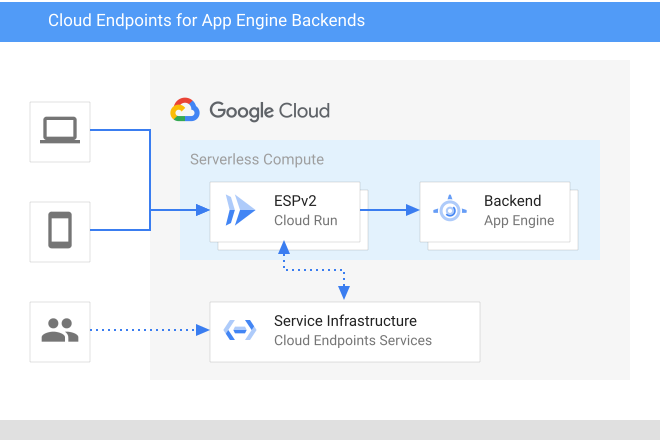
本頁面說明如何設定 App Engine 專用的 Cloud Endpoints。Endpoints 使用可擴充服務 Proxy V2 (ESPv2) 做為 API 閘道。如要為 App Engine 提供 API 管理,您需要先在 Cloud Run 部署預先建構的 ESPv2 容器。接下來要使用 Identity-Aware Proxy (IAP) 保護應用程式的安全,以利 ESPv2 叫用。
這項設定完成後,ESPv2 會先攔截所有向您應用程式發出的要求並執行必要的檢查 (例如驗證),然後才叫用應用程式。當應用程式回應時,ESPv2 會收集並回報遙測資料,如下圖所示。您可以在 Google Cloud 主控台的「Endpoints」 >「Services」(服務) 頁面上查看應用程式的指標。
如需 Cloud Endpoints 的總覽資訊,請參閱關於 Endpoints 和 Endpoints 架構。
遷移至 ESPv2
先前版本的 Endpoints 支援搭配 Cloud Run 使用可擴充服務 Proxy (ESP)。如果您有想遷移至 ESPv2 的現有 API,請參閱「遷移至可擴充服務 Proxy 第 2 版」一文瞭解詳情。
工作清單
在逐步進行本教學課程時,請使用以下工作清單。您必須完成所有工作,Endpoints 才能管理您的應用程式。
- 建立 Google Cloud 專案,如果尚未部署您自己的 App Engine,請部署範例後端應用程式。詳情請參閱「事前準備」一節。
- 設定 IAP 以保護應用程式。詳情請參閱設定 IAP一節。
- 為 ESPv2 服務保留 Cloud Run 主機名稱。請參閱「保留 Cloud Run 主機名稱」。
- 建立說明 API 的 OpenAPI 文件,並設定連至 App Engine 的路徑。請參閱設定 Endpoints 一節。
- 部署 OpenAPI 文件以建立代管服務。 請參閱部署 Endpoints 設定一節。
- 使用 Endpoints 服務設定建構新的 ESPv2 Docker 映像檔。請參閱「建構新的 ESPv2 映像檔」。
- 將 ESPv2 容器部署至 Cloud Run。 並將 Identity and Access Management (IAM) 權限授予 ESPv2,以叫用您的服務。請參閱部署 ESPv2 容器。
- 叫用應用程式。詳情請參閱「傳送要求至 API」一節。
- 追蹤應用程式的活動。請參閱追蹤 API 活動一節。
- 避免系統向您的 Google Cloud 帳戶收取相關費用。 請參閱「清理」一節。
費用
在本文件中,您會使用下列 Google Cloud的計費元件:
如要根據預測用量估算費用,請使用 Pricing Calculator。
完成本文所述工作後,您可以刪除建立的資源,避免繼續計費,詳情請參閱「清除所用資源」。
事前準備
如何設定:
前往 Google Cloud 控制台的「Manage resources」(管理資源) 頁面,並建立專案。
請確認您已為專案啟用計費功能。
記下專案 ID,後續步驟將會用到。在本頁其餘部分,這個專案 ID 又稱為 ESPv2_PROJECT_ID。
記下專案編號,後續步驟將會用到。在本頁其餘部分,這個專案編號又稱為 ESPv2_PROJECT_NUMBER。
下載並安裝 Google Cloud CLI。
如果尚未部署自己的後端 App Engine,請按照 App Engine 快速入門導覽課程中的步驟操作。記下部署應用程式的地區和專案 ID。在本頁其餘部分,這個專案 ID 又稱為 APP_PROJECT_ID。
設定 IAP 以保護應用程式
您必須使用 Identity Aware Proxy (IAP) 確保已驗證要求,以保護 App Engine 應用程式的安全。
按照啟用 IAP 的步驟操作,並確認您可以登入應用程式。
此外,設定 OAuth 用戶端時,請記下本教學課程中稱為 IAP_CLIENT_ID 的 OAuth client_id。
保留 Cloud Run 主機名稱
您必須為 ESPv2 服務保留 Cloud Run 主機名稱,才能設定 OpenAPI 文件或 gRPC 服務設定。如要保留主機名稱,請將範例容器部署至 Cloud Run,並使用產生的網址部分做為主機名稱。稍後,您會將 ESPv2 容器部署至相同的範例 Cloud Run 服務。
-
確認 gcloud CLI 已取得授權,能夠存取您的資料和服務:
- 登入。
gcloud auth login
- 在開啟的新瀏覽器分頁中,選擇在用於將 ESPv2 部署至 Cloud Run 而建立的 Google Cloud 專案中,具有編輯者或擁有者角色的帳戶。
- 登入。
-
設定地區。
gcloud config set run/region us-central1
-
將範例映像檔
gcr.io/cloudrun/hello部署至 Cloud Run。將 ESPv2_CLOUD_RUN_SERVICE_NAME 替換為您想要用於該服務的名稱。gcloud run deploy ESPv2_CLOUD_RUN_SERVICE_NAME \ --image="gcr.io/cloudrun/hello" \ --allow-unauthenticated \ --platform managed \ --project=ESPv2_PROJECT_ID成功完成後,這個指令會顯示類似如下的訊息:
Service [ESPv2_CLOUD_RUN_SERVICE_NAME] revision [ESPv2_CLOUD_RUN_SERVICE_NAME-REVISION_NUM] has been deployed and is serving traffic at ESPv2_CLOUD_RUN_SERVICE_URL
舉例來說,如果將 ESPv2_CLOUD_RUN_SERVICE_NAME 設為
gateway:Service [gateway] revision [gateway-00001] has been deployed and is serving traffic at https://gateway-12345-uc.a.run.app
在這個範例中:
-
ESPv2_CLOUD_RUN_SERVICE_URL 是服務網址
https://gateway-12345-uc.a.run.app -
ESPv2_CLOUD_RUN_HOSTNAME 是主機名稱
gateway-12345-uc.a.run.app。
-
ESPv2_CLOUD_RUN_SERVICE_URL 是服務網址
- 記下 ESPv2_CLOUD_RUN_SERVICE_NAME 和 ESPv2_CLOUD_RUN_HOSTNAME。您稍後會將 ESPv2 部署至 ESPv2_CLOUD_RUN_SERVICE_NAME Cloud Run 服務。您可以在 OpenAPI 文件的
host欄位中指定 ESPv2_CLOUD_RUN_HOSTNAME。
設定 Endpoints
您必須提供符合 OpenAPI 2.0 或 OpenAPI 3.x 的 OpenAPI 文件,此文件須說明您應用程式的介面以及所有驗證需求。詳情請參閱「支援的 OpenAPI 版本」。
此外,您也必須加入內含各應用程式網址的 Google 專用欄位,這樣 ESPv2 才能獲得叫用應用程式所需的資訊。如果您還不熟悉 OpenAPI,請參閱 OpenAPI 總覽瞭解詳情。
-
建立名為
openapi-appengine.yaml的文字檔案。為方便起見,本頁會以該檔案名稱來稱呼 OpenAPI 文件,但是您可以依據需求替該檔案命名。 -
您的 App Engine 後端應用程式會定義於
openapi-appengine.yaml檔案中,可以是x-google-backend定義 (適用於 OpenAPI 2.0),也可以是x-google-api-management定義 (適用於 OpenAPI 3.x)。例如:縮排對 yaml 格式來說很重要。例如,OpenAPI 2.0
  swagger: '2.0'
  info:
    title: Cloud Endpoints + App Engine
    description: Sample API on Cloud Endpoints with an App Engine backend
    version: 1.0.0
  host: CLOUD_RUN_HOSTNAME
  schemes:
    - https
  produces:
    - application/json
  x-google-backend:
    address: https://APP_PROJECT_ID.REGION.r.appspot.com
    jwt_audience: IAP_CLIENT_ID
    protocol: h2
  paths:
    /:
      get:
        summary: Greet a user
        operationId: hello
        responses:
          '200':
            description: A successful response
            schema:
              type: string
OpenAPI 3.x
openapi: 3.0.4
info:
  title: Cloud Endpoints + App Engine
  description: Sample API on Cloud Endpoints with an App Engine backend
  version: 1.0.0
servers:
- url: https://CLOUD_RUN_HOSTNAME
  x-google-endpoint: {}
# Define reusable components in x-google-api-management
x-google-api-management:
  backends:
    appengine_backend:
      address: https://APP_PROJECT_ID.REGION.r.appspot.com
      jwtAudience: IAP_CLIENT_ID
      protocol: h2
# Apply the backend configuration by referencing it by name. Set at the root so this applies to all operations unless overridden.
x-google-backend: appengine_backend
paths:
  /:
    get:
      summary: Greet a user
      operationId: hello
      responses:
        '200':
          description: A successful response
          content:
            application/json:
              schema:
                type: string
host或servers欄位必須與info位於相同層級。 - 在
address欄位中,將 APP_PROJECT_ID 替換為您的Google Cloud 專案 ID,REGION 則替換為您部署 App Engine 的 Google Cloud 區域,並將 IAP_CLIENT_ID 替換為您在設定 IAP 時建立的 OAuth 用戶端 ID。 指定服務的主機名稱。視您使用的 OpenAPI 規格版本而定,所需的值也會有所不同。
OpenAPI 2.0
在
host欄位中,指定 CLOUD_RUN_HOSTNAME,也就是在「保留 Cloud Run 主機名稱」中保留的網址主機名稱部分。請勿加上通訊協定 IDhttps://,例如:swagger: '2.0' info: title: Cloud Endpoints + App Engine description: Sample API on Cloud Endpoints with an App Engine backend version: 1.0.0 host: gateway-12345-uc.a.run.app
OpenAPI 3.x
在
servers物件的url欄位中,指定完整網址,包括通訊協定 IDhttps://和 CLOUD_RUN_HOSTNAME,以及在「保留 Cloud Run 主機名稱」中保留的網址主機名稱部分。例如:openapi: 3.0.4 info: title: Cloud Endpoints + App Engine description: Sample API on Cloud Endpoints with an App Engine backend version: 1.0.0 servers: - url: https://gateway-12345-uc.a.run.app x-google-endpoint: {}請注意
openapi-appengine.yaml檔案中title屬性的值:title: Cloud Endpoints + App Engine
部署設定後,
title屬性的值會成為 Endpoints 服務的名稱。- 儲存 OpenAPI 文件
如要瞭解 Endpoints 所需的 OpenAPI 文件欄位,請參閱設定 Endpoints 一文。
部署 Endpoints 設定
如要部署 Endpoints 設定,請使用 gcloud endpoints services deploy 指令。這個指令使用 Service Management 建立代管服務。
如何部署 Endpoints 設定:
- 確定您位於內含 OpenAPI 文件的目錄。
上傳設定並建立代管服務。
gcloud endpoints services deploy openapi-appengine.yaml \
  --project ESPv2_PROJECT_ID
這會建立新的 Endpoints 服務,並以您在 OpenAPI 文件中指定的名稱做為主機名稱。另外,也會根據您的 OpenAPI 文件來設定服務。
Service Management 在建立並設定服務時,會把資訊輸出到終端機。部署完成後,您將看到類似以下的訊息:
Service Configuration [CONFIG_ID] uploaded for service [CLOUD_RUN_HOSTNAME]
CONFIG_ID 是部署作業建立的專屬 Endpoints 服務設定 ID。例如:
Service Configuration [2019-02-01r0] uploaded for service [gateway-12345-uc.a.run.app]
服務設定 ID 是由一個日期戳記和一個修訂版本編號所組成。如果您在同一天再次部署
openapi-appengine.yaml,服務設定 ID 中的修訂版本編號就會增加。您可以在 Google Cloud 控制台的「Endpoints > Services」(端點 > 服務) 頁面中查看服務設定和部署記錄。如果收到錯誤訊息,請參閱「排解 Endpoints 設定部署問題」。
檢查必要服務
Endpoints 和 ESP 至少需要啟用下列 Google 服務:| 名稱 | 標題 |
|---|---|
servicemanagement.googleapis.com |
Service Management API |
servicecontrol.googleapis.com |
Service Control API |
在大多數情況下,gcloud endpoints services deploy 指令會啟用這些必要服務。不過在以下情況中,即便您成功執行 gcloud 指令,還是無法啟用必要服務:
您使用 Terraform 之類的第三方應用程式,而其中未包含這些服務。
您已將 Endpoints 設定部署至現有Google Cloud 專案,但在專案中已明確停用這些服務。
使用下列指令確認必要服務已啟用:
gcloud services list
如果必要的服務並未列出,請執行下列指令加以啟用:
gcloud services enable servicemanagement.googleapis.com
gcloud services enable servicecontrol.googleapis.com
同時啟用 Endpoints 服務:
gcloud services enable ENDPOINTS_SERVICE_NAME
如要判斷 ENDPOINTS_SERVICE_NAME,您可以採取下列任一做法:
部署 Endpoints 設定後,請前往 Cloud 控制台的「Endpoints」頁面。「服務名稱」欄下方會顯示可能的 ENDPOINTS_SERVICE_NAME 清單。
如果是 OpenAPI,ENDPOINTS_SERVICE_NAME 是您在 OpenAPI 規格的
host欄位中指定的內容。如果是 gRPC,ENDPOINTS_SERVICE_NAME 是您在 gRPC Endpoints 設定的name欄位中指定的內容。
如要進一步瞭解 gcloud 指令,請參閱 gcloud 服務。
建構新的 ESPv2 映像檔
將 Endpoints 服務設定建構為新的 ESPv2 Docker 映像檔。稍後,您會將這個映像檔部署至預留的 Cloud Run 服務。
如要將服務設定建構為新的 ESPv2 Docker 映像檔,請執行下列指令:
將這份指令碼下載到已安裝 gcloud CLI 的本機電腦。
使用下列指令執行指令碼:
chmod +x gcloud_build_image./gcloud_build_image -s ESPv2_CLOUD_RUN_HOSTNAME \ -c CONFIG_ID -p ESPv2_PROJECT_ID針對 ESPv2_CLOUD_RUN_HOSTNAME,請指定您在「保留 Cloud Run 主機名稱」一節中保留的網址主機名稱。請勿加上通訊協定 ID
https://。例如:
chmod +x gcloud_build_image./gcloud_build_image -s gateway-12345-uc.a.run.app \ -c 2019-02-01r0 -p your-project-id-
這個指令碼會使用
gcloud指令下載服務設定,將服務設定建構為新的 ESPv2 映像檔,然後將新映像檔上傳至專案容器登錄檔。指令碼會自動使用最新版本的 ESPv2,輸出映像檔名稱會以 ESPv2_VERSION 表示。輸出圖片會上傳至:gcr.io/ESPv2_PROJECT_ID/endpoints-runtime-serverless:ESPv2_VERSION-ESPv2_CLOUD_RUN_HOSTNAME-CONFIG_ID
例如:
gcr.io/your-project-id/endpoints-runtime-serverless:2.14.0-gateway-12345-uc.a.run.app-2019-02-01r0"
部署 ESPv2 容器
使用先前建構的新映像檔,部署 ESPv2 Cloud Run 服務。 將 CLOUD_RUN_SERVICE_NAME 替換為您在保留 Cloud Run 主機名稱中,最初保留主機名稱時使用的 Cloud Run 服務名稱:
gcloud run deploy CLOUD_RUN_SERVICE_NAME \
  --image="gcr.io/ESPv2_PROJECT_ID/endpoints-runtime-serverless:ESPv2_VERSION-CLOUD_RUN_HOSTNAME-CONFIG_ID" \
  --allow-unauthenticated \
  --platform managed \
  --project=ESPv2_PROJECT_ID
如要設定 Endpoints 使用其他 ESPv2 啟動選項,例如啟用 CORS,可以傳送
ESPv2_ARGS環境變數中的引數:gcloud run deploy CLOUD_RUN_SERVICE_NAME \ --image="gcr.io/ESPv2_PROJECT_ID/endpoints-runtime-serverless:ESPv2_VERSION-CLOUD_RUN_HOSTNAME-CONFIG_ID" \ --set-env-vars=ESPv2_ARGS=--cors_preset=basic \ --allow-unauthenticated \ --platform managed \ --project ESPv2_PROJECT_ID
如要進一步瞭解如何設定
ESPv2_ARGS環境變數,包括可用選項清單和如何指定多個選項,請參閱「可擴充服務 Proxy V2 標記」。- 授予 ESPv2 權限以叫用受 IAP 保護的應用程式。請對每個服務執行下列指令。在下列指令中:
- 將 APP_PROJECT_ID 替換為 App Engine 專案 ID 的名稱。
- 將 ESPv2_PROJECT_NUMBER 替換為您為 ESPv2 建立的專案的專案「編號」。找到此編號的方法之一,就是前往 IAM 主控台並找到 Compute Engine 預設服務帳戶,即 `member` 旗標中使用的服務帳戶。
  gcloud projects add-iam-policy-binding APP_PROJECT_ID \
      --member "serviceAccount:ESPv2_PROJECT_NUMBER-compute@developer.gserviceaccount.com" \
      --role "roles/iap.httpsResourceAccessor"
詳情請參閱「使用 IAM 管理存取權」。
傳送要求至 API
本節會說明如何將要求傳送至您的 API。
建立 Endpoints 服務名稱的環境變數,這是您在 OpenAPI 文件的
host欄位中指定的名稱,例如:Linux 或 macOS:
export ENDPOINTS_HOST=gateway-12345-uc.a.run.appWindows Powershell:
$Env: ENDPOINTS_HOST="gateway-12345-uc.a.run.app"
Linux 或 Mac OS
使用 curl,透過您在上一步中設定的 ENDPOINTS_HOST 環境變數傳送 HTTP 要求。
curl --request GET \
   --header "content-type:application/json" \
   "https://${ENDPOINTS_HOST}/"
PowerShell
使用 Invoke-WebRequest,透過您在上一步中設定的 ENDPOINTS_HOST 環境變數傳送 HTTP 要求。
(Invoke-WebRequest -Method GET `
    -Headers @{"content-type"="application/json"} `
    -URI "https://$Env:ENDPOINTS_HOST/").Content
在上述範例中,前兩行的結尾為倒引號。當您將範例貼到 PowerShell 中時,請確保倒引號後面沒有空格。 如要瞭解範例要求中使用的選項,請參閱 Microsoft 說明文件中的 Invoke-WebRequest。
第三方應用程式
您可以使用第三方應用程式,例如 Chrome 瀏覽器擴充功能 Postman 要求。
- 選取
GET做為 HTTP 動詞。 - 選取
content-type鍵和application/json值做為標頭。 請使用實際網址,而非環境變數,例如:
https://gateway-12345-uc.a.run.app/
如果您未取得成功的回應,請參閱排解回應錯誤一文。
您已在 Endpoints 中部署並測試了 API!
追蹤 API 活動
如要查看 API 活動圖表,請前往 Google Cloud 主控台的「Endpoints」 >「Service」(服務) 頁面。
要求可能需要一些時間才能反映在圖表中。
在「Logs Explorer」頁面中查看您的 API 要求記錄。
清除所用資源
為了避免系統向您的 Google Cloud 帳戶收取本頁面所用資源的費用,請按照下列步驟操作。
如要瞭解如何停用本教學課程使用的服務,請參閱刪除 API 和 API 執行個體一文。