


本文档介绍了管理员如何通过 Google 管理控制台监控设备清单。
准备工作
使用您的 Google Workspace 管理员账号登录 Google 管理控制台。
查看设备清单
- 在管理控制台中,前往设备页面。
-
点击端点。
系统会显示贵组织的设备列表。
如需详细了解特定设备,请点击相应设备。 系统会显示相应设备的设备信息。
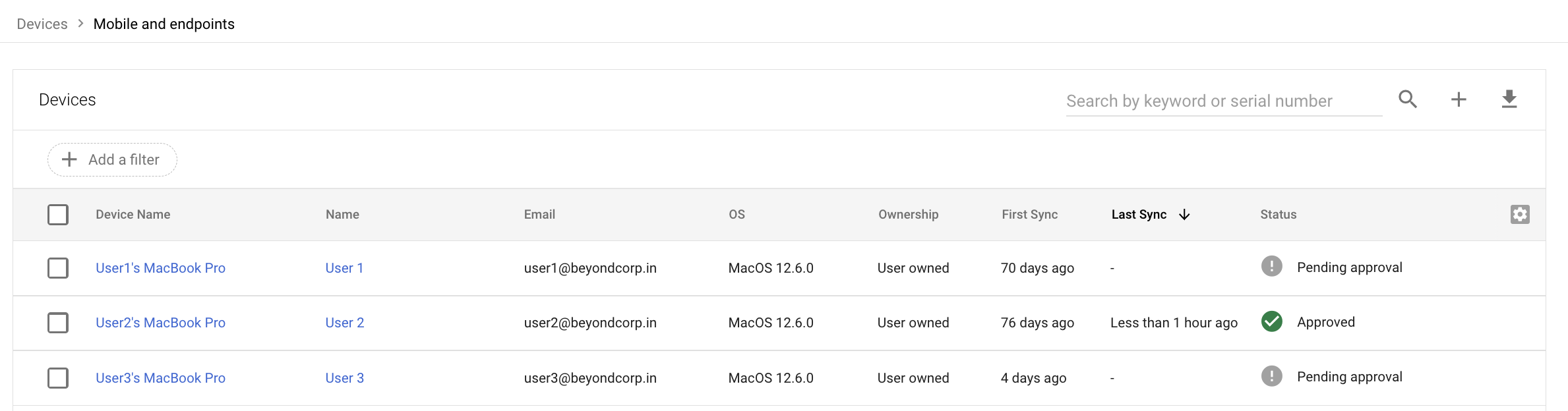
如需查找特定设备,请在搜索栏中输入搜索字词,然后点击搜索。

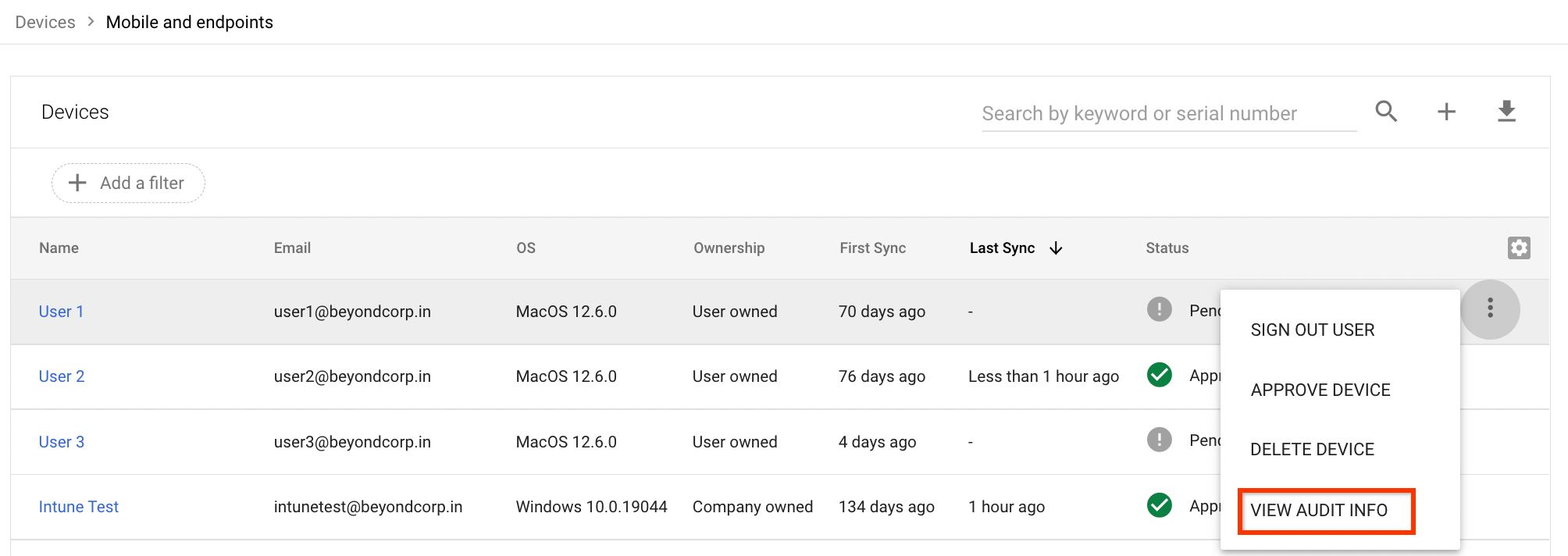
如需获取设备活动报告,请点击更多 ,然后选择查看审核信息。
查看公司自有设备资产清单
-
在 Google Workspace 管理控制台中,前往设备页面。
- 在导航菜单中,依次点击移动设备和端点> 公司自有资产清单。
如需查找特定设备,请在搜索栏中输入搜索字词,然后点击搜索。
如需详细了解特定设备,请点击相应设备。
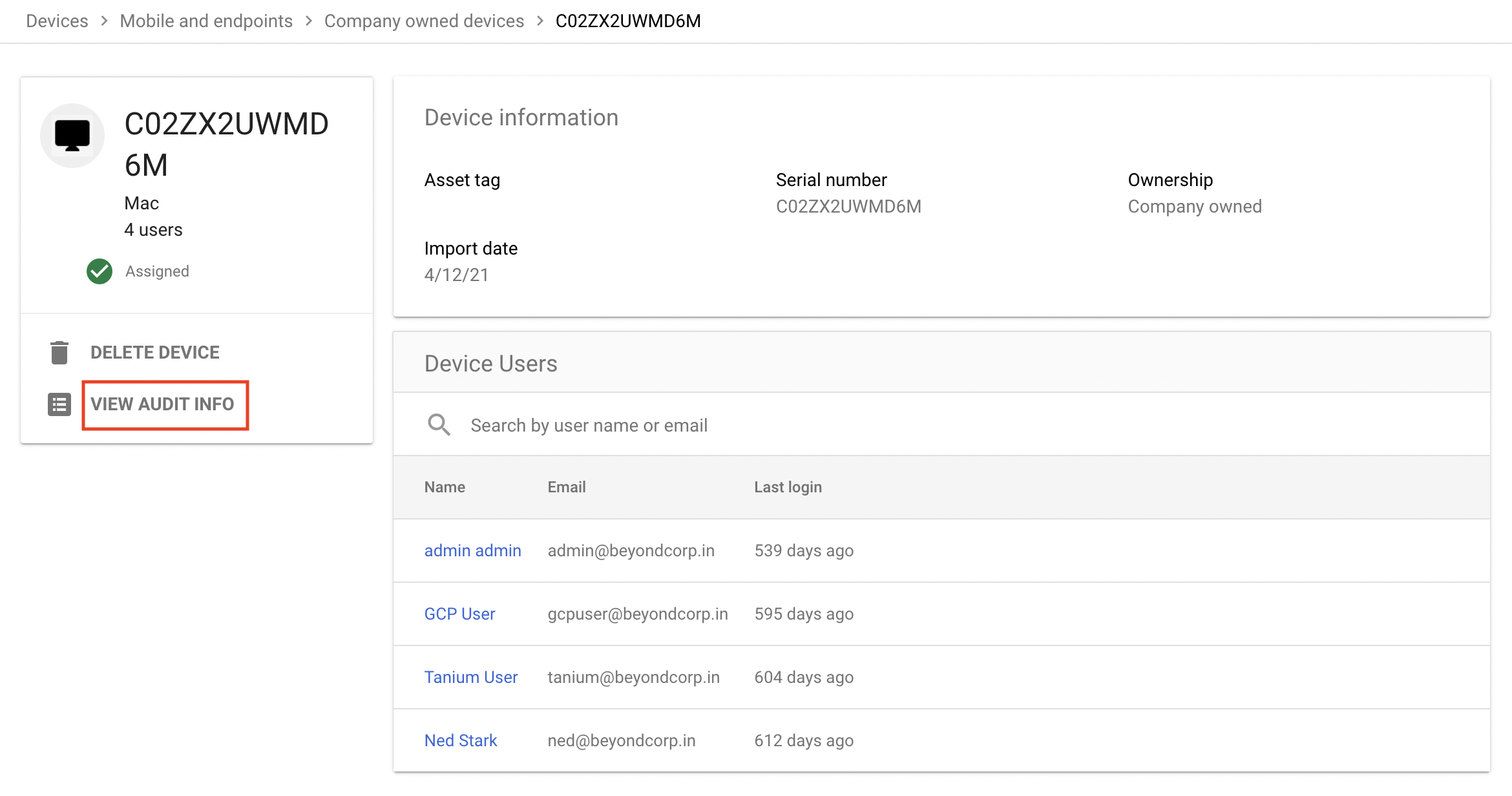
如需获取设备活动报告,请选择相应设备,然后点击查看审核信息。
查找符合特定条件的设备
您可以按各种条件查找设备,例如设备型号和上次同步日期。您还可以组合使用多种条件进行详细搜索,例如查找特定型号且运行特定类型操作系统的设备。
-
在 Google Workspace 管理控制台中,前往设备页面。
- 点击端点。
点击添加过滤条件。

从过滤条件列表中选择所需的过滤条件,然后点击应用。
系统会显示符合指定条件的设备列表。
查看未使用端点验证的设备名单
您可以检索未在设备上安装端点验证的用户列表,从而找到未安装端点验证的设备。检索到列表后,作为管理员,您可以通知用户安装端点验证扩展程序。
在 Google Workspace 管理控制台中,前往设备页面。
点击端点。
点击添加过滤条件。
选择排除:端点验证。
系统会显示未安装端点验证的用户及其设备的列表。
通知用户安装端点验证扩展程序:
选择所需员工,然后点击 向用户发送电子邮件。 系统会打开新的电子邮件窗口,其中的收件人字段会显示您选择的用户。
撰写电子邮件,然后点击发送。