


このドキュメントでは、管理者が Google 管理コンソールからデバイス インベントリをモニタリングする方法について説明します。
始める前に
Google Workspace 管理者アカウントを使用して Google 管理コンソールにログインします。
デバイス インベントリを表示する
- 管理コンソールで、[デバイス] ページに移動します。
-
[エンドポイント] をクリックします。
組織内のデバイスのリストが表示されます。
特定のデバイスの詳細を表示するには、そのデバイスをクリックします。 特定のデバイスに関するデバイス情報が表示されます。
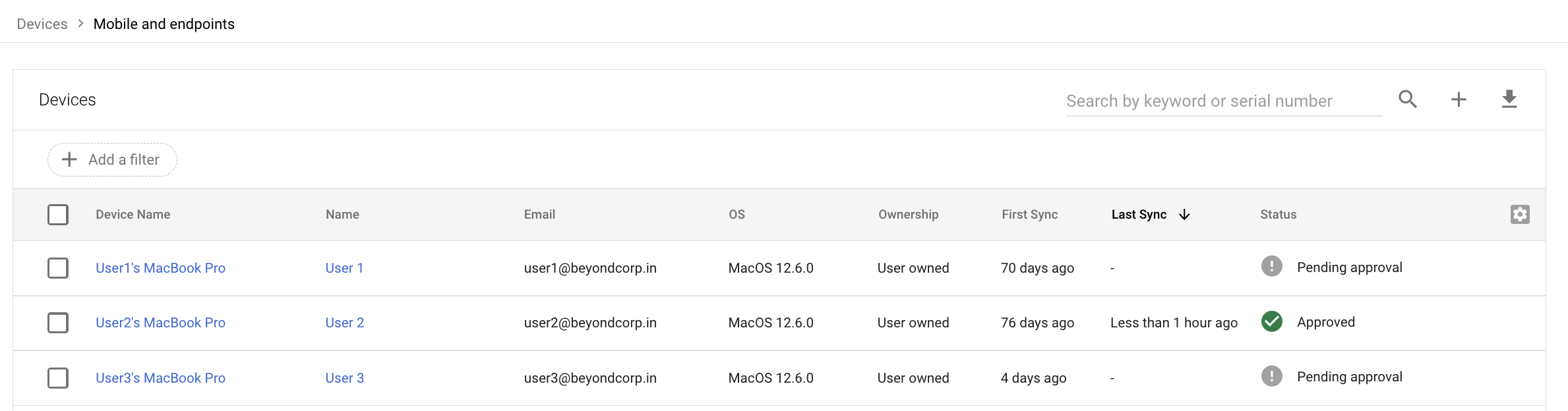
特定のデバイスを見つけるには、検索バーに検索キーワードを入力して、[検索 ] をクリックします。

デバイスのアクティビティ レポートを取得するには、[その他 ] をクリックし、[監査情報を表示] を選択します。

会社所有デバイスのインベントリを表示する
-
Google Workspace 管理コンソールで、[デバイス] ページに移動します。
- ナビゲーション メニューで、[モバイルとエンドポイント] > [会社所有のインベントリ] をクリックします。
特定のデバイスを見つけるには、検索バーに検索キーワードを入力して、[検索 ] をクリックします。
特定のデバイスの詳細を表示するには、そのデバイスをクリックします。
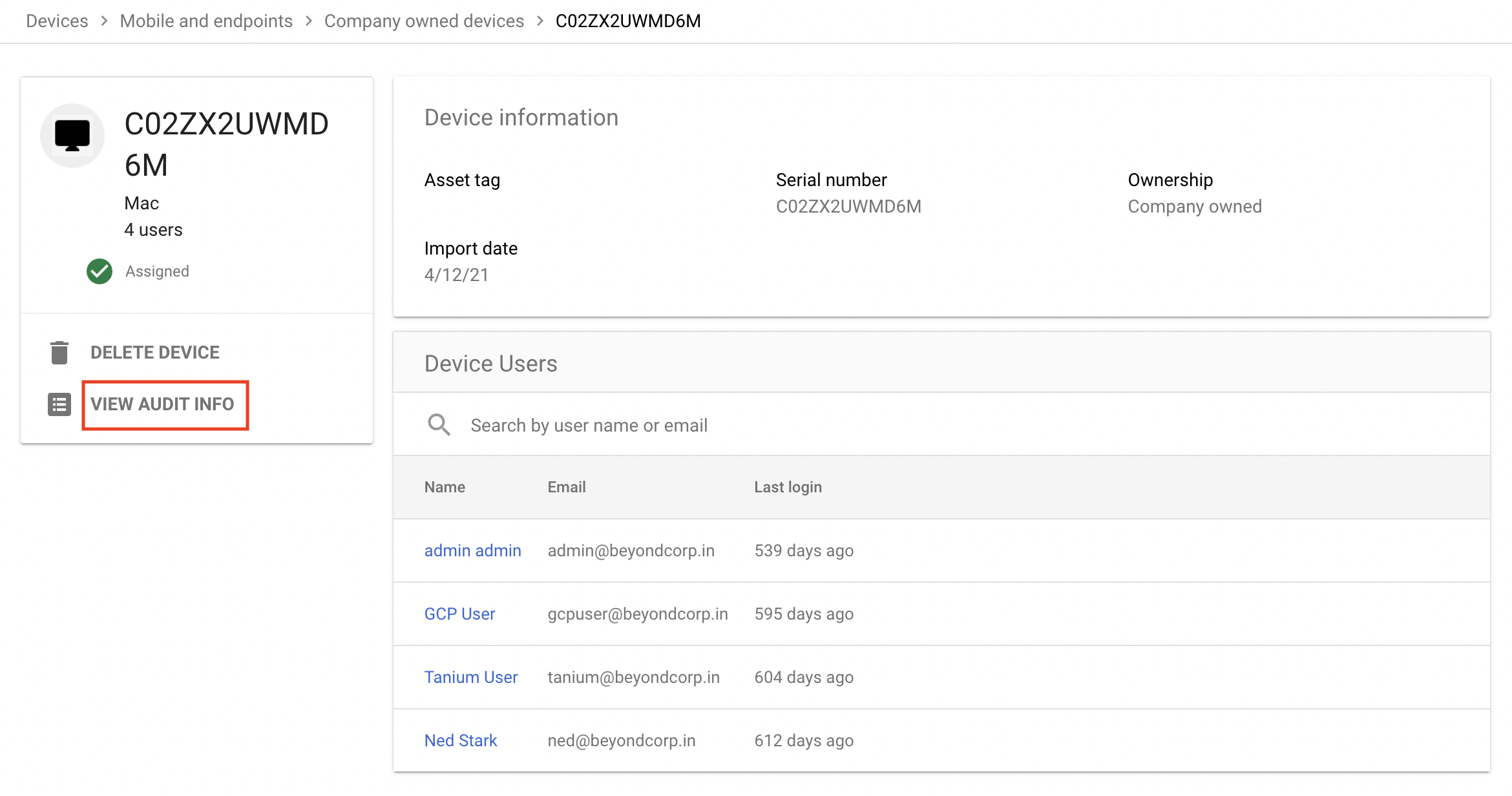
デバイスのアクティビティ レポートを取得するには、デバイスを選択し、[監査情報を表示] をクリックします。
特定の条件を満たすデバイスを見つける
デバイスのモデルや最終同期日など、さまざまな条件でデバイスを検索できます。また、特定のモデルのデバイスで特定の種類のオペレーティング システムが実行されているデバイスを検索するなど、複数の条件を組み合わせて検索することもできます。
-
Google Workspace 管理コンソールで、[デバイス] ページに移動します。
- [エンドポイント] をクリックします。
[ フィルタを追加] をクリックします。

フィルタのリストから必要なフィルタを選択し、[適用] をクリックします。
指定した条件を満たすデバイスのリストが表示されます。
Endpoint Verification を使用しないデバイスを検索する
デバイスに Endpoint Verification をインストールしていないユーザーのリストを取得することで、Endpoint Verification がインストールされていないデバイスを確認できます。リストを取得したら、管理者はユーザーに Endpoint Verification 拡張機能をインストールするよう通知できます。
Google Workspace 管理コンソールで、[デバイス] ページに移動します。
[エンドポイント] をクリックします。
[ フィルタを追加] をクリックします。
[除外: Endpoint Verification] を選択します。
Endpoint Verification がインストールされていないユーザーとそのデバイスのリストが表示されます。
Endpoint Verification 拡張機能をインストールするようユーザーに通知します。
必要な従業員を選択し、[ ユーザーにメールを送信] をクリックします。新しいメール ウィンドウが開き、選択したユーザーが [To] に入力された状態で表示されます。
メールを作成して [送信] をクリックします。