


Este documento mostra como os administradores podem monitorar o inventário de dispositivos no Google Admin Console.
Antes de começar
Faça login no Google Admin Console usando sua conta de administrador do Google Workspace.
Fazer login no Google Admin Console
Ver o inventário de dispositivos
- No Admin Console, acesse a página Dispositivos.
-
Clique em Endpoints.
A lista de dispositivos na sua organização é exibida.
Para ver mais informações sobre um dispositivo específico, clique nele. As informações do dispositivo são mostradas para esse dispositivo específico.
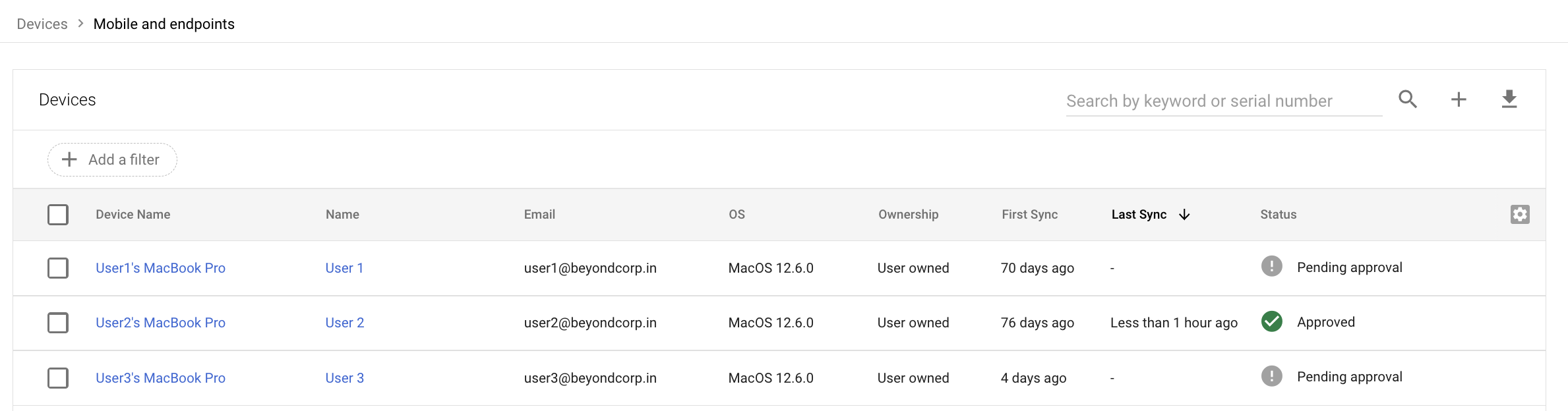
Para encontrar dispositivos específicos, digite um termo na barra de pesquisa e clique em Pesquisar .

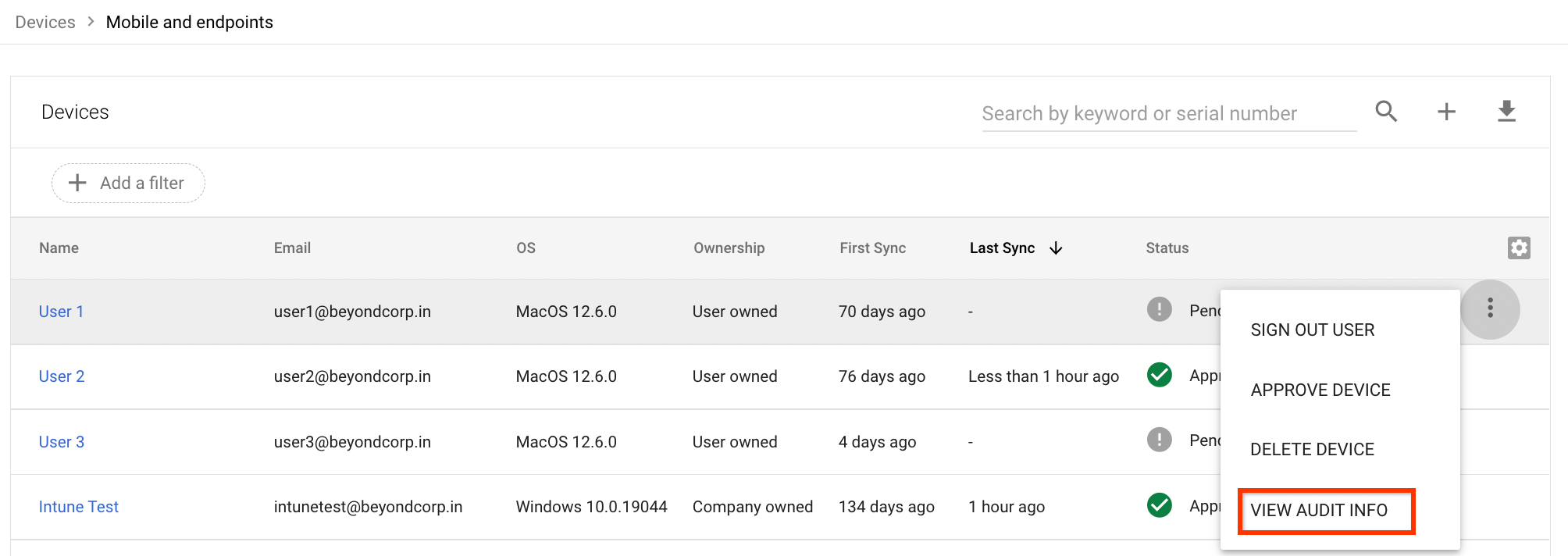
Para gerar um relatório de atividades em um dispositivo, clique em Mais e selecione Ver informações de auditoria.
Ver o inventário de dispositivos da empresa
-
No Admin Console do Google Workspace, acesse a página Dispositivos.
- No menu de navegação, clique em Dispositivos móveis e endpoints > Inventário da empresa.
Para encontrar dispositivos específicos, digite um termo na barra de pesquisa e clique em Pesquisar .
Para ver mais informações sobre um dispositivo específico, clique nele.
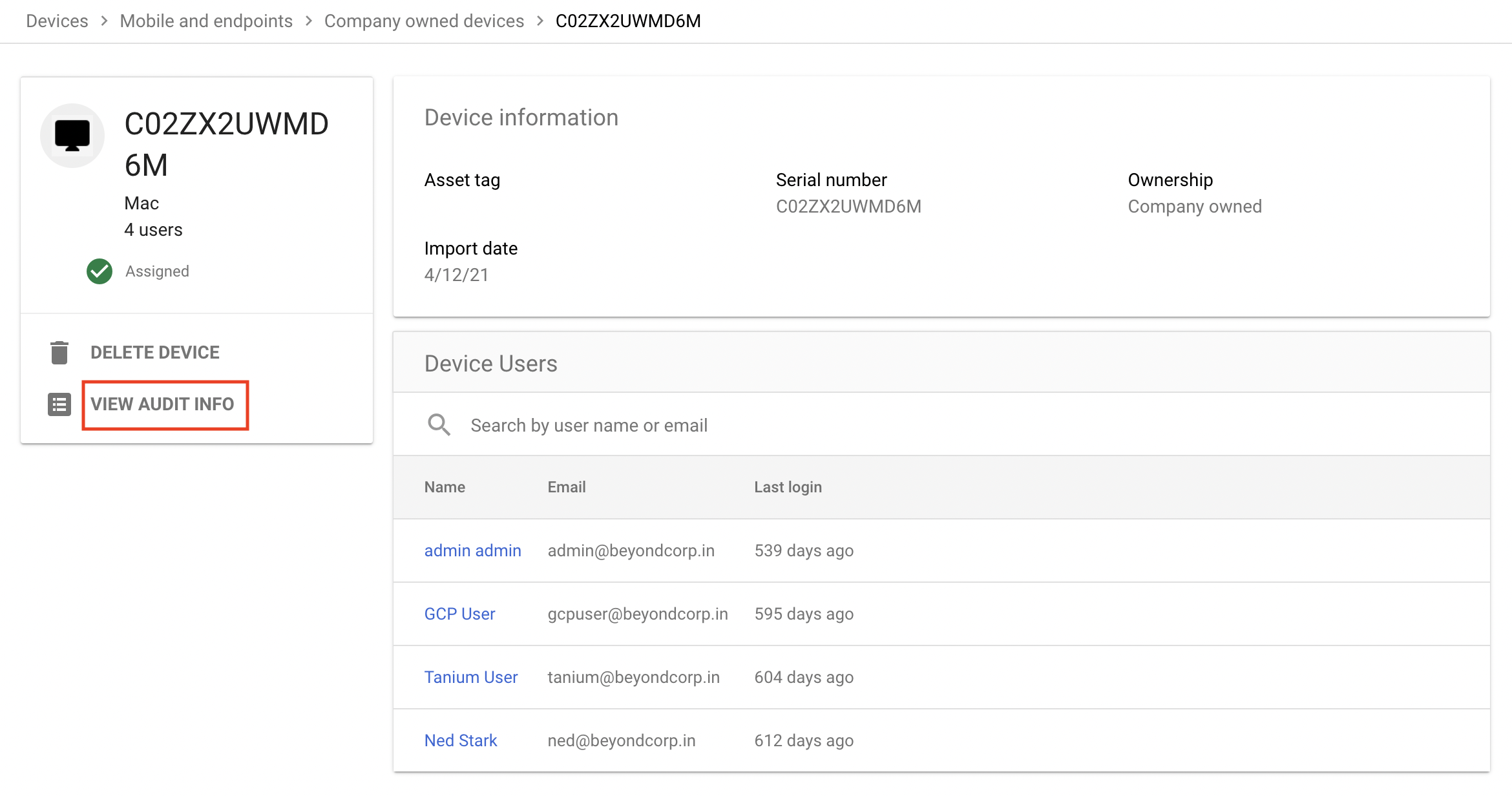
Para gerar um relatório de atividades em um dispositivo, selecione-o e clique em Ver informações de auditoria.
Encontrar dispositivos que atendem a critérios específicos
É possível encontrar dispositivos por vários critérios, como modelo e data da última sincronização. Também é possível combinar critérios para pesquisas detalhadas, como encontrar dispositivos de um determinado modelo que executam um tipo específico de sistema operacional.
-
No Admin Console do Google Workspace, acesse a página Dispositivos.
- Clique em Endpoints.
Clique em Adicionar um filtro.

Na lista de filtros, selecione os necessários e clique em Aplicar.
Uma lista de dispositivos que atendem aos critérios especificados é exibida.
Encontrar dispositivos sem a Verificação de endpoints
Para encontrar dispositivos sem a Verificação de endpoints instalada, recupere uma lista de usuários que não têm a Verificação de endpoints instalada nos dispositivos. Depois de recuperar a lista, como administrador, você pode notificar os usuários para instalar a extensão Verificação de endpoints.
No Admin Console do Google Workspace, acesse a página Dispositivos.
Clique em Endpoints.
Clique em Adicionar um filtro.
Selecione Excluir: verificação de endpoints.
Uma lista de usuários e dispositivos sem a Verificação de endpoints instalada é exibida.
Notifique os usuários para instalar a extensão Verificação de endpoints:
Selecione os funcionários necessários e clique em Enviar e-mail para usuários. Uma nova janela de e-mail será aberta com os usuários selecionados no campo Para.
Escreva seu e-mail e clique em Enviar.