


在设备上设置端点验证
本快速入门文档将指导您如何在设备上设置端点验证,以便了解设备的安全状况。
准备工作
- 您必须拥有具备服务设置权限的 Google Workspace 管理员账号。
-
使用您的 Google Workspace 管理员账号登录 Google 管理控制台。
您必须拥有一个组织部门,其中至少有一部设备运行以下操作系统之一:
- ChromeOS
- Apple® Mac® OS X® El Capitan (10.11) 或更高版本
- Microsoft® Windows® 10 和 11
- Linux® Debian® 和 Ubuntu®
- 您必须使用 Chrome 110 或更高版本。虽然您可以在任何基于 Chromium 的浏览器上安装端点验证,但只有 Chrome 浏览器支持此功能。
启用端点验证
如要收集有关访问组织资源的设备的信息,必须为组织部门启用端点验证。默认情况下,端点验证处于启用状态。
如需确认端点验证功能已开启,请执行以下操作:
-
在 Google Workspace 管理控制台中,前往设备页面。
- 在导航菜单中,依次点击移动设备和端点 > 设置 > 通用。
- 在通用设置窗格中,点击数据访问权限。
- 在数据访问权限窗格中,点击设备信号。
- 确保已选中使用端点验证收集设备信号复选框。
- 如需保存设置,请点击保存;否则,请点击取消。
在设备上安装端点验证
-
在 Google Workspace 管理控制台中,前往设备页面。
- 在导航菜单中,依次点击 Chrome > 应用和扩展程序 > 用户和浏览器。
- 在组织部门窗格中,选择要为其安装端点验证扩展程序的组织部门。
将指针悬停在添加上,然后点击从 Chrome 应用商店中添加。
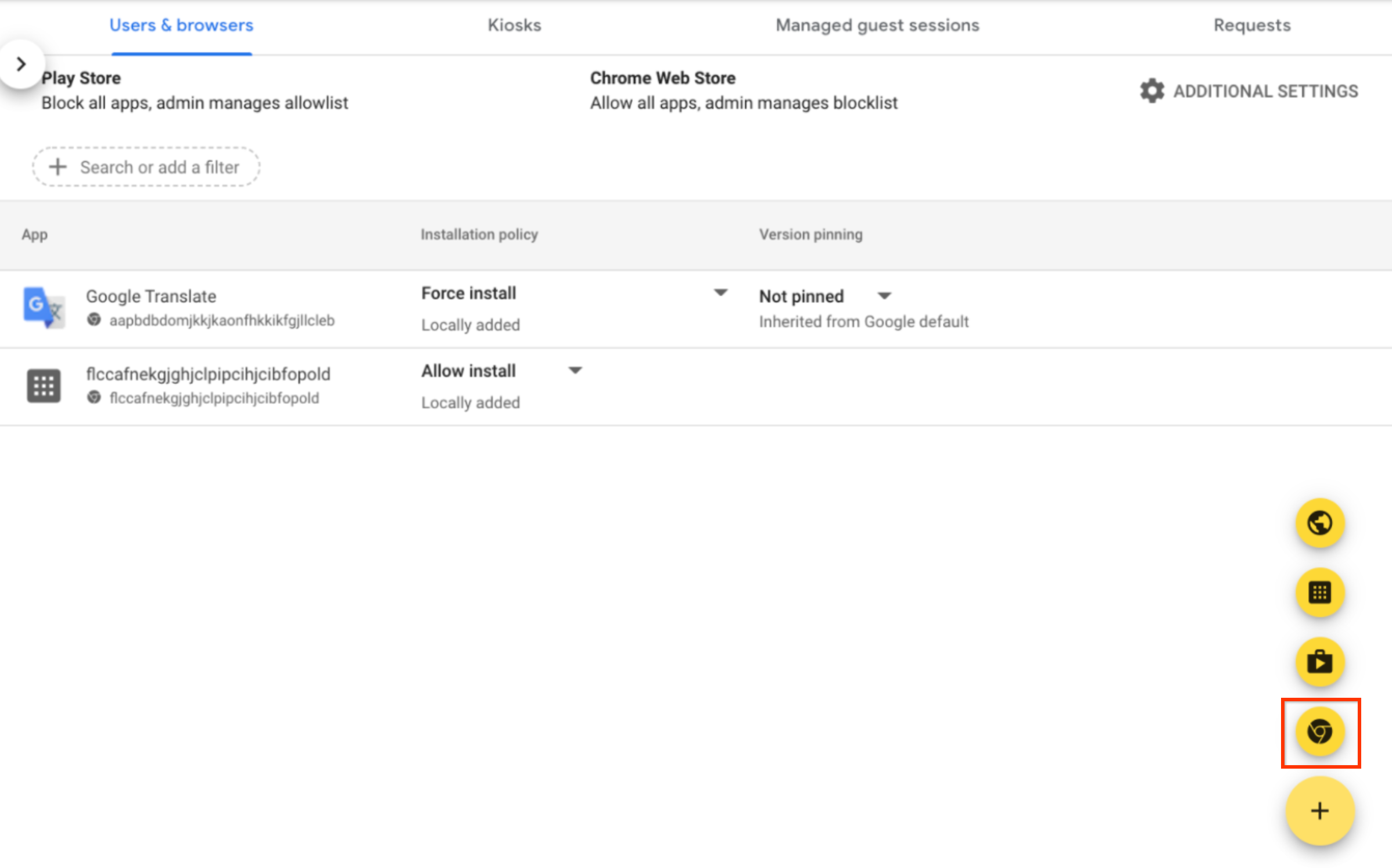
- 在搜索店内的应用字段中,输入 Endpoint Verification。
- 点击端点验证,然后点击选择。
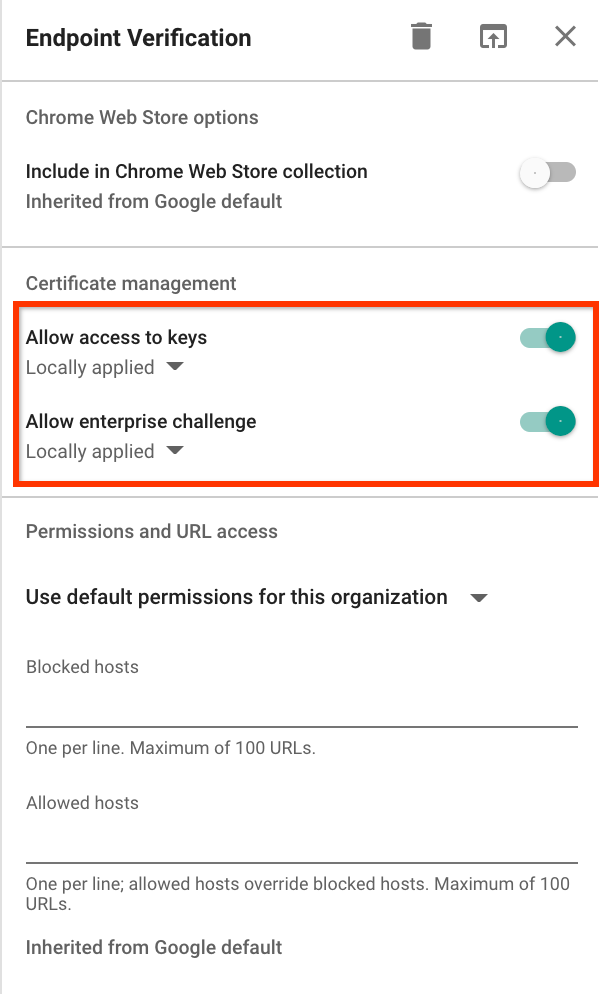
- 在端点验证对话框中,确保允许访问密钥和允许使用企业验证功能处于启用状态。
- 允许访问密钥:允许端点验证扩展程序访问 ChromeOS 上的客户端证书和密钥。
- 允许企业质询:允许端点验证扩展程序在 ChromeOS 上使用经过验证的访问权限功能。如需了解详情,请参阅 Chrome 已验证访问权限概览。
点击 Endpoint Verification 的安装政策下拉菜单,然后选择强制安装。
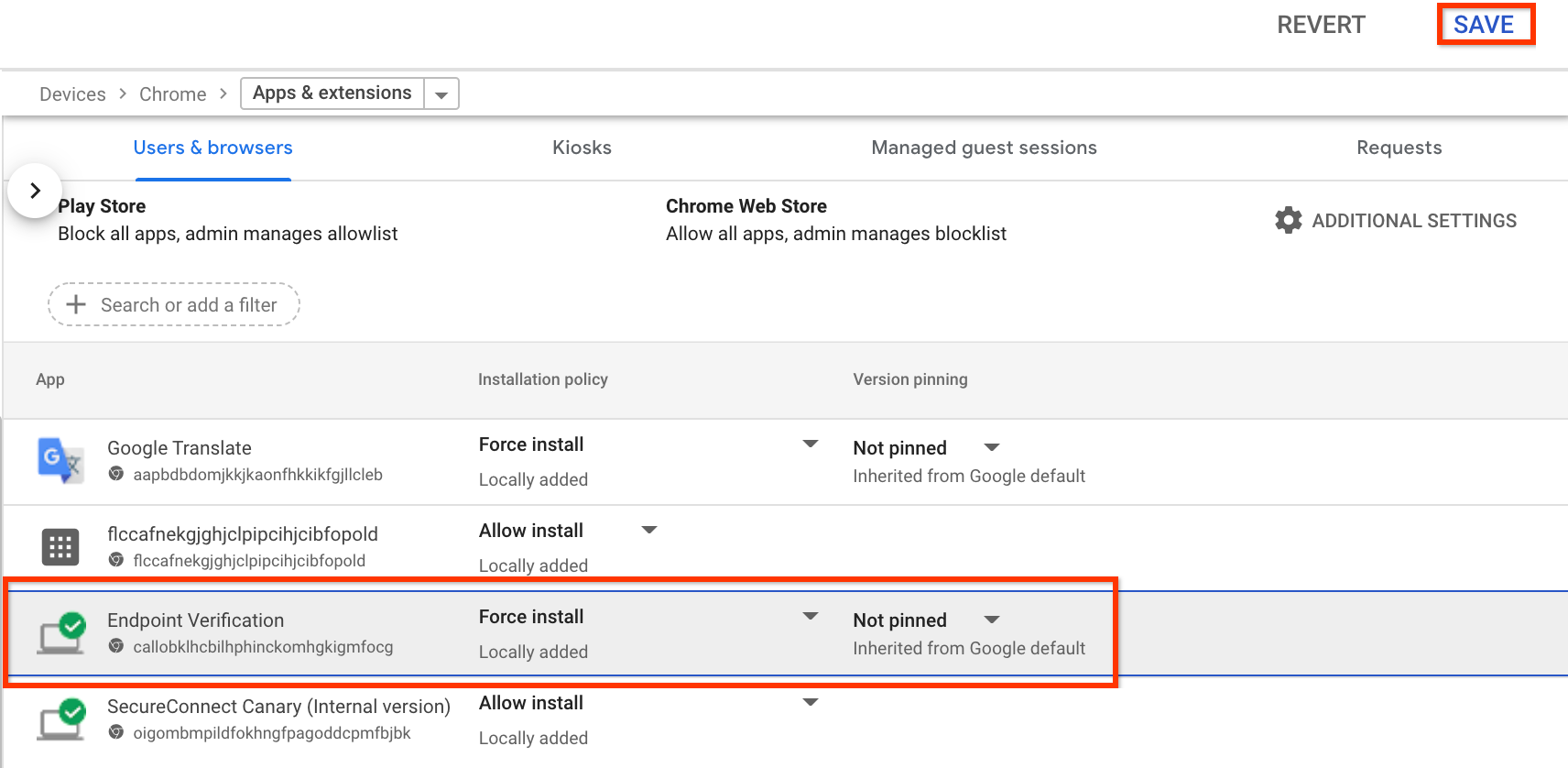
- 点击保存。
查看设备信息
- 在管理控制台中,前往设备页面。
-
点击端点。
系统会显示贵组织的设备列表。
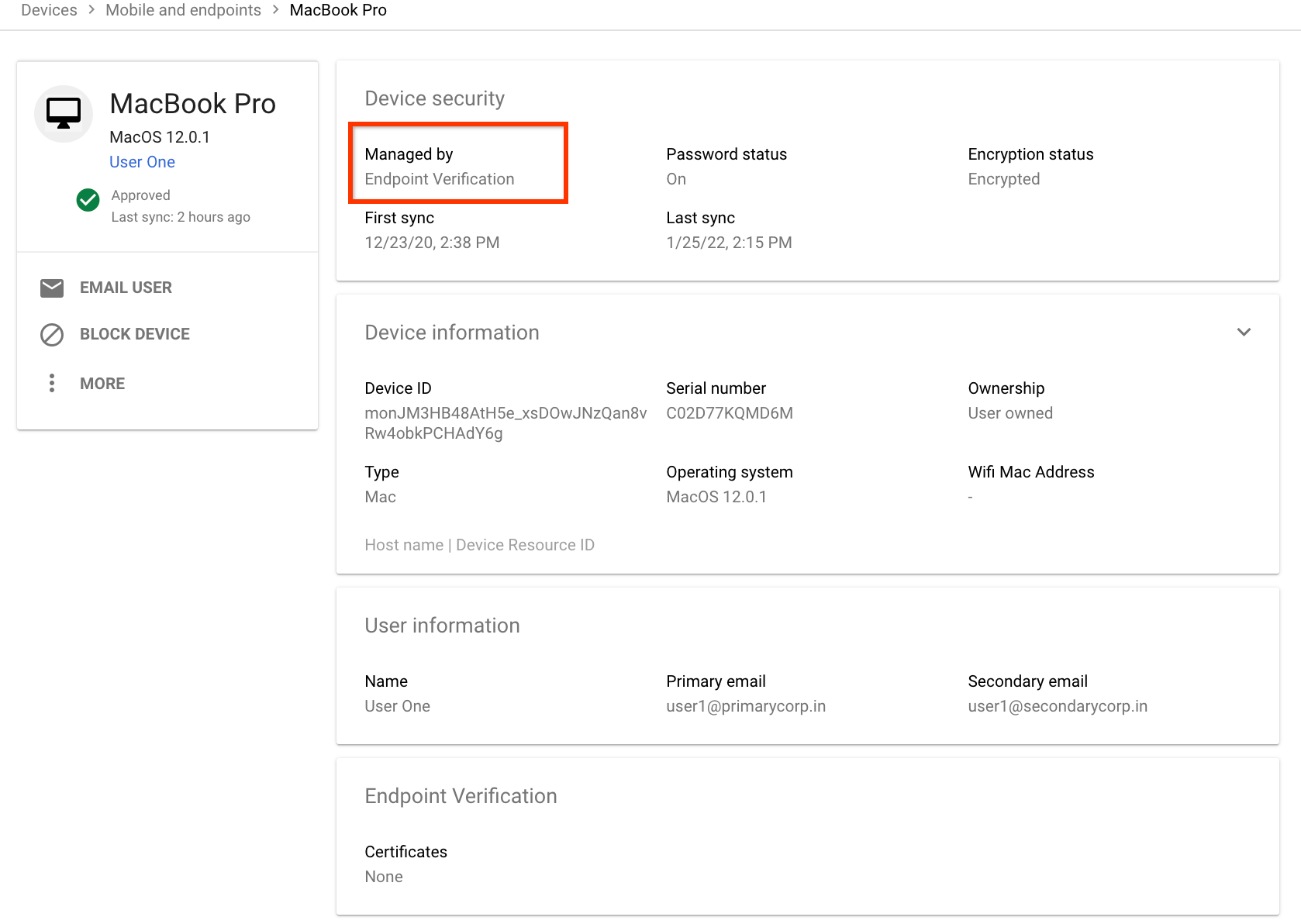
如需详细了解特定设备,请点击相应设备。 系统会显示相应设备的设备信息。
设备详情显示,该设备由端点验证服务管理。
清理
如果您不希望端点验证管理您的设备,请执行以下操作:
-
在 Google Workspace 管理控制台中,前往设备页面。
- 在导航菜单中,依次点击移动设备和端点 > 设置 > 通用。
- 在通用设置窗格中,点击数据访问权限。
- 在数据访问权限窗格中,点击设备信号。
- 清除监控有哪些设备在访问单位数据复选框。
- 点击保存。