


Configura la verificación de extremos en tus dispositivos
En este documento de inicio rápido, se explica cómo configurar la verificación de extremos en tus dispositivos para comprender su nivel de seguridad.
Antes de comenzar
- Debes tener una cuenta de administrador de Google Workspace con el privilegio de Configuración del servicio.
-
Accede a la Consola del administrador de Google con tu cuenta de administrador de Google Workspace.
Debes tener una unidad organizacional con al menos un dispositivo que ejecute uno de los siguientes sistemas operativos:
- ChromeOS
- Apple® Mac® OS X® El Capitan (10.11) o versiones posteriores
- Microsoft® Windows® 10 y 11
- Linux® Debian® y Ubuntu®
- Debes usar Chrome 110 o una versión posterior. Si bien puedes instalar Endpoint Verification en cualquier navegador basado en Chromium, solo es compatible con el navegador Chrome.
Activa Endpoint Verification
Para recopilar información sobre los dispositivos que acceden a los recursos de tu organización, debes activar Endpoint Verification en tu unidad organizativa. De forma predeterminada, Endpoint Verification está activada.
Para confirmar que la Verificación de extremos esté activada, haz lo siguiente:
-
En la Consola del administrador de Google Workspace, ve a la página Dispositivos.
- En el menú de navegación, haz clic en Dispositivos móviles y extremos > Configuración > Universal.
- En el panel Configuración universal, haz clic en Acceso a los datos.
- En el panel Acceso a los datos, haz clic en Indicadores del dispositivo.
- Asegúrate de que la casilla de verificación Recopilar indicadores de dispositivos con la verificación de extremos esté seleccionada.
- Para guardar la configuración, haz clic en Guardar. De lo contrario, haz clic en Cancelar.
Instala Endpoint Verification en tus dispositivos
-
En la Consola del administrador de Google Workspace, ve a la página Dispositivos.
- En el menú de navegación, haz clic en Chrome > Apps y extensiones > Usuarios y navegadores.
- En el panel Unidades organizativas, selecciona la unidad organizativa para la que deseas instalar la extensión de Endpoint Verification.
Mantén el cursor sobre Agregar y haz clic en Agregar desde Chrome Web Store.
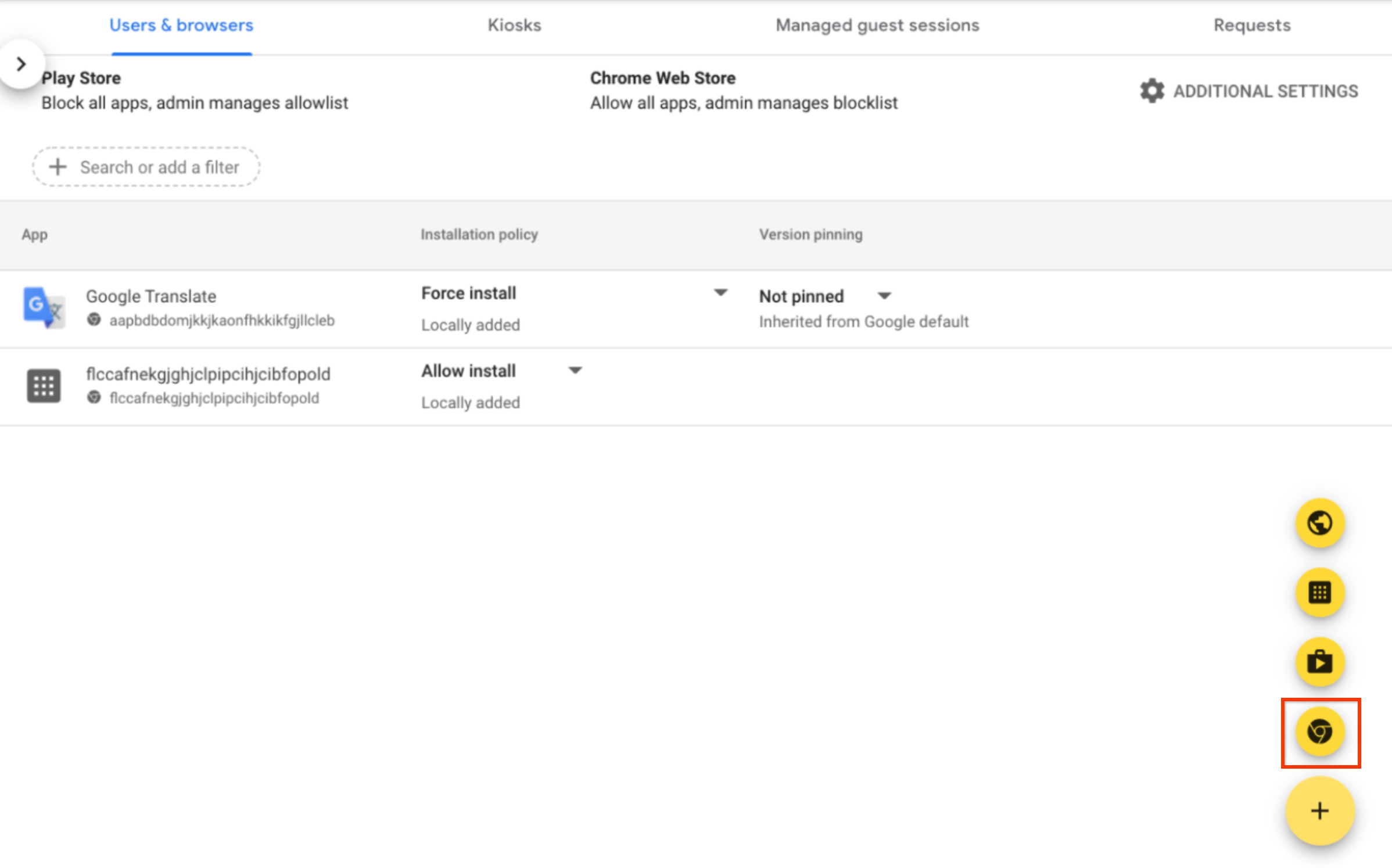
- En el campo Buscar en la tienda, ingresa Endpoint Verification.
- Haz clic en Endpoint Verification y, luego, en Seleccionar.
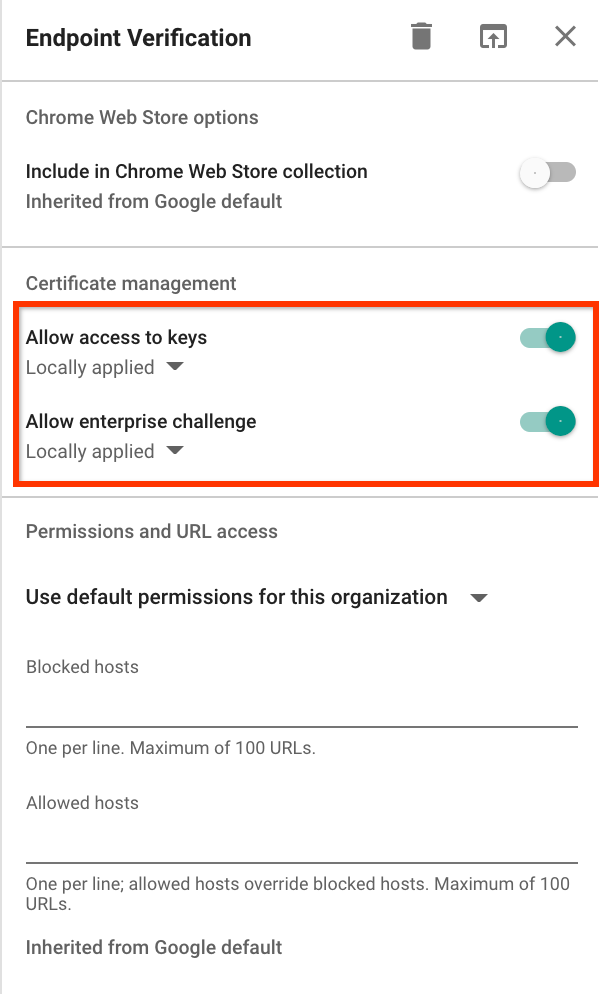
- En el diálogo Endpoint Verification, asegúrate de que las opciones Permitir el acceso a las claves y Permitir verificación empresarial estén habilitadas.
- Permitir acceso a las claves: Permite que la extensión de Verificación de extremos acceda a los certificados y las claves de cliente en ChromeOS.
- Permitir desafío empresarial: Permite que la extensión de Endpoint Verification use la función de Verified Access en ChromeOS. Para obtener más información, consulta Descripción general de Chrome Verified Access.
Haz clic en el menú desplegable Política de instalación de Endpoint Verification y selecciona Instalar de manera automática.
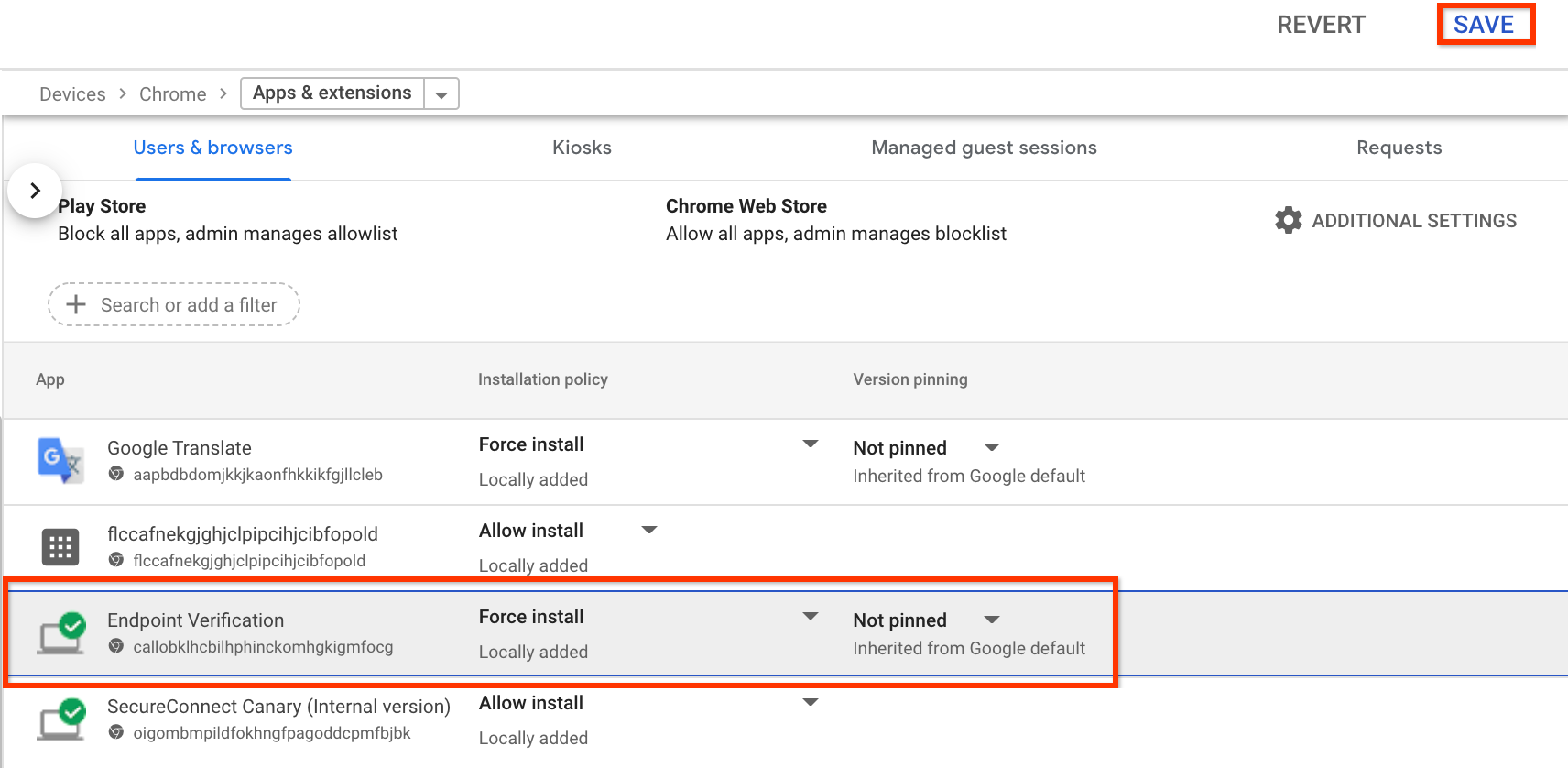
- Haz clic en Guardar.
Cómo ver la información de tus dispositivos
- En la Consola del administrador, ve a la página Dispositivos.
-
Haz clic en Extremos.
Se muestra la lista de dispositivos de tu organización.
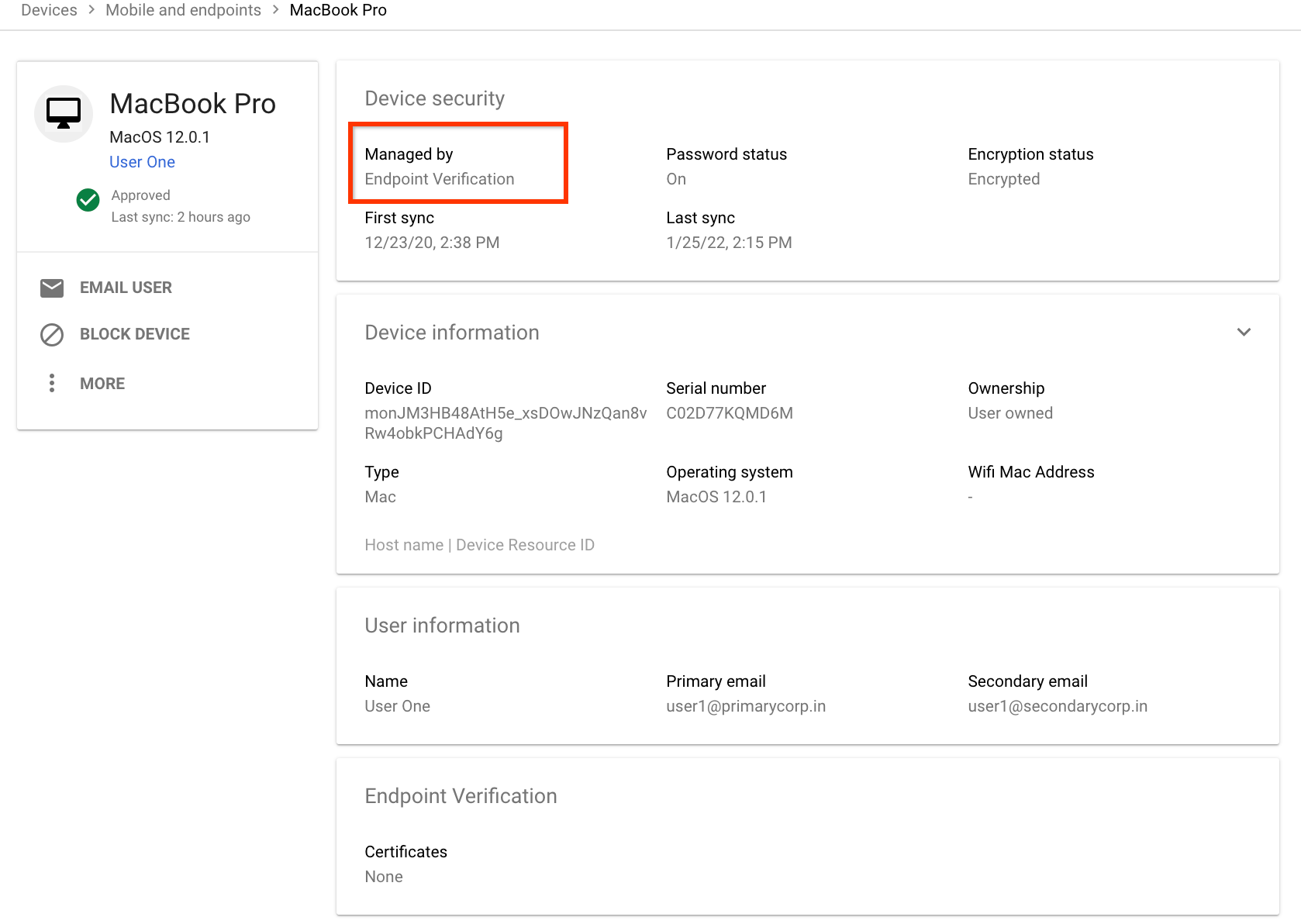
Para obtener más información sobre un dispositivo específico, haz clic en él. Se mostrará la información del dispositivo específico.
Los detalles del dispositivo muestran que Endpoint Verification lo administra.
Realiza una limpieza
Si no quieres que Endpoint Verification administre tus dispositivos, haz lo siguiente:
-
En la Consola del administrador de Google Workspace, ve a la página Dispositivos.
- En el menú de navegación, haz clic en Dispositivos móviles y extremos > Configuración > Universal.
- En el panel Configuración universal, haz clic en Acceso a los datos.
- En el panel Acceso a los datos, haz clic en Indicadores del dispositivo.
- Desmarca la casilla de verificación Supervisa qué dispositivos acceden a los datos de la organización.
- Haz clic en Guardar.