


Endpunktprüfung auf Ihren Geräten einrichten
In dieser Kurzanleitung erfahren Sie, wie Sie die Endpunktprüfung auf Ihren Geräten einrichten, um die Sicherheitsposition Ihrer Geräte zu ermitteln.
Hinweise
- Sie benötigen ein Google Workspace-Administratorkonto mit der Berechtigung Diensteinstellungen.
-
Melden Sie sich mit Ihrem Google Workspace-Administratorkonto in der Admin-Konsole an.
Sie benötigen eine Organisationseinheit mit mindestens einem Gerät, auf dem eines der folgenden Betriebssysteme ausgeführt wird:
- ChromeOS
- Apple® Mac® OS X® El Capitan 10.11 oder höher
- Microsoft® Windows® 10 und 11
- Linux Debian® und Ubuntu®
- Sie müssen Chrome 110 oder höher verwenden. Sie können die Endpunktprüfung in jedem Chromium-basierten Browser installieren, sie wird jedoch nur im Chrome-Browser unterstützt.
Endpunktprüfung aktivieren
Damit Informationen zu den Geräten erfasst werden können, die auf die Ressourcen Ihrer Organisation zugreifen, muss die Endpunktprüfung für Ihre Organisationseinheit aktiviert sein. Die Endpunktprüfung ist standardmäßig aktiviert.
So prüfen Sie, ob die Endpunktprüfung aktiviert ist:
-
Rufen Sie in der Google Workspace Admin-Konsole die Seite Geräte auf.
- Klicken Sie im Navigationsmenü auf Mobilgeräte und Endpunkte > Einstellungen > Universell.
- Klicken Sie im Bereich Universelle Einstellungen auf Datenzugriff.
- Klicken Sie im Bereich Datenzugriff auf Gerätesignale.
- Achten Sie darauf, dass das Kästchen Gerätesignale mit der Endpunktprüfung erfassen angeklickt ist.
- Klicken Sie auf Speichern, um die Einstellungen zu speichern, oder auf Abbrechen, um sie zu verwerfen.
Endpunktprüfung auf Ihren Geräten installieren
-
Rufen Sie in der Google Workspace Admin-Konsole die Seite Geräte auf.
- Klicken Sie im Navigationsmenü auf Chrome > Apps und Erweiterungen > Nutzer und Browser.
- Wählen Sie im Bereich Organisationseinheiten die Organisationseinheit aus, für die Sie die Erweiterung zur Endpunktprüfung installieren möchten.
Bewegen Sie den Mauszeiger auf Hinzufügen und klicken Sie auf Aus dem Chrome Web Store hinzufügen.
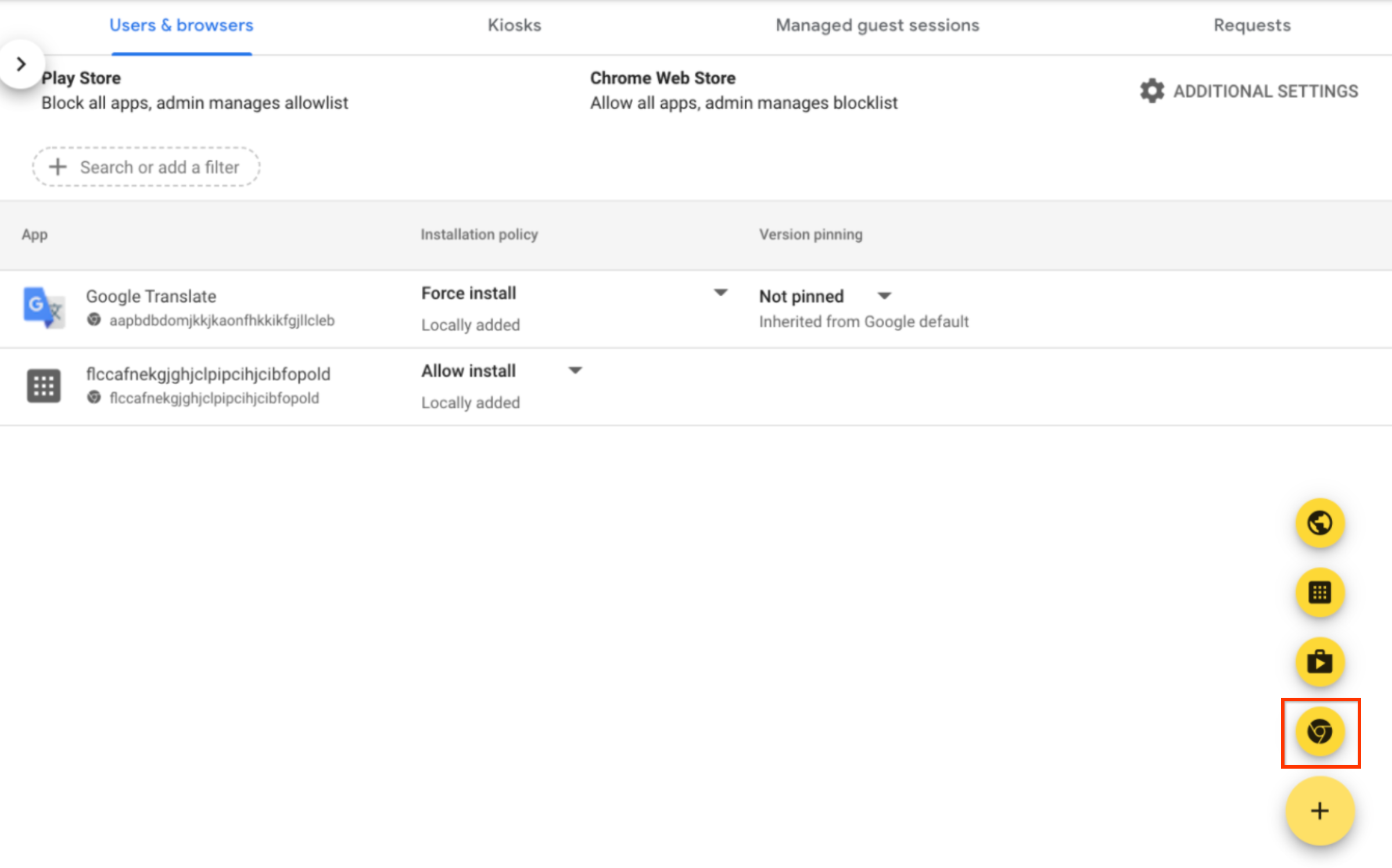
- Geben Sie im Feld Händler durchsuchen den Wert für die Endpunktprüfung ein.
- Klicken Sie auf Endpunktprüfung und dann auf Auswählen.
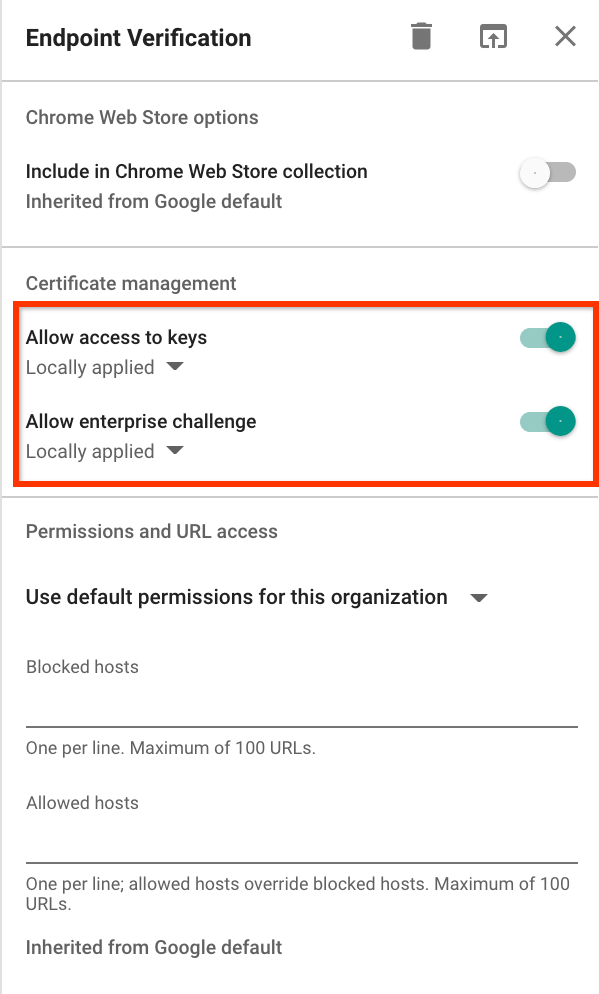
- Achten Sie im Dialogfeld Endpunktprüfung darauf, dass Zugriff auf Schlüssel zulassen und Bestätigung von Enterprise-Schlüsseln zulassen aktiviert sind.
- Zugriff auf Schlüssel zulassen: Ermöglicht der Erweiterung „Endpunktprüfung“ den Zugriff auf Clientzertifikate und ‑schlüssel unter ChromeOS.
- Unternehmens-Challenge zulassen: Ermöglicht der Erweiterung „Endpunktprüfung“, die Funktion „Bestätigter Zugriff“ in ChromeOS zu verwenden. Weitere Informationen finden Sie unter Übersicht über den bestätigten Zugriff in Chrome.
Klicken Sie auf das Drop-down-Menü Installationsrichtlinie für die Endpunktprüfung und wählen Sie Installation erzwingen aus.
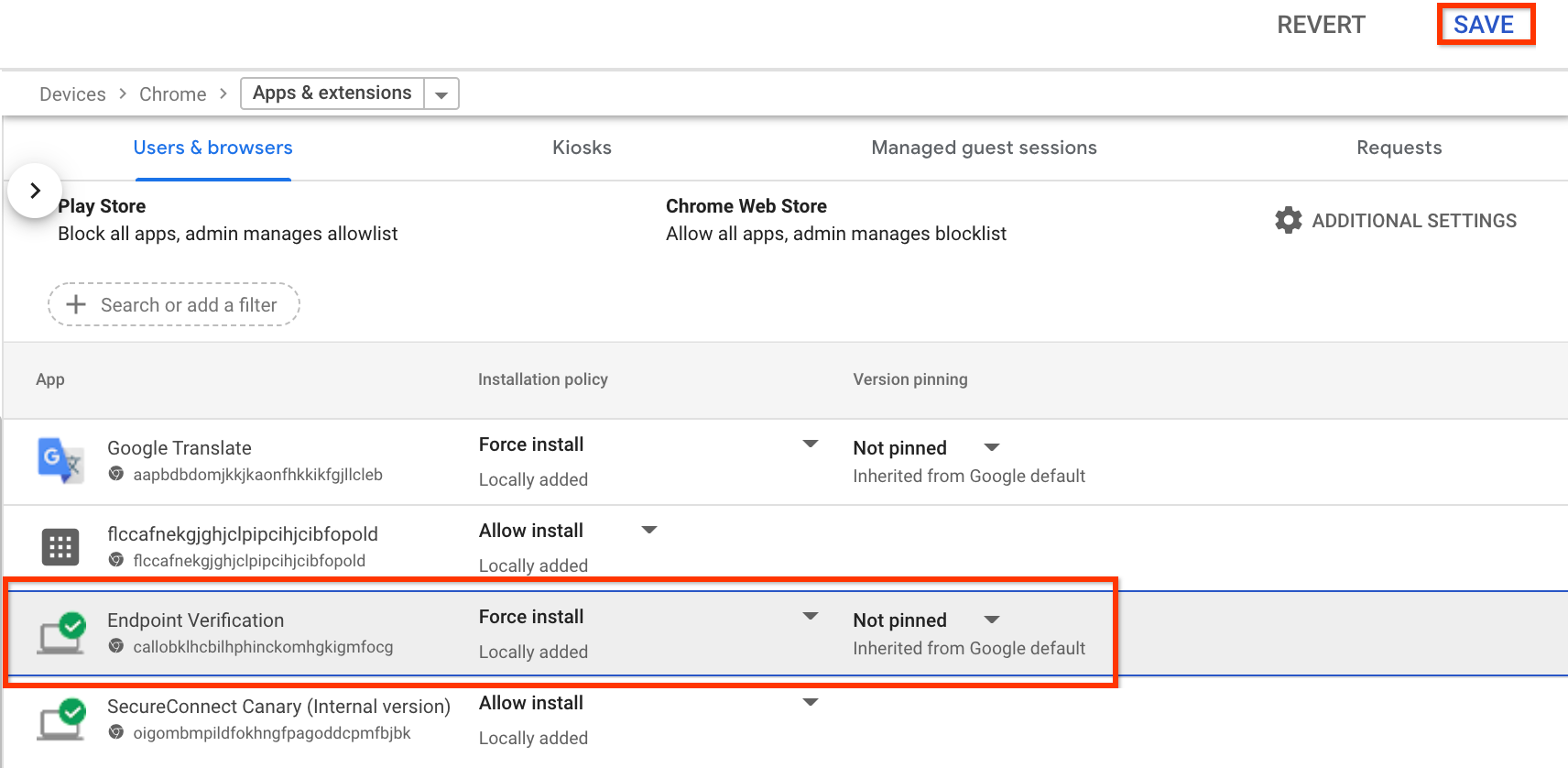
- Klicken Sie auf Speichern.
Geräteinformationen ansehen
- Rufen Sie in der Admin-Konsole die Seite Geräte auf.
-
Klicken Sie auf Endpunkte.
Die Liste der Geräte in Ihrer Organisation wird angezeigt.
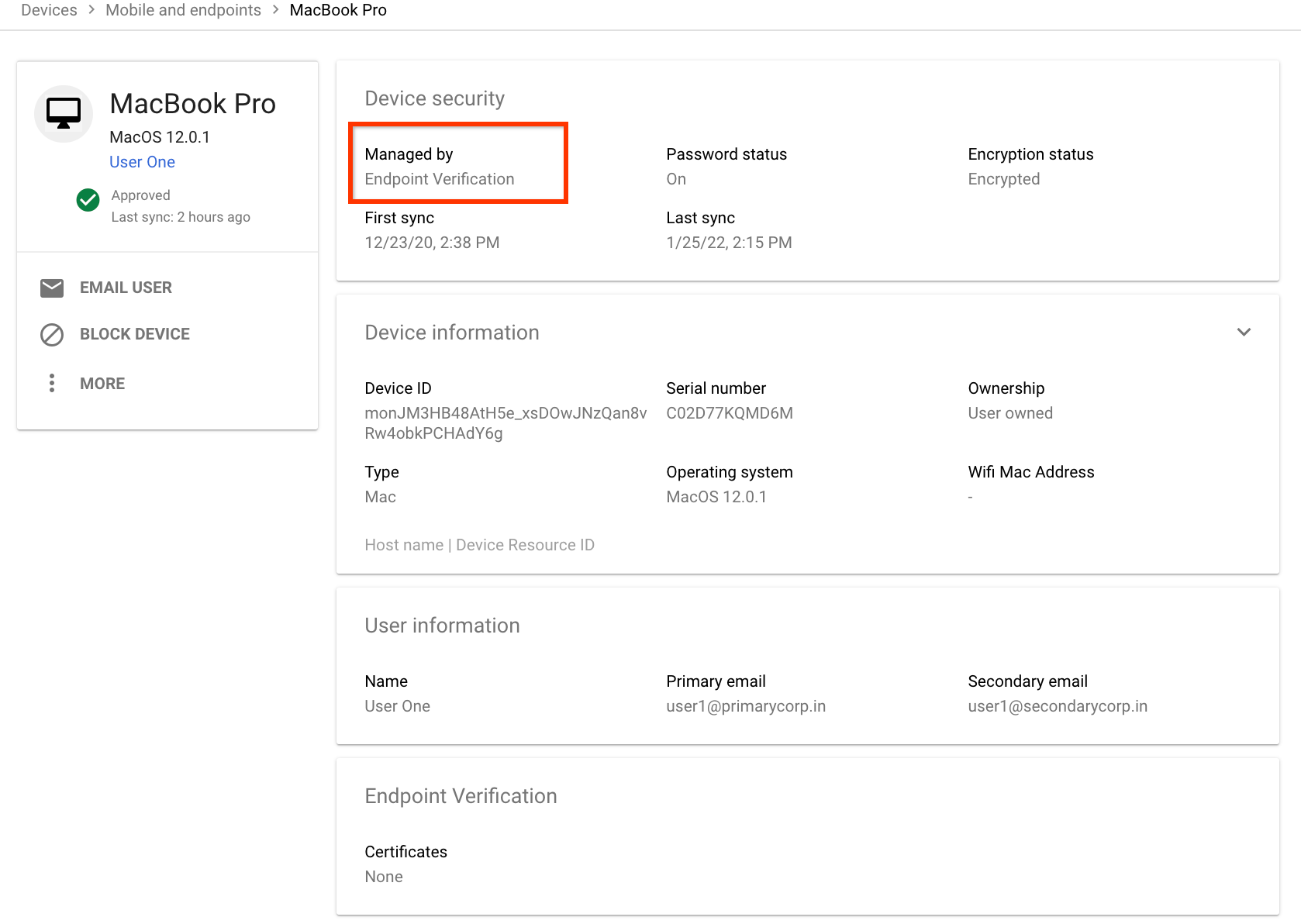
Wenn Sie Einzelheiten zu einem bestimmten Gerät sehen möchten, klicken Sie auf den Gerätenamen. Die Geräteinformationen werden für das jeweilige Gerät angezeigt.
In den Gerätedetails wird angezeigt, dass das Gerät von der Endpunktprüfung verwaltet wird.
Bereinigen
Wenn Sie nicht möchten, dass Ihre Geräte über die Endpunktprüfung verwaltet werden, gehen Sie so vor:
-
Rufen Sie in der Google Workspace Admin-Konsole die Seite Geräte auf.
- Klicken Sie im Navigationsmenü auf Mobilgeräte und Endpunkte > Einstellungen > Universell.
- Klicken Sie im Bereich Universelle Einstellungen auf Datenzugriff.
- Klicken Sie im Bereich Datenzugriff auf Gerätesignale.
- Deaktivieren Sie das Kästchen neben Überwachen, welche Geräte auf Daten der Organisation zugreifen.
- Klicken Sie auf Speichern.