


Menyiapkan Verifikasi Endpoint di perangkat Anda
Dokumen panduan memulai ini memandu Anda cara menyiapkan Verifikasi Endpoint di perangkat Anda untuk memahami postur keamanan perangkat Anda.
Sebelum memulai
- Anda harus memiliki akun administrator Google Workspace dengan hak istimewa Setelan Layanan.
-
Login ke konsol Google Admin menggunakan akun administrator Google Workspace Anda.
Anda harus memiliki unit organisasi dengan setidaknya satu perangkat yang menjalankan salah satu sistem operasi berikut:
- ChromeOS
- Apple® Mac® OS X® El Capitan (10.11) atau yang lebih baru
- Microsoft® Windows® 10 dan 11
- Linux® Debian® dan Ubuntu®
- Anda harus menggunakan Chrome 110 atau yang lebih baru. Meskipun Anda dapat menginstal Verifikasi Endpoint di browser berbasis Chromium, verifikasi endpoint hanya didukung di browser Chrome.
Mengaktifkan Verifikasi Endpoint
Untuk mengumpulkan informasi tentang perangkat yang mengakses resource organisasi Anda, Verifikasi Endpoint harus diaktifkan untuk unit organisasi Anda. Secara default, Verifikasi Endpoint diaktifkan.
Untuk mengonfirmasi bahwa Verifikasi Endpoint diaktifkan, lakukan hal berikut:
-
Di konsol Admin Google Workspace, buka halaman Perangkat.
- Di menu navigasi, klik Seluler & endpoint > Setelan > Universal.
- Di panel Setelan universal, klik Akses data.
- Di panel Akses data, klik Sinyal perangkat.
- Pastikan kotak centang Kumpulkan sinyal perangkat menggunakan verifikasi endpoint sudah dicentang.
- Untuk menyimpan setelan, klik Simpan, atau klik Batal.
Menginstal Endpoint Verification di perangkat Anda
-
Di konsol Admin Google Workspace, buka halaman Perangkat.
- Di menu navigasi, klik Chrome > Aplikasi & ekstensi > Pengguna & browser.
- Dari panel Unit Organisasi, pilih unit organisasi yang ingin Anda instal ekstensi Endpoint Verification-nya.
Arahkan pointer ke Tambahkan, lalu klik Tambahkan dari Chrome Web Store.
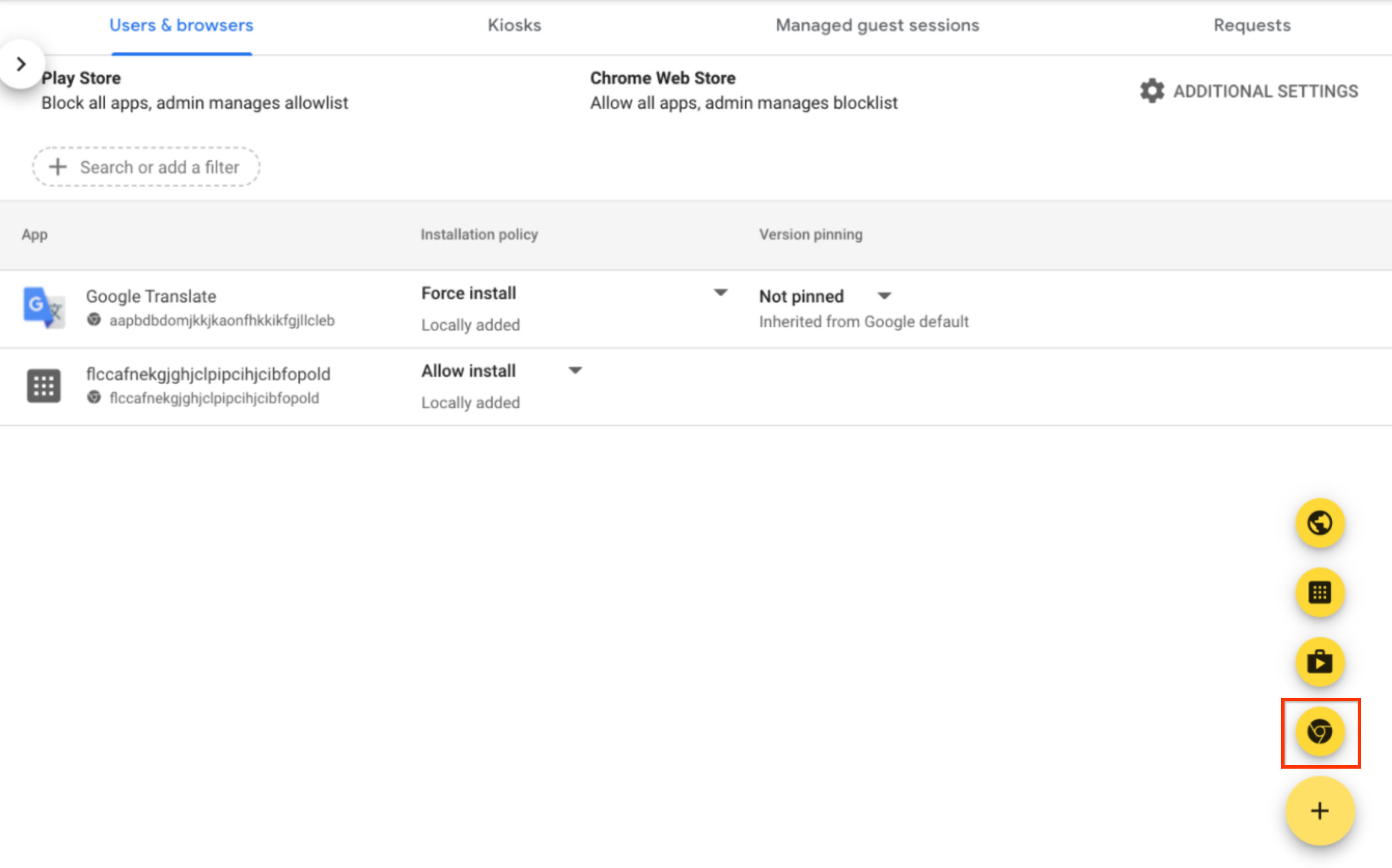
- Di kolom Telusuri toko, masukkan Endpoint Verification.
- Klik Verifikasi Endpoint, lalu klik Pilih.
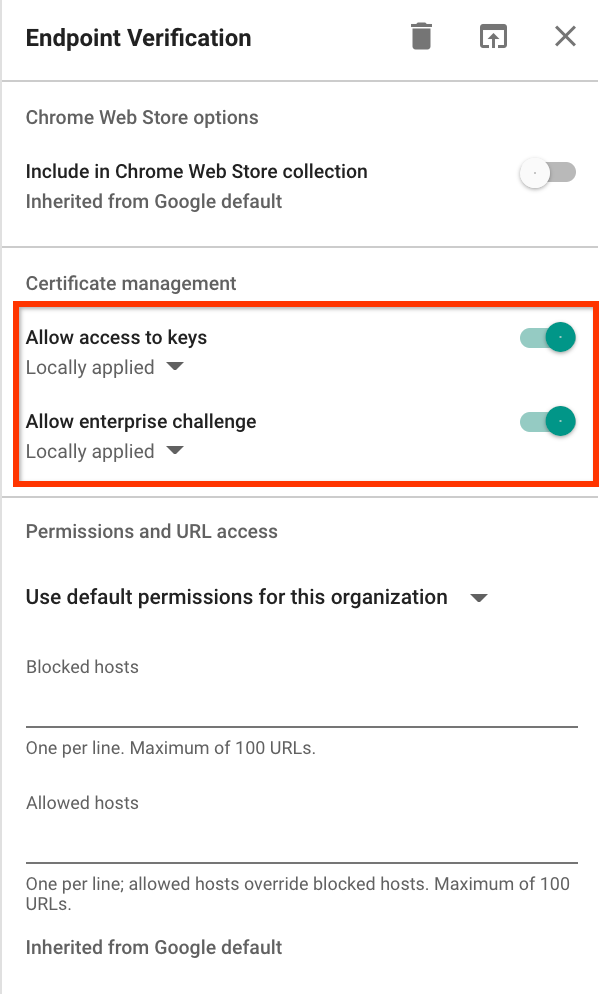
- Pada dialog Verifikasi Endpoint, pastikan Izinkan akses ke kunci
dan Izinkan verifikasi dengan kunci perusahaan diaktifkan.
- Izinkan akses ke kunci: mengizinkan ekstensi Verifikasi Endpoint mengakses sertifikat dan kunci klien di ChromeOS.
- Izinkan tantangan perusahaan: mengizinkan ekstensi Verifikasi Endpoint menggunakan fitur Akses Terverifikasi di ChromeOS. Untuk mengetahui informasi selengkapnya, lihat Ringkasan Akses Terverifikasi Chrome.
Klik drop-down Kebijakan penginstalan untuk Verifikasi Endpoint, lalu pilih Instal otomatis.
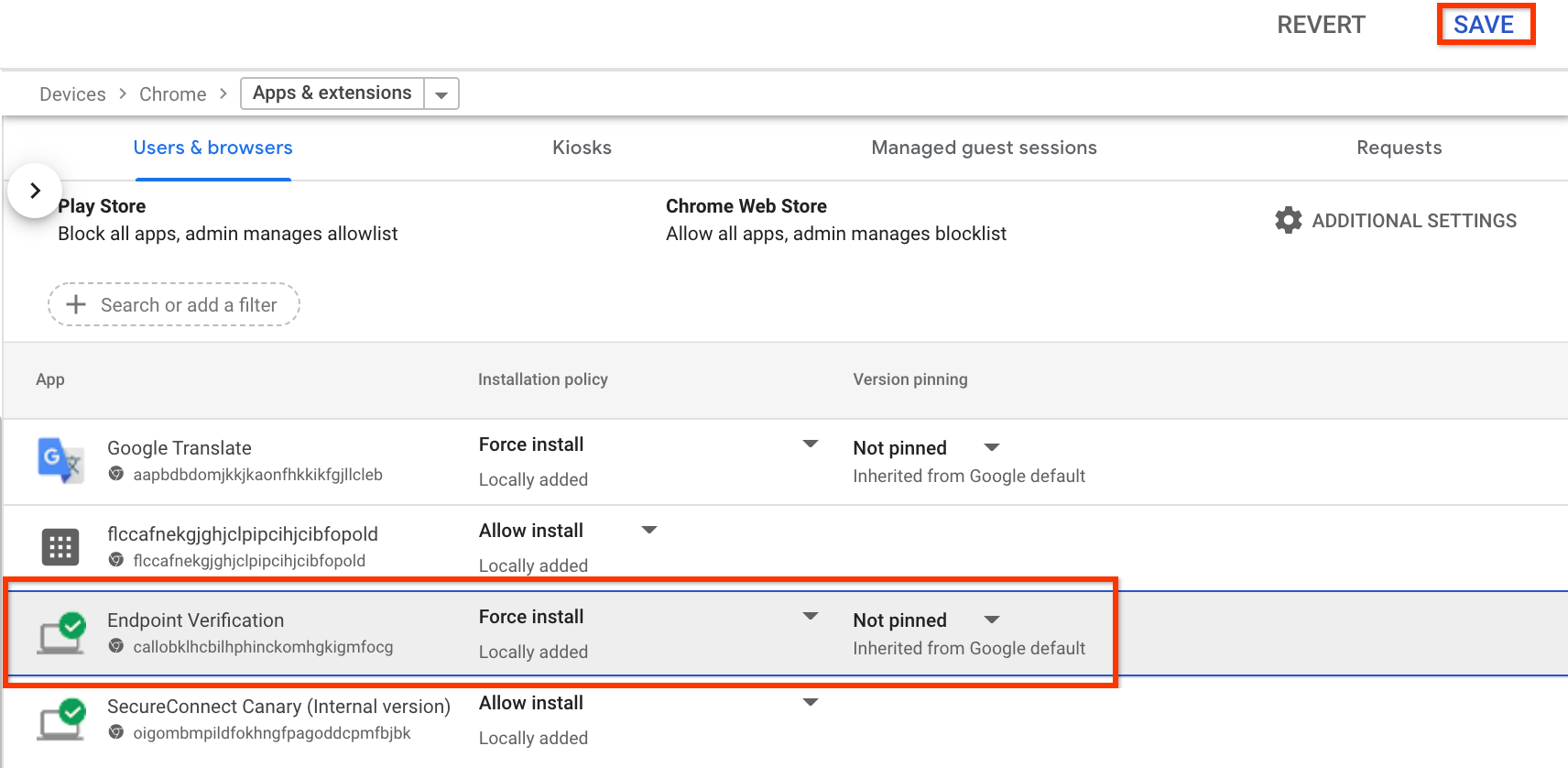
- Klik Simpan.
Melihat informasi perangkat Anda
- Di konsol Admin, buka halaman Perangkat.
-
Klik Endpoint.
Daftar perangkat di organisasi Anda akan ditampilkan.
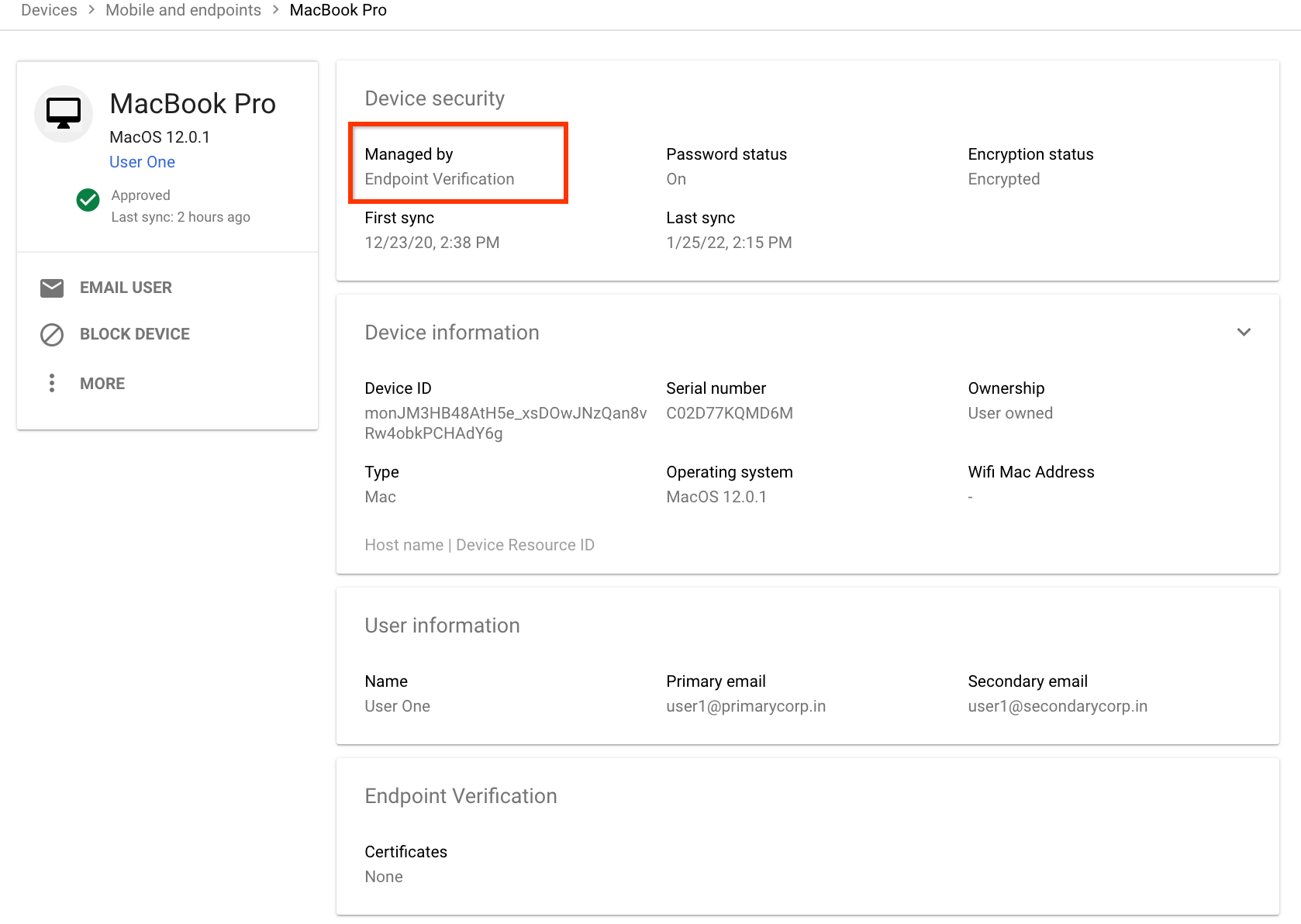
Untuk mendapatkan informasi selengkapnya tentang perangkat tertentu, klik perangkat tersebut. Informasi perangkat ditampilkan untuk perangkat tertentu tersebut.
Detail perangkat menunjukkan bahwa perangkat dikelola oleh Verifikasi Endpoint.
Pembersihan
Jika Anda tidak ingin Verifikasi Endpoint mengelola perangkat Anda, lakukan hal berikut:
-
Di konsol Admin Google Workspace, buka halaman Perangkat.
- Di menu navigasi, klik Seluler & endpoint > Setelan > Universal.
- Di panel Setelan universal, klik Akses data.
- Di panel Akses data, klik Sinyal perangkat.
- Hapus centang pada kotak Pantau perangkat mana yang mengakses data organisasi.
- Klik Simpan.