


Configurer la validation des points de terminaison sur vos appareils
Ce guide de démarrage rapide vous explique comment configurer la validation des points de terminaison sur vos appareils pour comprendre leur état de sécurité.
Avant de commencer
- Vous devez disposer d'un compte administrateur Google Workspace avec le droit Paramètres de service.
-
Connectez-vous à la console d'administration Google à l'aide de votre compte administrateur Google Workspace.
Vous devez disposer d'une unité organisationnelle avec au moins un appareil exécutant l'un des systèmes d'exploitation suivants :
- ChromeOS
- Apple® Mac® OS X® El Capitan (10.11) ou version ultérieure
- Microsoft® Windows® 10 et 11
- Linux® Debian® et Ubuntu®
- Vous devez utiliser Chrome 110 ou version ultérieure. Bien que vous puissiez installer Endpoint Verification sur n'importe quel navigateur basé sur Chromium, elle n'est compatible qu'avec le navigateur Chrome.
Activer la validation des points de terminaison
Pour collecter des informations sur les appareils accédant aux ressources de votre organisation, vous devez activer Endpoint Verification pour votre unité organisationnelle. Par défaut, la validation des points de terminaison est activée.
Pour vérifier que la validation des points de terminaison est activée :
-
Dans la console d'administration Google Workspace, accédez à la page Appareils.
- Dans le menu de navigation, cliquez sur Mobiles et points de terminaison > Paramètres > Universel.
- Dans le volet Paramètres universels, cliquez sur Accès aux données.
- Dans le volet Accès aux données, cliquez sur Signaux de l'appareil.
- Assurez-vous que la case Collecter les signaux de l'appareil à l'aide de la validation des points de terminaison est cochée.
- Pour enregistrer les paramètres, cliquez sur Enregistrer. Sinon, cliquez sur Annuler.
Installer Endpoint Verification sur vos appareils
-
Dans la console d'administration Google Workspace, accédez à la page Appareils.
- Dans le menu de navigation, cliquez sur Chrome > Applications et extensions > Utilisateurs et navigateurs.
- Dans le volet Unités organisationnelles, sélectionnez l'unité organisationnelle pour laquelle vous souhaitez installer l'extension Validation du point de terminaison.
Pointez sur Ajouter, puis cliquez sur Ajouter à partir du Chrome Web Store.
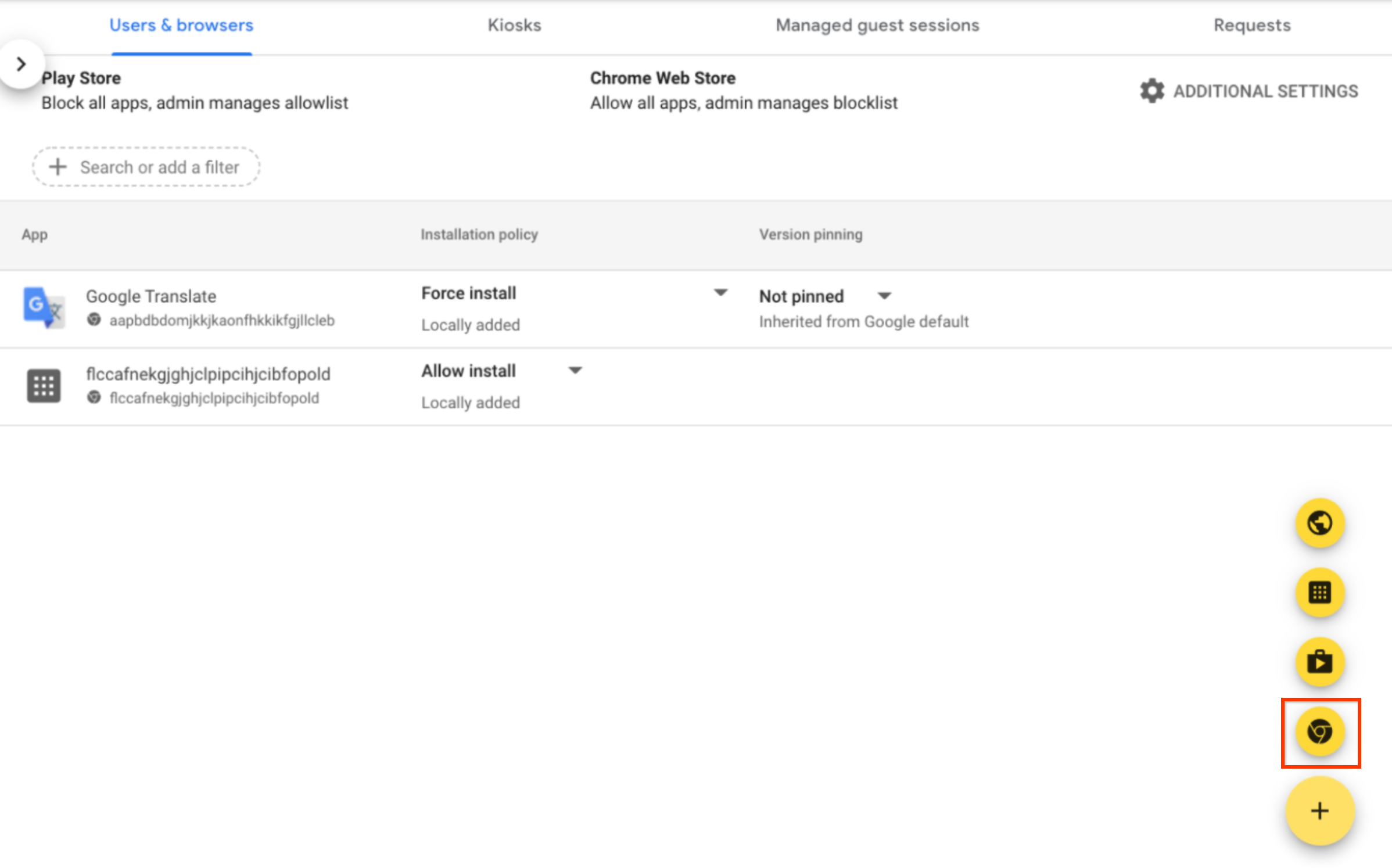
- Dans le champ Rechercher dans la boutique, saisissez Endpoint Verification.
- Cliquez sur Validation des points de terminaison, puis sur Sélectionner.
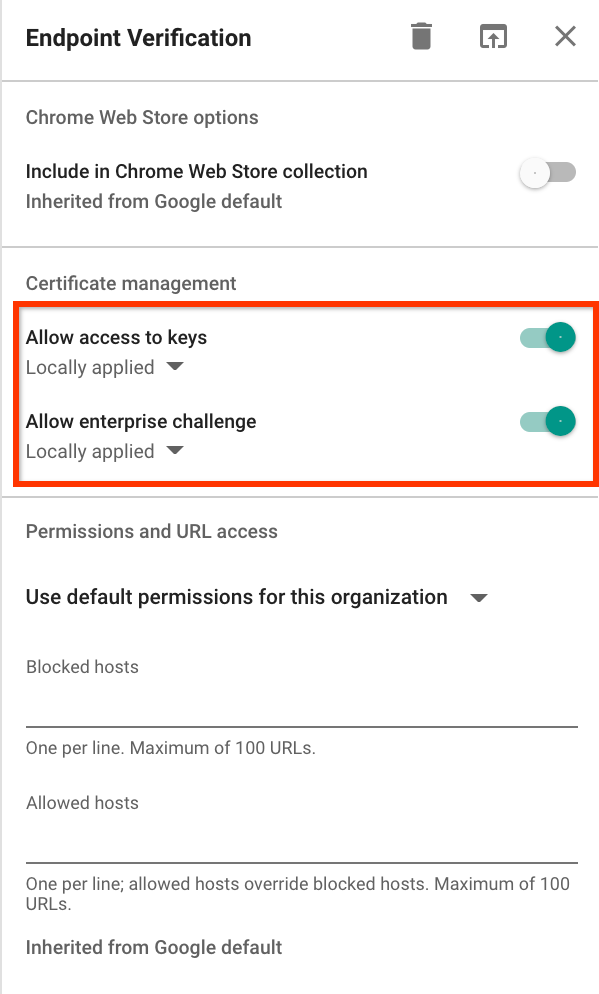
- Dans la boîte de dialogue Endpoint Verification, assurez-vous que les options Autoriser l'accès aux clés et Autoriser la demande des clés d'entreprise sont activées.
- Autoriser l'accès aux clés : permet à l'extension Endpoint Verification d'accéder aux certificats client et aux clés sur ChromeOS.
- Autoriser la demande d'entreprise : permet à l'extension Endpoint Verification d'utiliser la fonctionnalité Accès validé sur ChromeOS. Pour en savoir plus, consultez Présentation de l'accès validé Chrome.
Cliquez sur le menu déroulant Règles d'installation pour Endpoint Verification, puis sélectionnez Forcer l'installation.
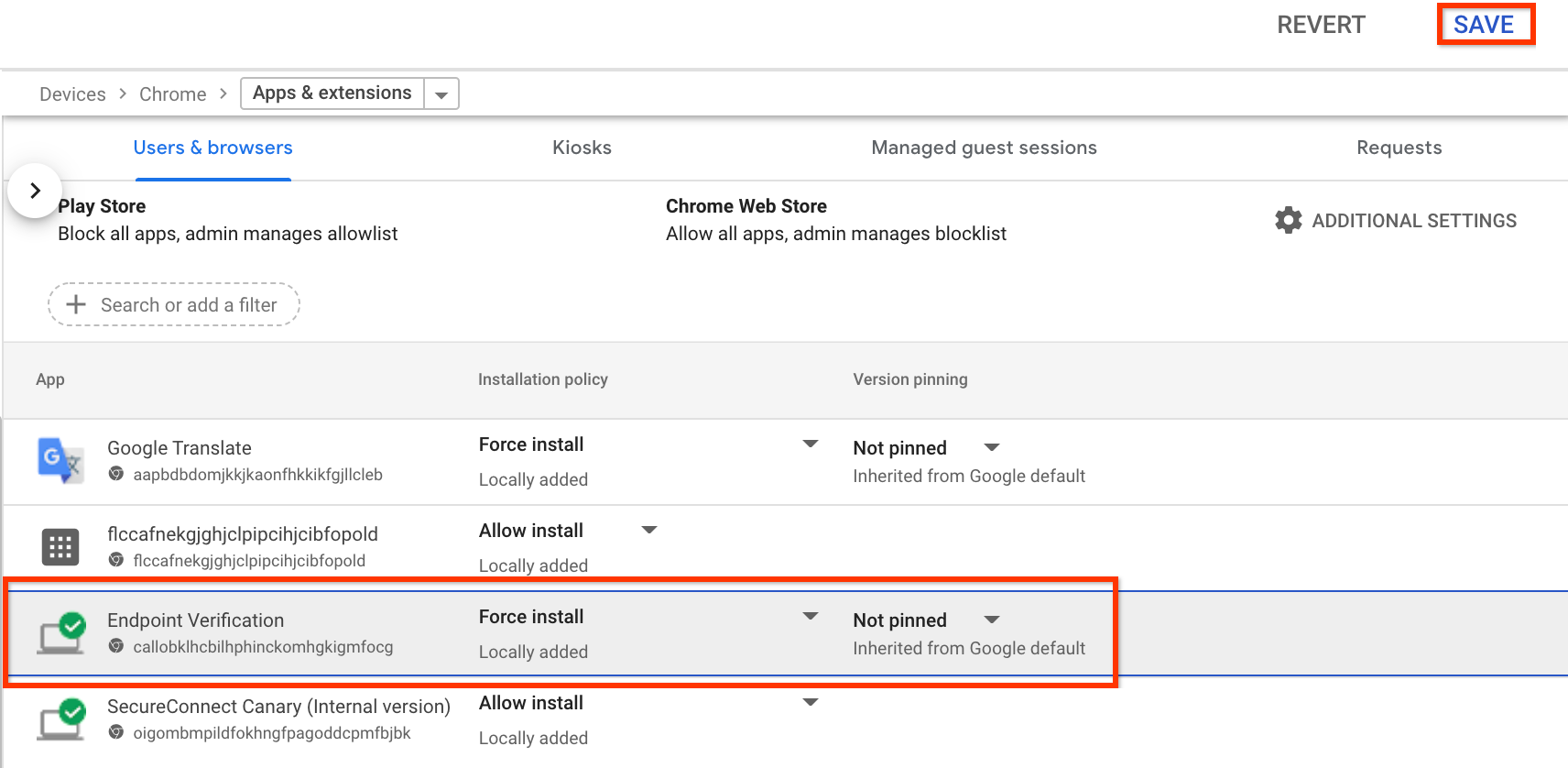
- Cliquez sur Enregistrer.
Afficher les informations sur vos appareils
- Dans la console d'administration, accédez à la page Appareils.
-
Cliquez sur Points de terminaison.
La liste des appareils de votre organisation s'affiche.
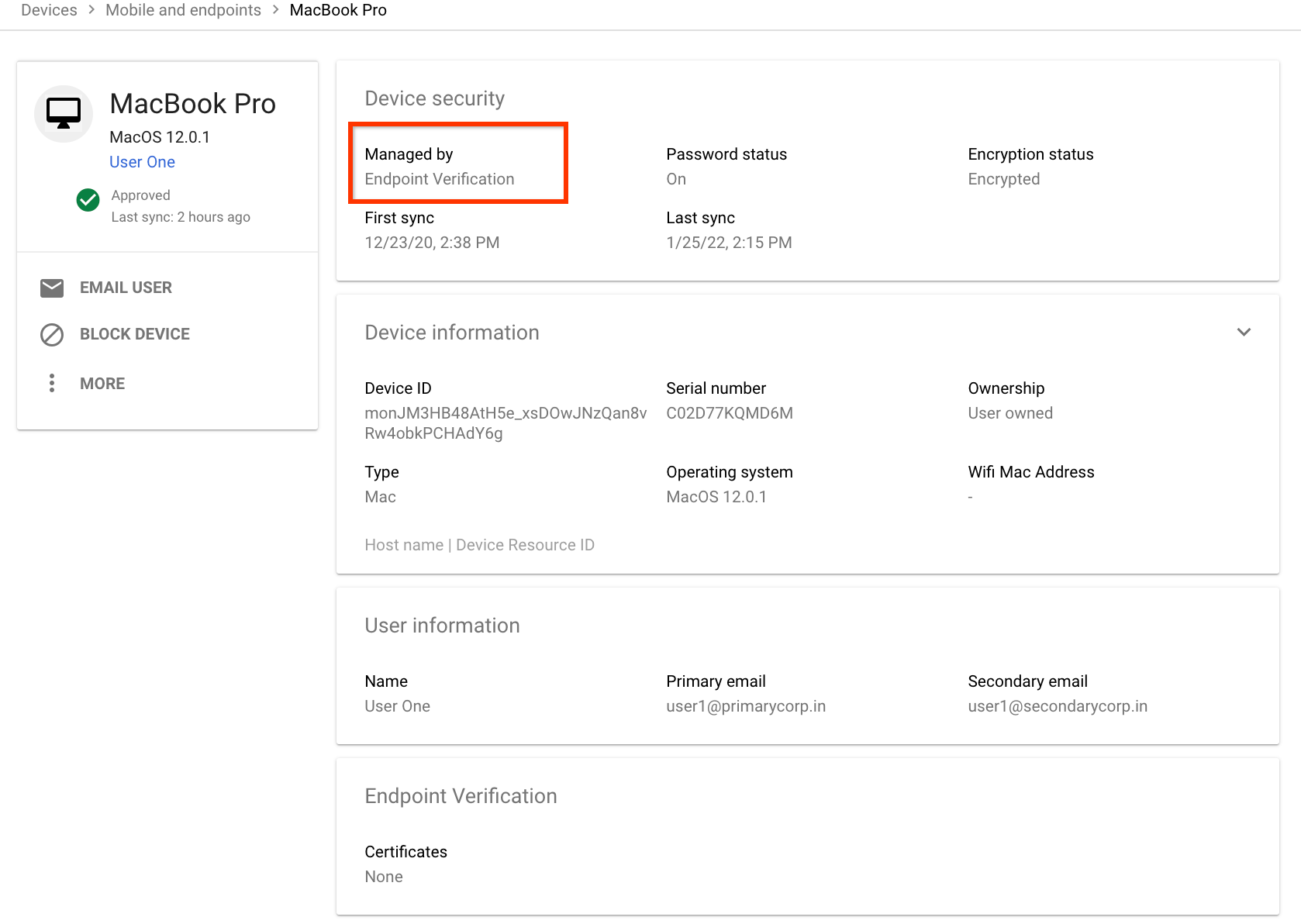
Pour obtenir plus d'informations sur un appareil, cliquez dessus. Les informations sur l'appareil s'affichent pour cet appareil spécifique.
Les détails de l'appareil indiquent qu'il est géré par Endpoint Verification.
Effectuer un nettoyage
Si vous ne souhaitez pas qu'Endpoint Verification gère vos appareils, procédez comme suit :
-
Dans la console d'administration Google Workspace, accédez à la page Appareils.
- Dans le menu de navigation, cliquez sur Mobiles et points de terminaison > Paramètres > Universel.
- Dans le volet Paramètres universels, cliquez sur Accès aux données.
- Dans le volet Accès aux données, cliquez sur Signaux de l'appareil.
- Décochez la case Surveiller les appareils qui accèdent aux données de l'organisation.
- Cliquez sur Enregistrer.