


Questo documento mostra come gli amministratori possono eseguire il deployment della verifica degli endpoint nella propria organizzazione per valutare e monitorare la security posture dei dispositivi. In qualità di amministratore, puoi eseguire il deployment della verifica degli endpoint dalla Console di amministrazione Google.
Per saperne di più sulla verifica degli endpoint, consulta la panoramica della verifica degli endpoint.
Per eseguire il deployment della verifica degli endpoint, completa la seguente procedura:
- Attiva la verifica degli endpoint.
- Installa la verifica degli endpoint sui tuoi dispositivi.
- Se necessario per il tipo di dispositivo, installa l'app helper per la verifica degli endpoint.
Prima di iniziare
- Devi avere un account amministratore di Google Workspace con il privilegio Impostazioni dei servizi.
-
Accedi alla Console di amministrazione Google utilizzando il tuo account amministratore di Google Workspace.
Devi avere un'unità organizzativa con almeno un dispositivo che esegue uno dei seguenti sistemi operativi:
- ChromeOS
- Apple® Mac® OS X® El Capitan (10.11) o versioni successive
- Microsoft® Windows® 10 e 11
- Linux® Debian® e Ubuntu®
- Devi utilizzare Chrome 110 o versioni successive. Sebbene possa essere installata su qualsiasi browser basato su Chromium, la verifica degli endpoint è supportata solo sul browser Chrome.
Attivare la verifica degli endpoint
Per raccogliere informazioni sui dispositivi che accedono alle risorse della tua organizzazione, la verifica degli endpoint deve essere attivata per la tua unità organizzativa. Per impostazione predefinita, la verifica degli endpoint è attiva.
Per verificare che la verifica degli endpoint sia attiva:
-
Nella Console di amministrazione Google Workspace, vai alla pagina Dispositivi.
- Nel menu di navigazione, fai clic su Dispositivi mobili ed endpoint > Impostazioni > Universale.
- Nel riquadro Impostazioni universali, fai clic su Accesso ai dati.
- Nel riquadro Accesso ai dati, fai clic su Indicatori dei dispositivi.
- Assicurati che la casella di controllo Raccogli gli indicatori dei dispositivi utilizzando la verifica degli endpoint sia selezionata.
- Per salvare le impostazioni, fai clic su Salva, altrimenti fai clic su Annulla.
Installare la verifica degli endpoint sui dispositivi
-
Nella Console di amministrazione Google Workspace, vai alla pagina Dispositivi.
- Nel menu di navigazione, fai clic su Chrome > App ed estensioni > Utenti e browser.
- Nel riquadro Unità organizzative, seleziona l'unità organizzativa per cui vuoi installare l'estensione per la verifica degli endpoint.
Tieni il puntatore del mouse sopra Aggiungi e fai clic su Aggiungi da Chrome Web Store.
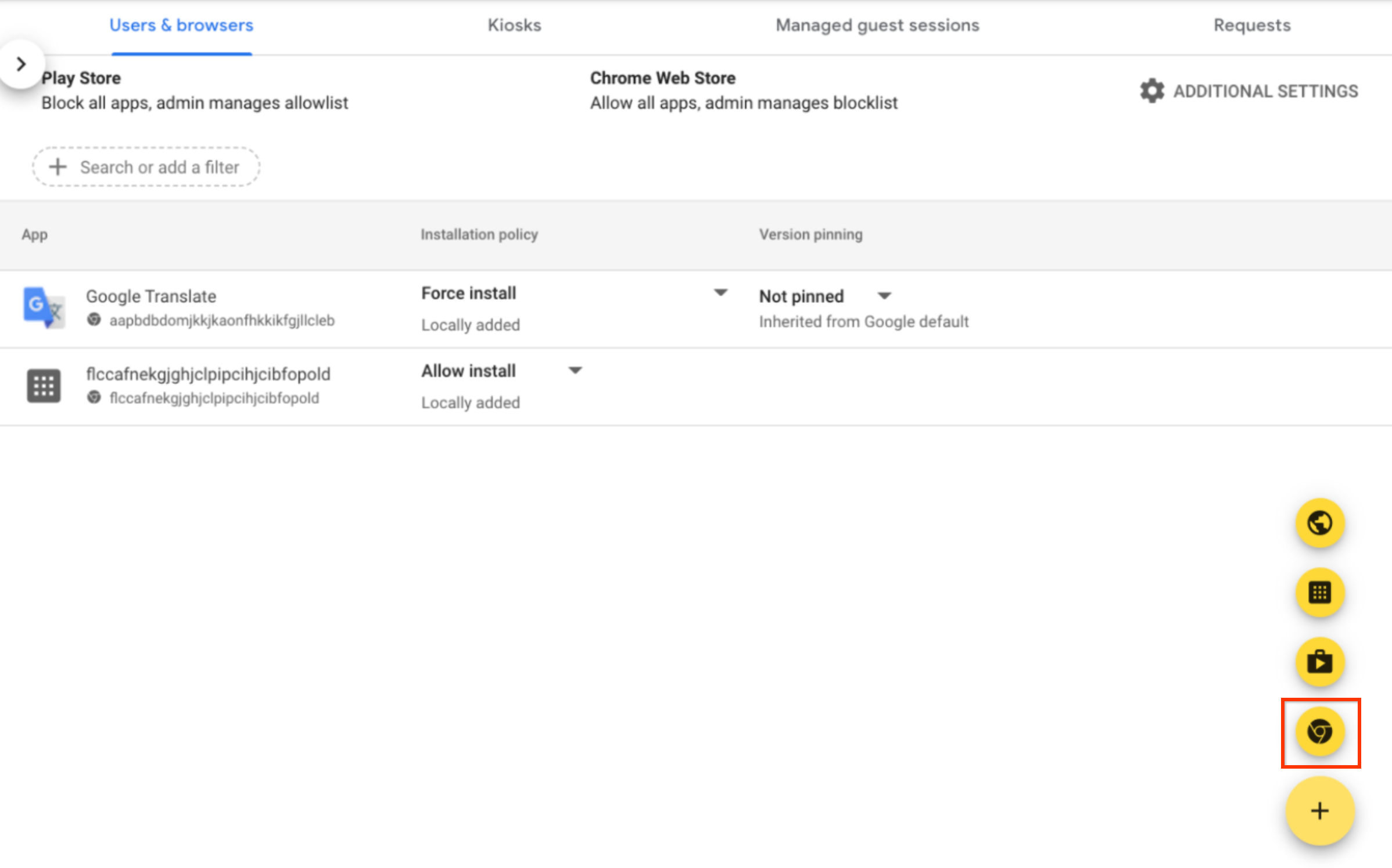
- Nel campo Cerca nello Store, inserisci Verifica degli endpoint.
- Fai clic su Verifica degli endpoint e poi su Seleziona.
- Nella finestra di dialogo Verifica degli endpoint, assicurati che le opzioni Consenti l'accesso alle chiavi
e Consenti richiesta di verifica per chiavi enterprise siano attivate.
- Consenti l'accesso alle chiavi: consente all'estensione per la verifica degli endpoint di accedere ai certificati client e alle chiavi su ChromeOS.
- Consenti richiesta di verifica per chiavi enterprise: consente all'estensione per la verifica degli endpoint di utilizzare la funzionalità Accesso verificato su ChromeOS. Per saperne di più, consulta la panoramica dell'accesso verificato di Chrome.

Fai clic sul menu a discesa Criterio di installazione per la verifica degli endpoint e seleziona Forza installazione.
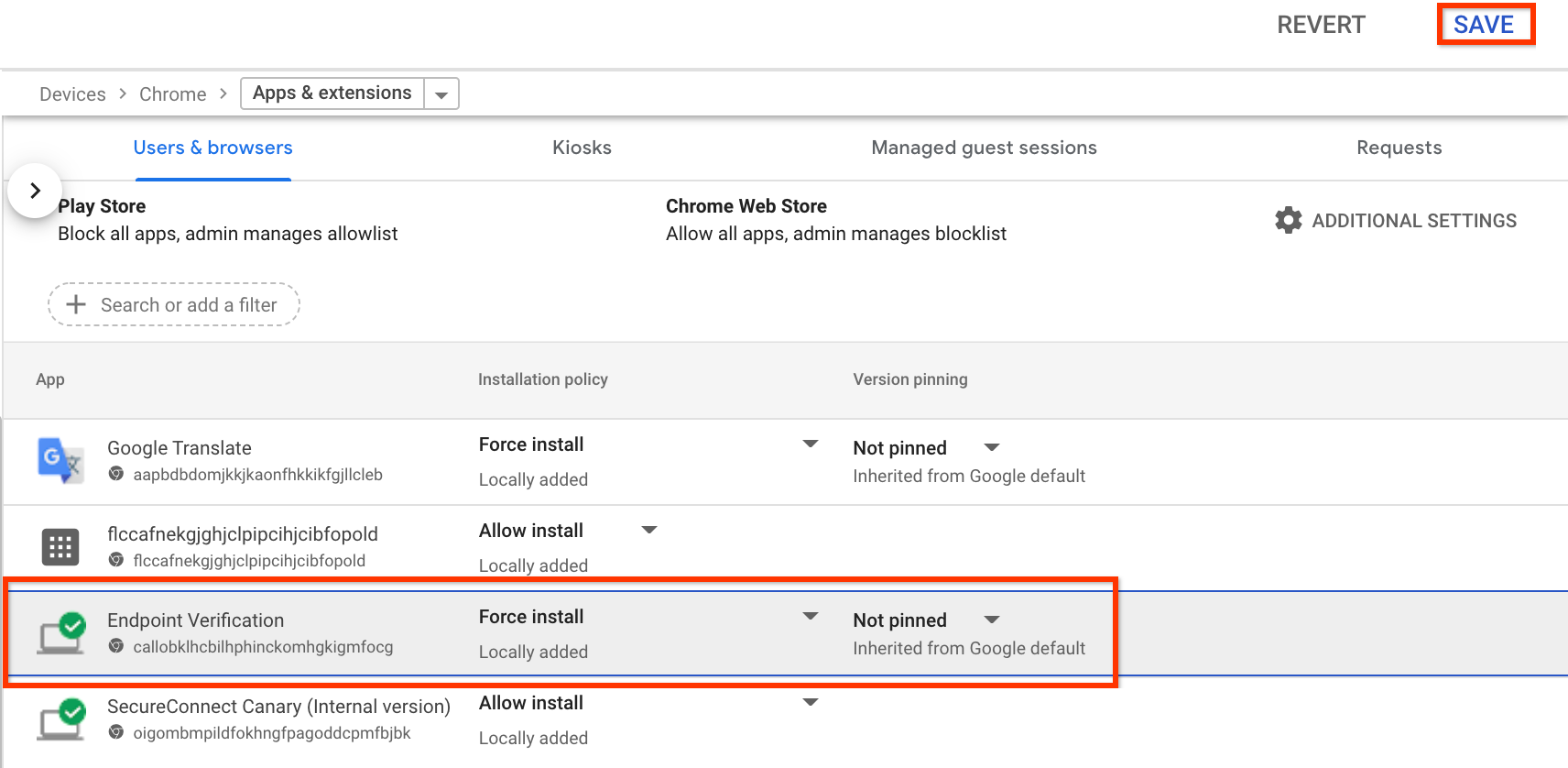
- Fai clic su Salva.
Installare l'app helper per la verifica degli endpoint
Se vuoi eseguire una delle seguenti attività, installa l'app helper per la verifica degli endpoint nella tua unità organizzativa:
- Configurare l'integrazione di Chrome Enterprise Premium e CrowdStrike Falcon Zero Trust Assessment (Falcon ZTA).
- Configurare l'accesso basato su certificati per le Google Cloud risorse.
- Raccogliere gli attributi dei dispositivi che utilizzano Chrome versione M92 o precedenti.
Eseguire il deployment del pacchetto applicativo helper
Utilizza lo strumento di gestione dei dispositivi che preferisci per eseguire il deployment dei seguenti pacchetti:
- macOS:
helper.dmg - Windows:
EndpointVerification.msi
Puoi utilizzare Jamf sui dispositivi Apple Mac e Active Directory sui dispositivi Microsoft Windows, come mostrato negli esempi seguenti.
Jamf
- Scarica il
helper.dmgfile. - Monta il file
helper.dmged estraiEndpointVerification.pkg. - Per eseguire il deployment di
EndpointVerification.pkg, segui le istruzioni riportate in Eseguire il deployment dei pacchetti Mac. Una volta visualizzata l'app nella pagina App, è pronta per il deployment con Blueprint. - Per eseguire il deployment dell'app su tutti i dispositivi, segui le istruzioni riportate in Eseguire il deployment di un'app su tutti i dispositivi in un Blueprint.
Active Directory
- Scarica il
EndpointVerification.msifile e utilizzalo quando crei un punto di distribuzione. - Segui le istruzioni in Utilizzare Criteri di gruppo per installare software da remoto.