


In diesem Dokument wird beschrieben, wie Administratoren gerätebasierte Zugriffsebenen zuweisen können, um den Zugriff auf Anwendungen zu steuern. Dazu gehören Google Workspace-Ressourcen und die Anwendungen, die durch Identity-Aware Proxy in Google Cloud geschützt sind Google Cloud (auch als IAP-gesicherte Ressourcen bezeichnet).
Hinweis
Für die Aufgaben auf dieser Seite benötigen Sie eine der folgenden Rollen:
- Access Context Manager Admin (
roles/accesscontextmanager.policyAdmin) - Access Context Manager Editor (
roles/accesscontextmanager.policyEditor)
Gerätebasierte Zugriffsebenen für Ressourcen zuweisen
Wie Sie gerätebasierte Zugriffsebenen zuweisen, hängt davon ab, ob Sie Google Workspace oder Google Cloud Ressourcen verwenden:
Google Workspace
Als Administrator können Sie über die Admin-Konsole mit kontextsensitivem Zugriff eine oder mehrere Zugriffsebenen für die Apps zuweisen. Wenn Sie mehrere Zugriffsebenen auswählen, müssen Geräte die Bedingungen nur in einer der Zugriffsebenen erfüllen, um Zugriff auf die App zu erhalten.
So weisen Sie Zugriffsebenen für Google Workspace-Anwendungen über die Admin-Konsole zu:
Klicken Sie auf der Startseite der Admin-Konsole auf Sicherheit > Kontextsensitiver Zugriff.
Zu „Kontextsensitiver Zugriff“Klicken Sie auf Zugriffsebenen zuweisen.
Eine Liste mit Apps wird angezeigt.
- Wählen Sie im Abschnitt Organisationseinheiten Ihre Organisationseinheit oder Gruppe aus.
Wählen Sie die Anwendung aus, der Sie eine Zugriffsebene zuweisen möchten, und klicken Sie auf Zuweisen.
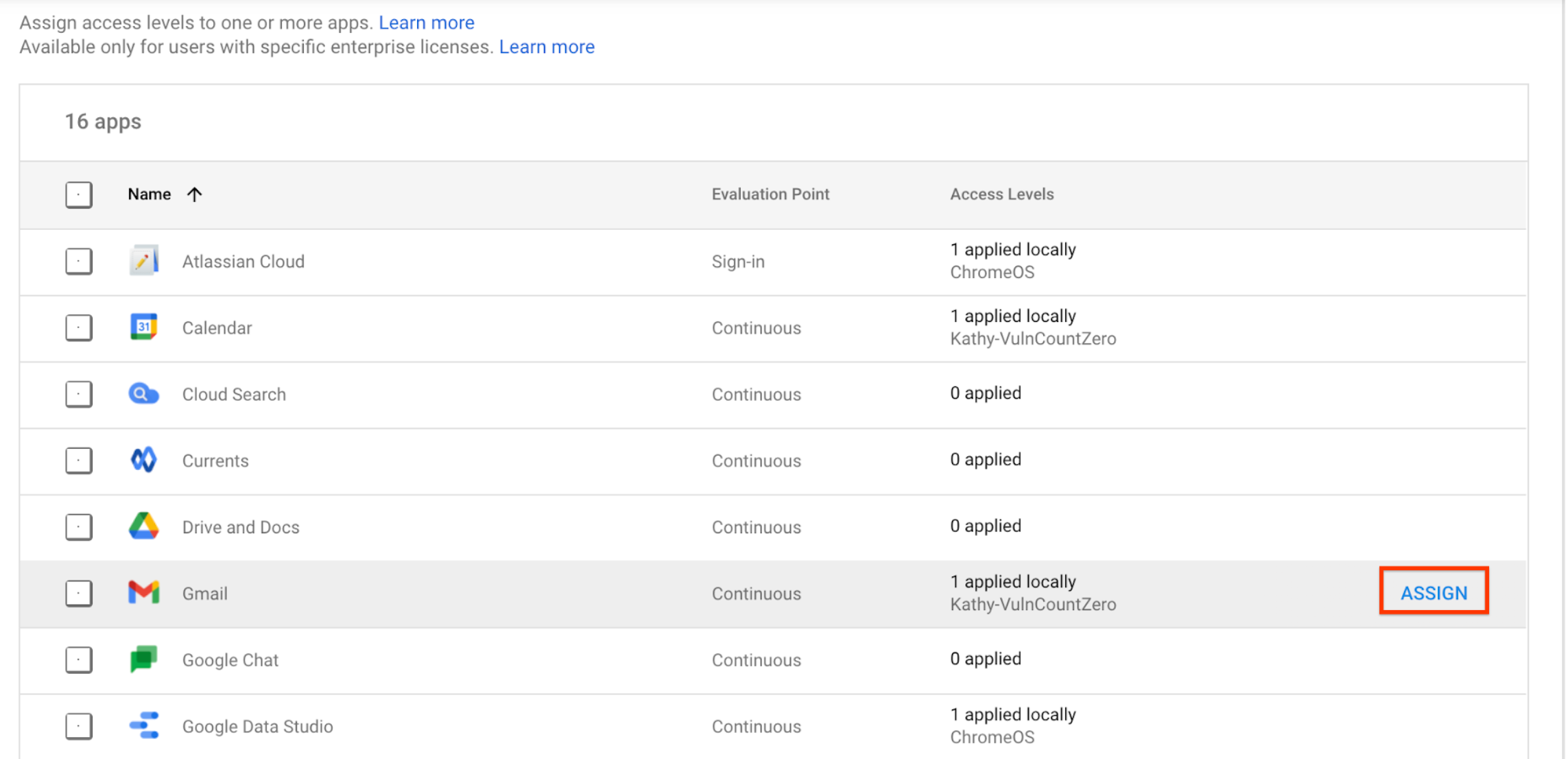
Eine Liste mit allen Zugriffsebenen wird angezeigt. Zugriffsebenen sind eine freigegebene Ressource zwischen Google Workspace, Cloud Identity und Google Cloud daher können Sie Zugriffsebenen sehen, die Sie nicht erstellt haben.
- Wählen Sie mindestens eine Zugriffsebene für die App aus.
- Wählen Sie Auf Desktop- und mobile Apps von Google anwenden aus, um die Zugriffsebenen auf Nutzer in Desktop- und mobilen Apps (und im Browser) anzuwenden. Dieses Kästchen gilt nur für integrierte Anwendungen.
- Klicken Sie auf Speichern. Der Name der Zugriffsebene wird in der Liste der zugewiesenen Zugriffsebenen neben der Anwendung angezeigt.
Google Cloud
Sie weisen einer IAP-gesicherten Ressource eine Zugriffsebene zu, indem Sie die zugehörige Cloud IAM-Richtlinie aktualisieren. Eine Anleitung finden Sie in der Chrome Enterprise Premium-Dokumentation unter Zugriffsebene für IAP-gesicherte Ressourcen anwenden.