


Questo documento spiega come gli amministratori possono assegnare i livelli di accesso in base al dispositivo per controllare l'accesso alle applicazioni. Queste applicazioni includono le risorse di Google Workspace e le applicazioni protette da Identity-Aware Proxy su Google Cloud (note anche come risorse protette da IAP).
Prima di iniziare
Per completare le attività descritte in questa pagina, devi disporre di uno dei seguenti ruoli:
- Access Context Manager Admin (
roles/accesscontextmanager.policyAdmin) - Access Context Manager Editor (
roles/accesscontextmanager.policyEditor)
Assegnare livelli di accesso in base al dispositivo alle risorse
Il modo in cui assegni i livelli di accesso in base al dispositivo dipende dal fatto che tu stia utilizzando Google Workspace o Google Cloud risorse:
Google Workspace
In qualità di amministratore, puoi assegnare uno o più livelli di accesso per le app utilizzando l'accesso sensibile al contesto dalla Console di amministrazione Google. Se selezioni più livelli di accesso, i dispositivi devono soddisfare le condizioni solo in uno dei livelli di accesso per poter accedere all'app.
Assegna i livelli di accesso per le applicazioni di Google Workspace dalla Console di amministrazione di Google Workspace:
Nella home page della Console di amministrazione, vai a Sicurezza > Accesso sensibile al contesto.
Vai all'accesso sensibile al contestoFai clic su Assegna livelli di accesso.
Viene visualizzato un elenco di app.
- Nella sezione Unità organizzative, seleziona l'unità organizzativa o il gruppo.
Seleziona l'app a cui vuoi assegnare un livello di accesso e fai clic su Assegna.
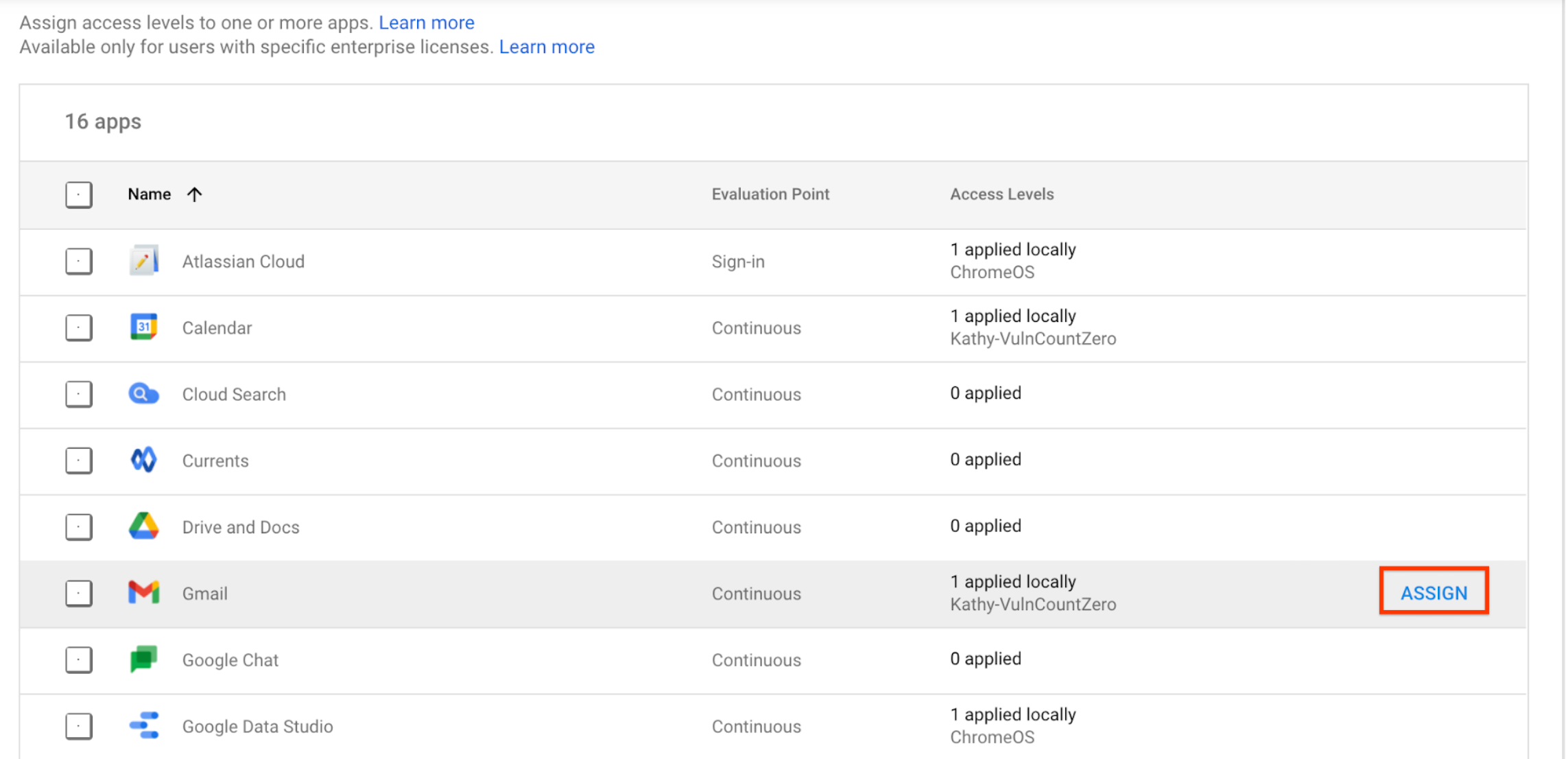
Viene visualizzato l'elenco di tutti i livelli di accesso. I livelli di accesso sono una risorsa condivisa tra Google Workspace, Cloud Identity e Google Cloud pertanto, potresti visualizzare nell'elenco livelli di accesso che non hai creato.
- Seleziona uno o più livelli di accesso per l'app.
- Per applicare i livelli di accesso agli utenti su app desktop e mobile (e sul browser), seleziona Applica alle app Google per computer e dispositivi mobili. Questa casella di controllo è disponibile solo per le app integrate.
- Fai clic su Salva. Il nome del livello di accesso viene visualizzato nell'elenco dei livelli di accesso assegnati accanto a l'app.
Google Cloud
Per assegnare un livello di accesso a una risorsa protetta da IAP, devi aggiornarne il criterio IAM. Per istruzioni, vedi Applicare un livello di accesso per le risorse protette da IAP nella documentazione di Chrome Enterprise Premium.