


Ce document explique comment les administrateurs peuvent attribuer des niveaux d'accès basés sur les appareils pour contrôler l'accès aux applications. Ces applications incluent les ressources Google Workspace et les applications protégées par Identity-Aware Proxy sur Google Cloud (également appelées "ressources sécurisées par IAP").
Avant de commencer
Pour effectuer les tâches décrites sur cette page, vous devez disposer de l'un des rôles suivants :
- Administrateur Access Context Manager (
roles/accesscontextmanager.policyAdmin) - Éditeur Access Context Manager (
roles/accesscontextmanager.policyEditor)
Attribuer des niveaux d'accès basés sur les appareils aux ressources
La manière dont vous attribuez des niveaux d'accès basés sur les appareils dépend de si vous utilisez Google Workspace ou Google Cloud des ressources :
Google Workspace
En tant qu'administrateur, vous pouvez attribuer un ou plusieurs niveaux d'accès aux applications à l'aide de l'accès contextuel dans la console d'administration Google. Si vous sélectionnez plusieurs niveaux d'accès, les appareils ne doivent remplir les conditions que dans l'un des niveaux d'accès pour pouvoir accéder à l'application.
Attribuez des niveaux d'accès aux applications Google Workspace depuis la console d'administration Google Workspace :
Sur la page d'accueil de la console d'administration, accédez à Sécurité > Accès contextuel.
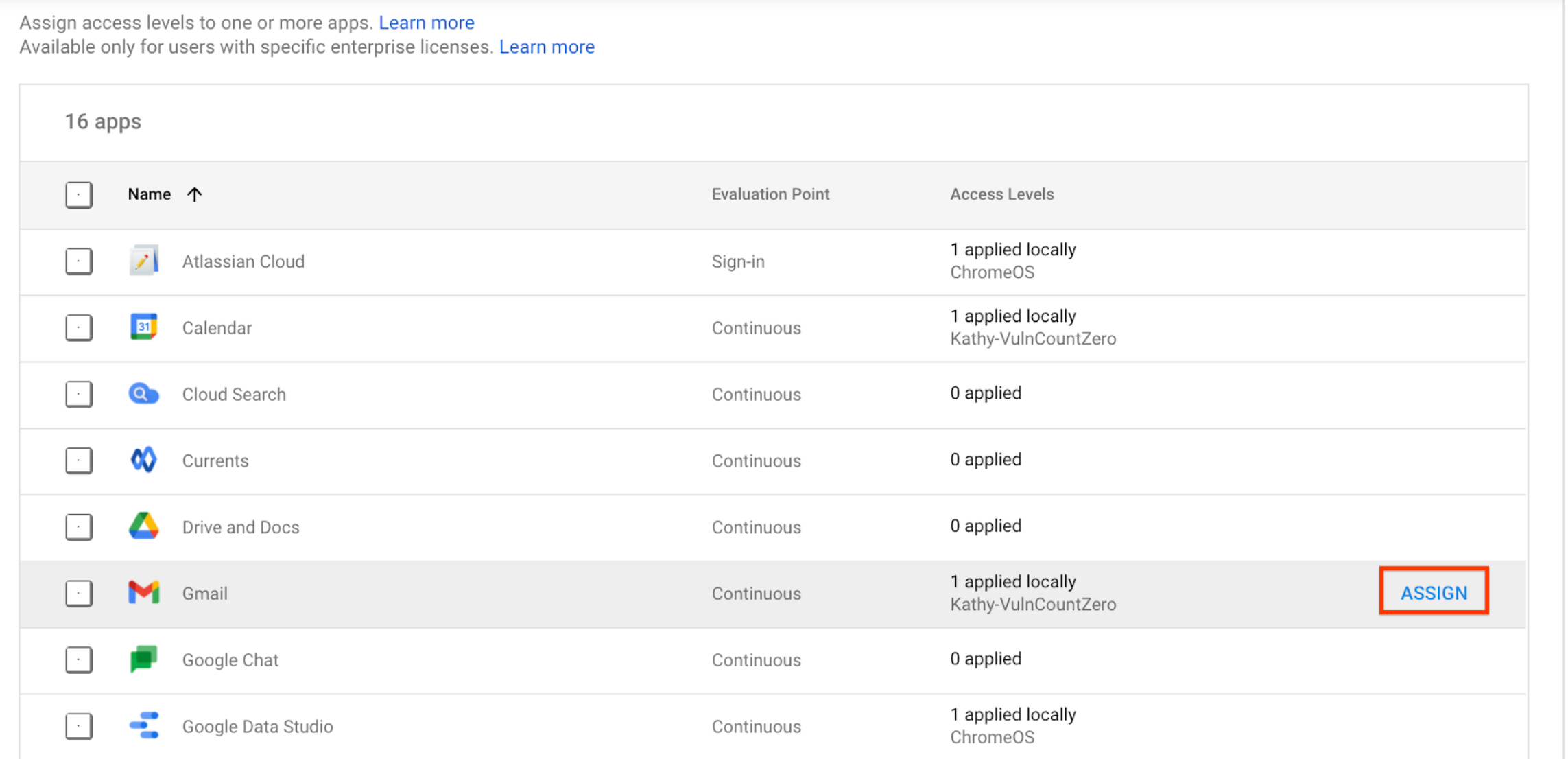
Accéder à la page "Accès contextuel"Cliquez sur Attribuer des niveaux d'accès.
Une liste d'applications s'affiche.
- Dans la section Unités organisationnelles, sélectionnez votre unité organisationnelle ou votre groupe.
Sélectionnez l'application à laquelle vous souhaitez attribuer un niveau d'accès, puis cliquez sur Attribuer.
La liste de tous les niveaux d'accès s'affiche. Les niveaux d'accès sont une ressource partagée entre Google Workspace, Cloud Identity et Google Cloud Vous pouvez donc voir dans la liste des niveaux d'accès que vous n'avez pas créés.
- Sélectionnez un ou plusieurs niveaux d'accès pour l'application.
- Pour appliquer les niveaux d'accès aux utilisateurs sur des applications de bureau et mobiles (et dans le navigateur), sélectionnez Appliquer aux applications de bureau et mobiles Google. Cette case à cocher ne s'applique qu'aux applications intégrées.
- Cliquez sur Enregistrer. Le nom du niveau d'accès s'affiche dans la liste des niveaux d'accès attribués à côté de l'application.
Google Cloud
Pour attribuer un niveau d'accès à une ressource sécurisée par IAP, vous devez mettre à jour sa stratégie IAM. Pour obtenir des instructions, consultez Appliquer un niveau d'accès aux ressources sécurisées par IAP dans la documentation Chrome Enterprise Premium.